Запишете членови на часови
Додавајте членови во термин од таблата Распоред, чувајте места со белешки за резервација, преместувајте и отстранувајте членови.
Членовите ги запишува вашиот персонал на таблата Распоред. Членовите не можат сами да резервираат или откажат место: ги гледаат термините во кои сте ги ставиле, во порталот и во потсетниците. Запишувањето е за неделен термин, па член додаден во CrossFit во понеделник во 07:00 е на тој час секој понеделник додека не го отстраните.
Пред да почнете
- Потребна ви е дозволата Управување со часови и запишување.
- Членот веќе треба да постои во овој објект, видете Додадете член.
- Часот и терминот треба да постојат, видете Направете го распоредот на часови.
Додајте член во термин
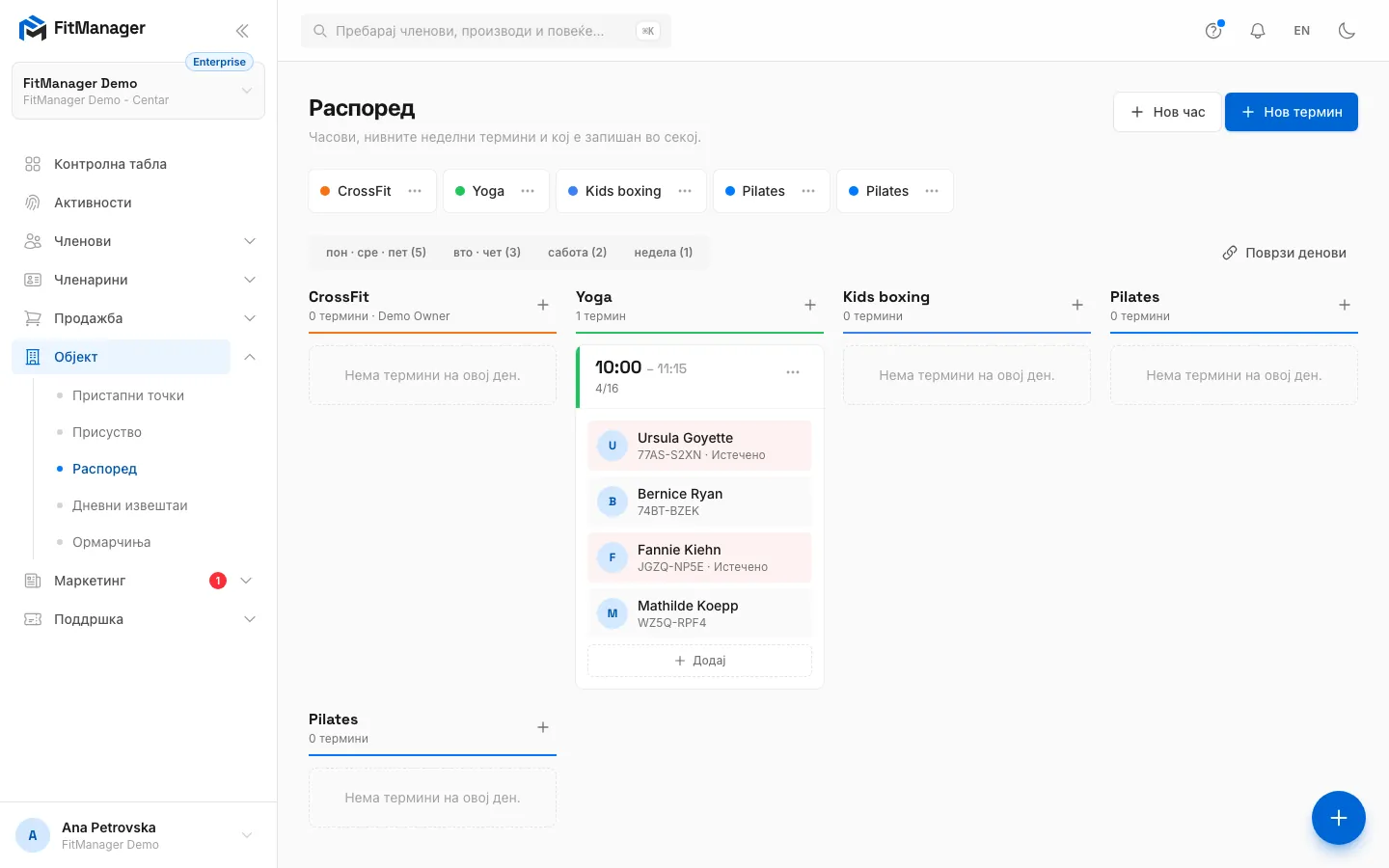
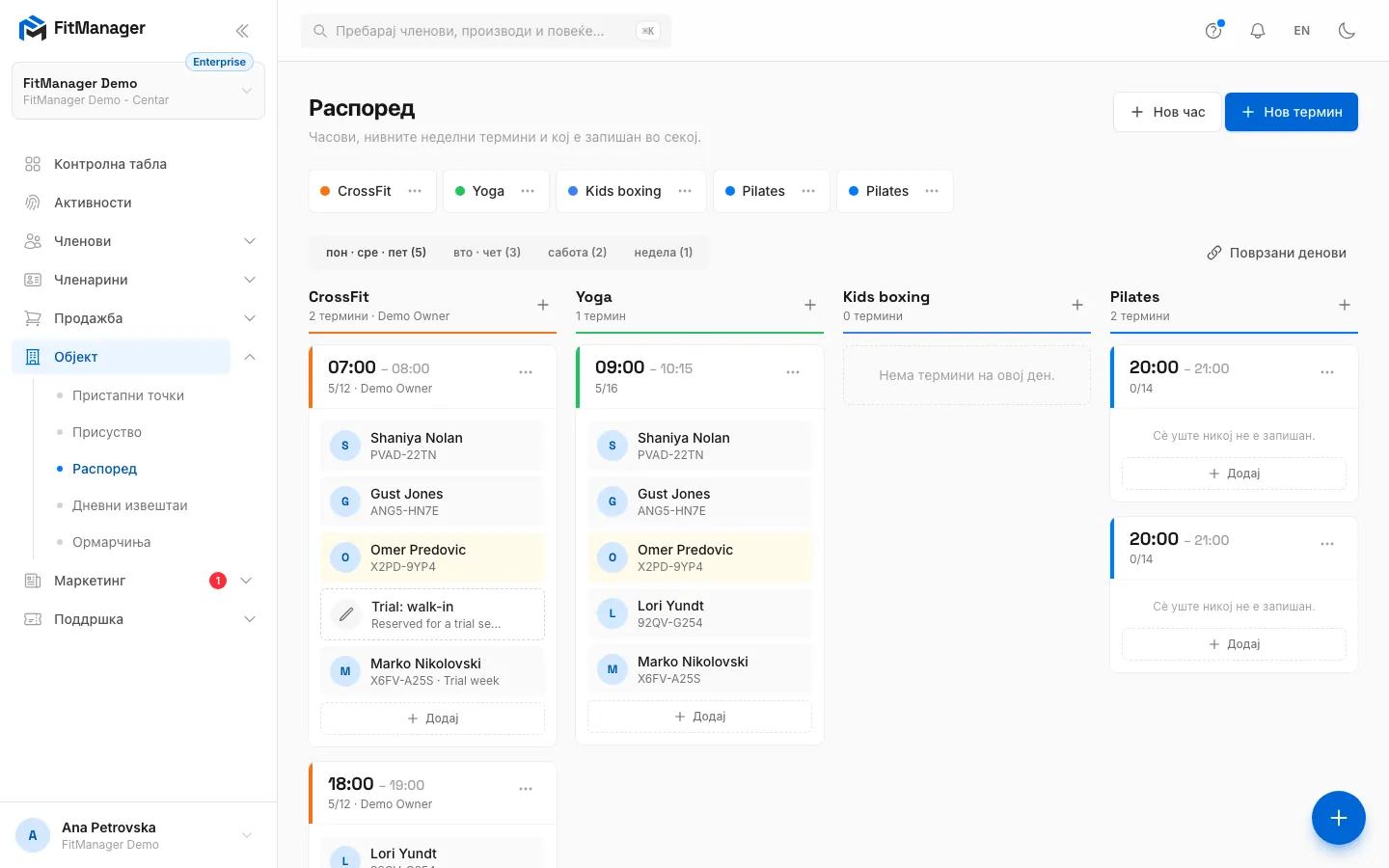
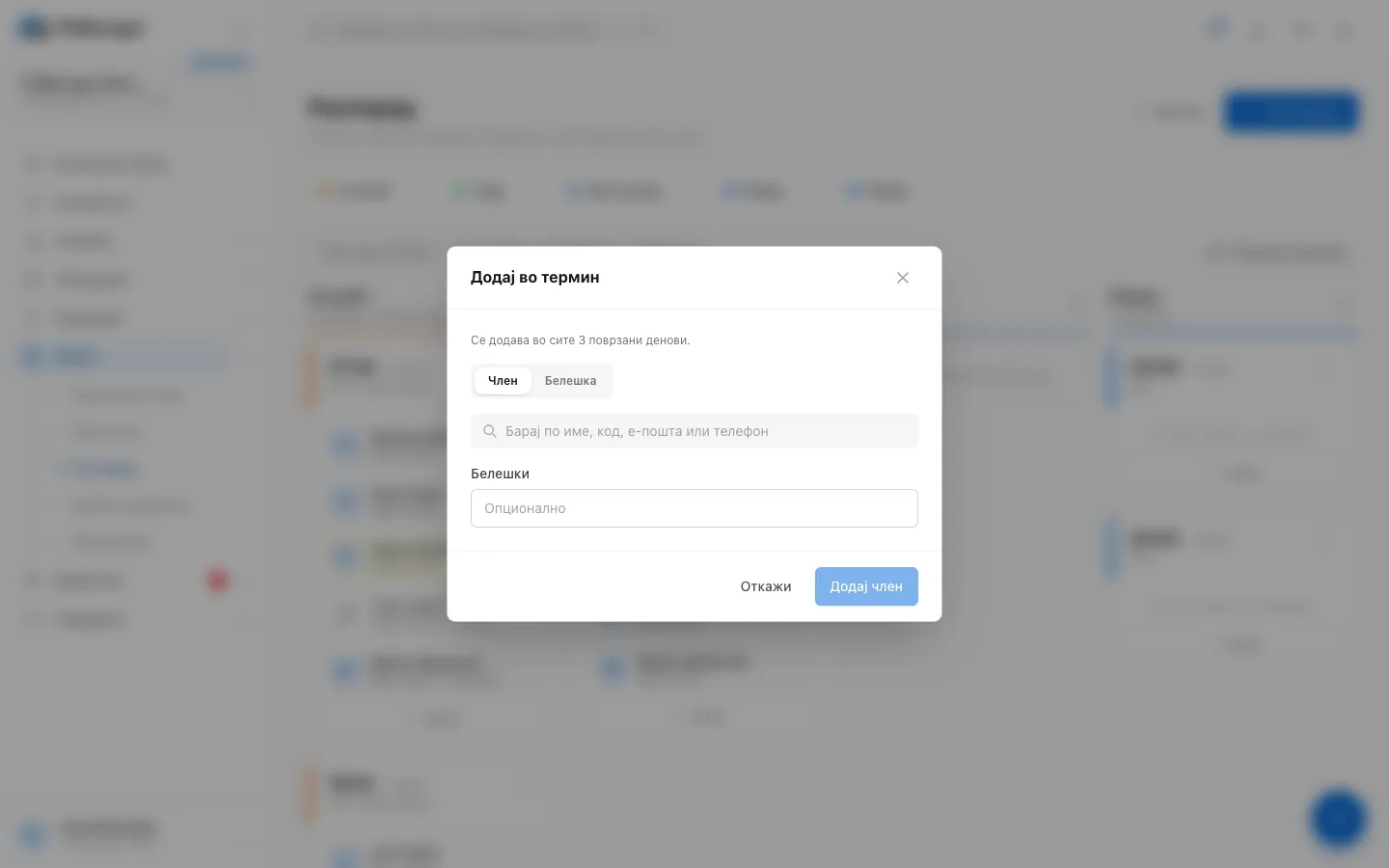
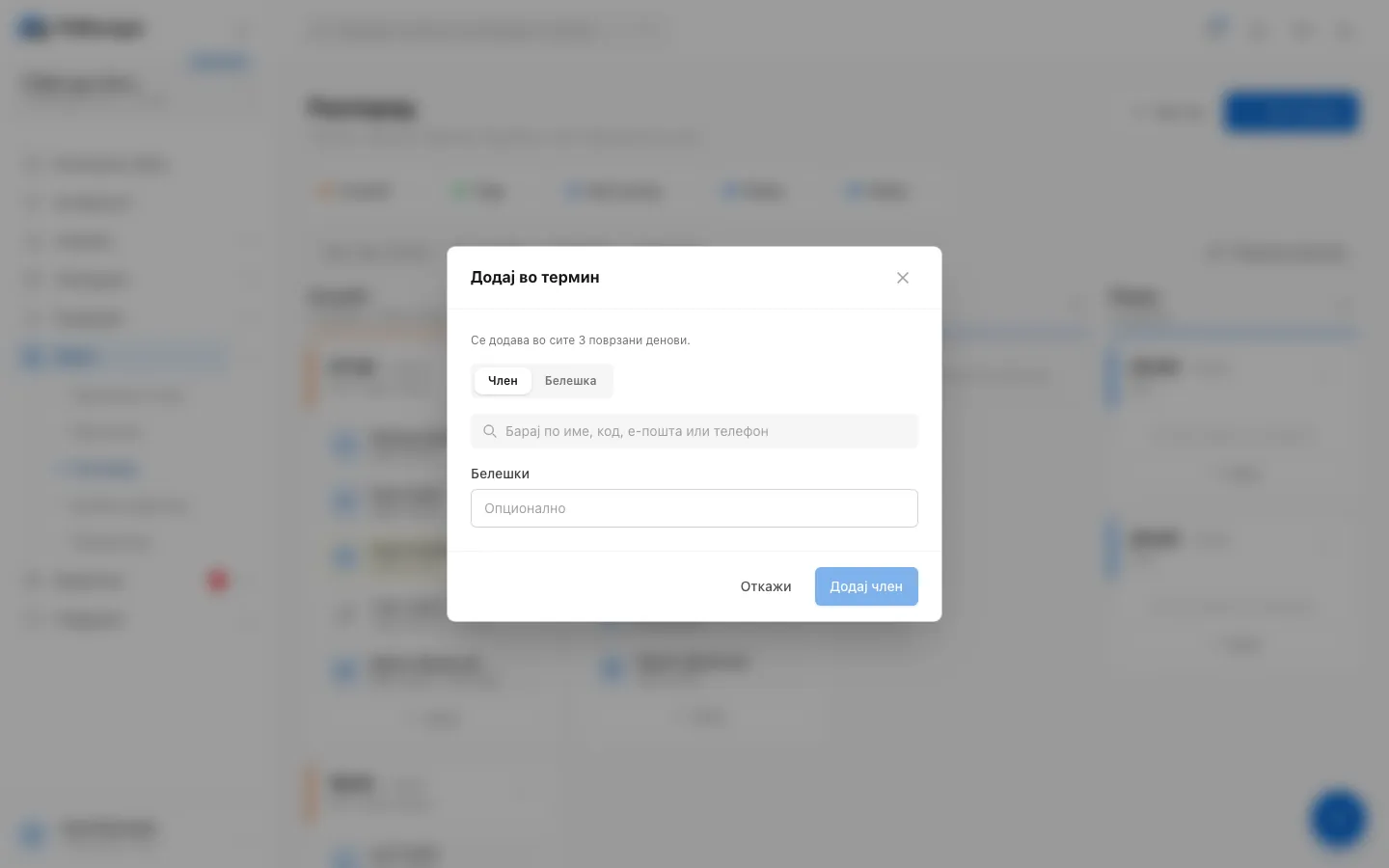
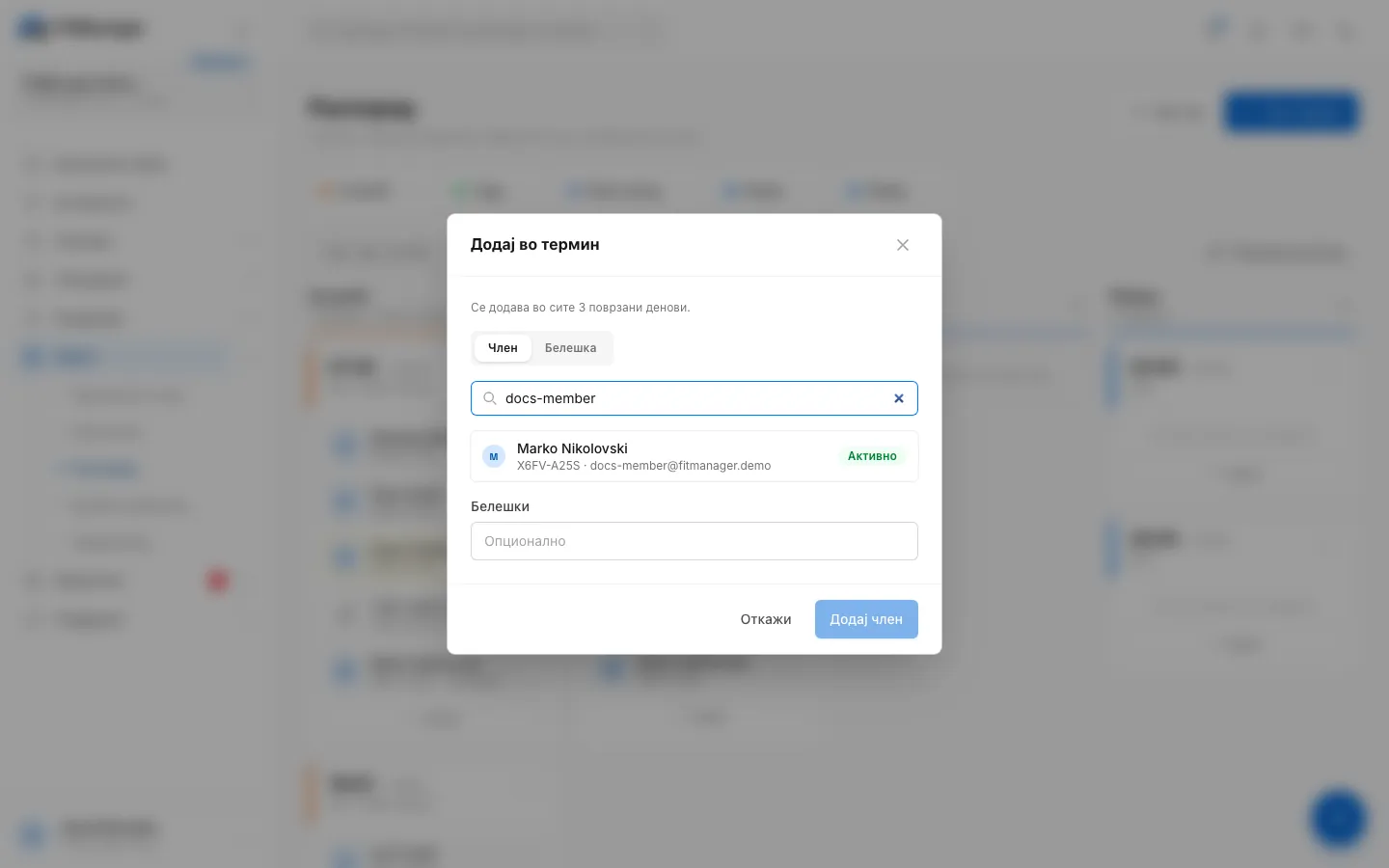
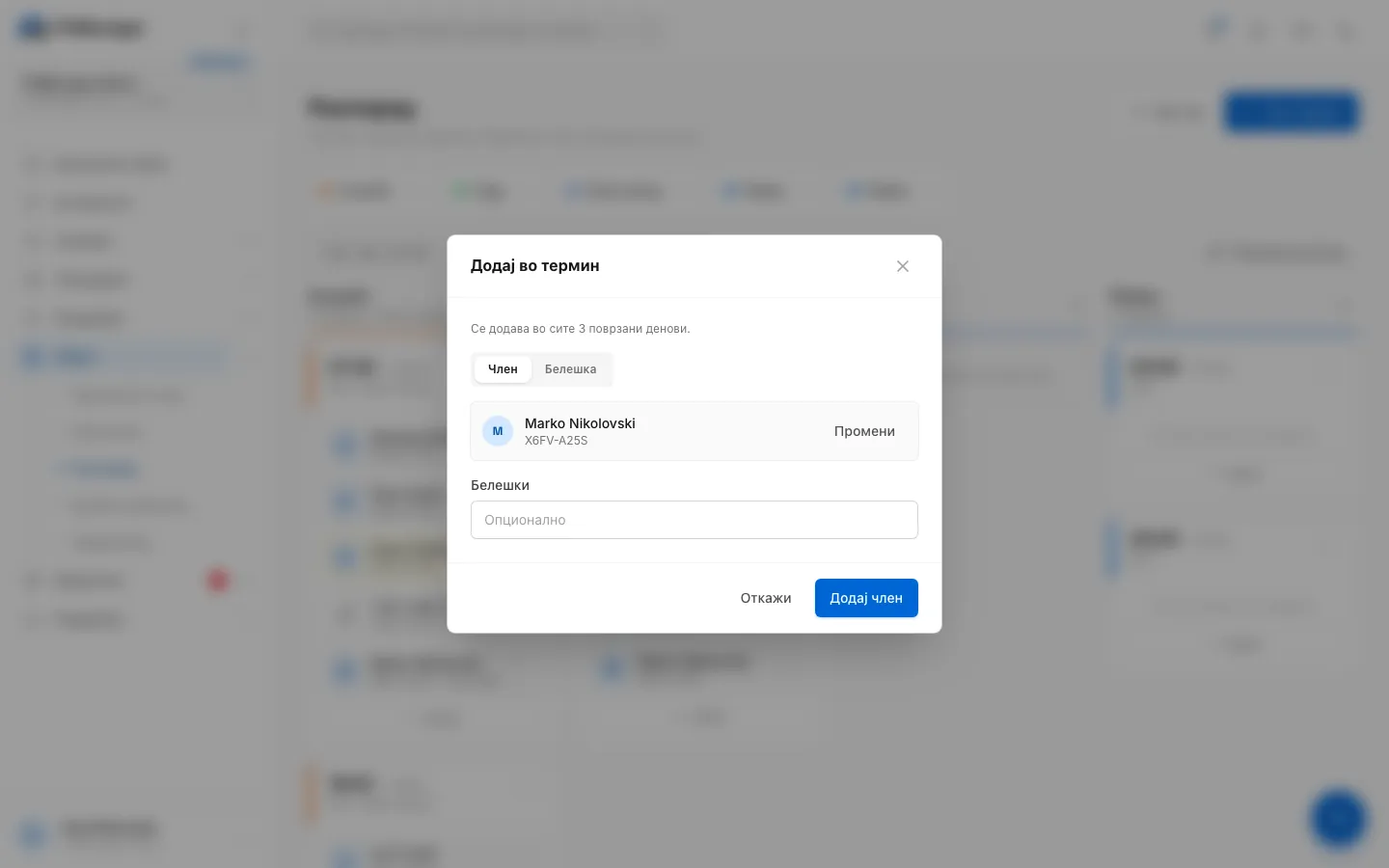
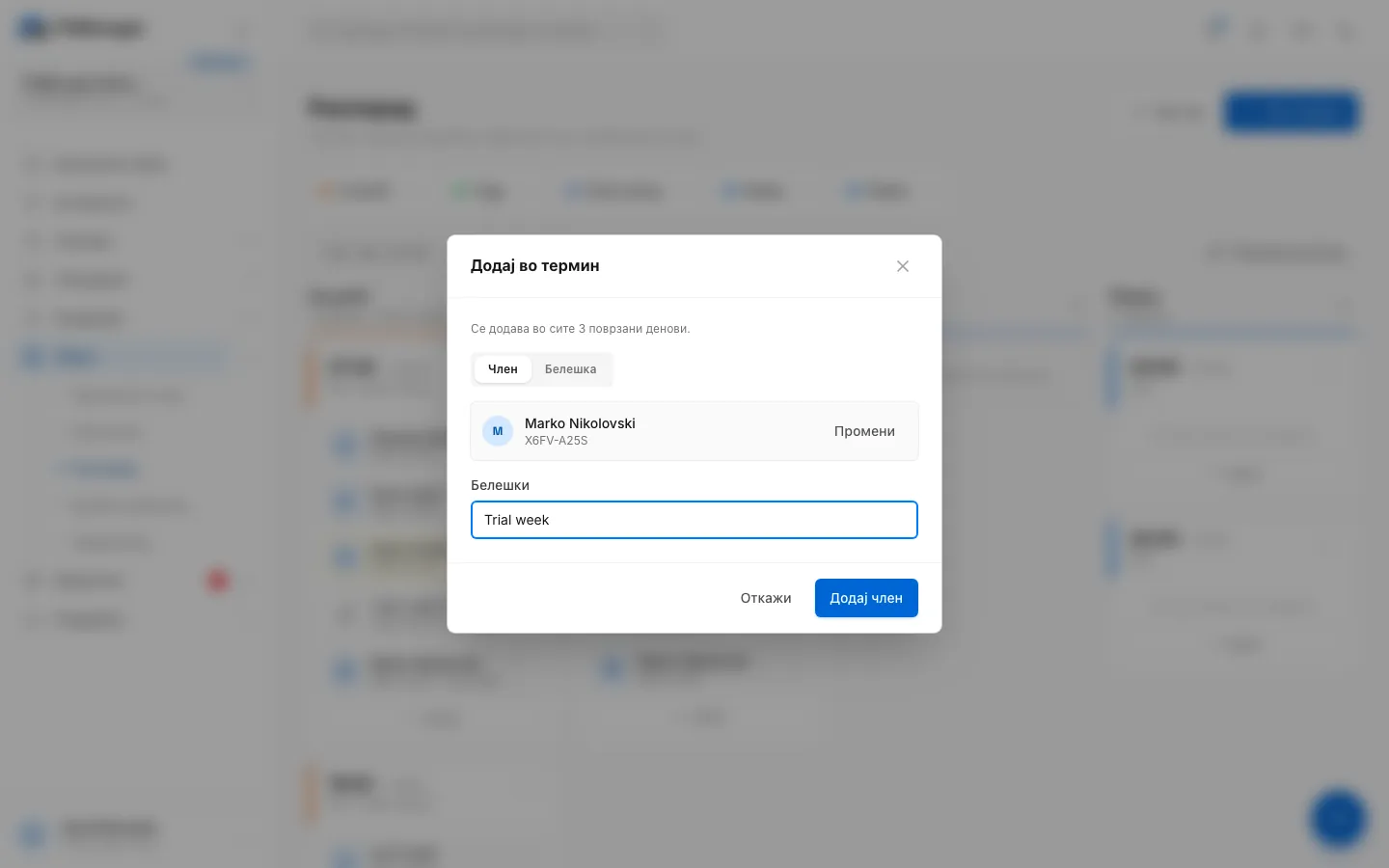
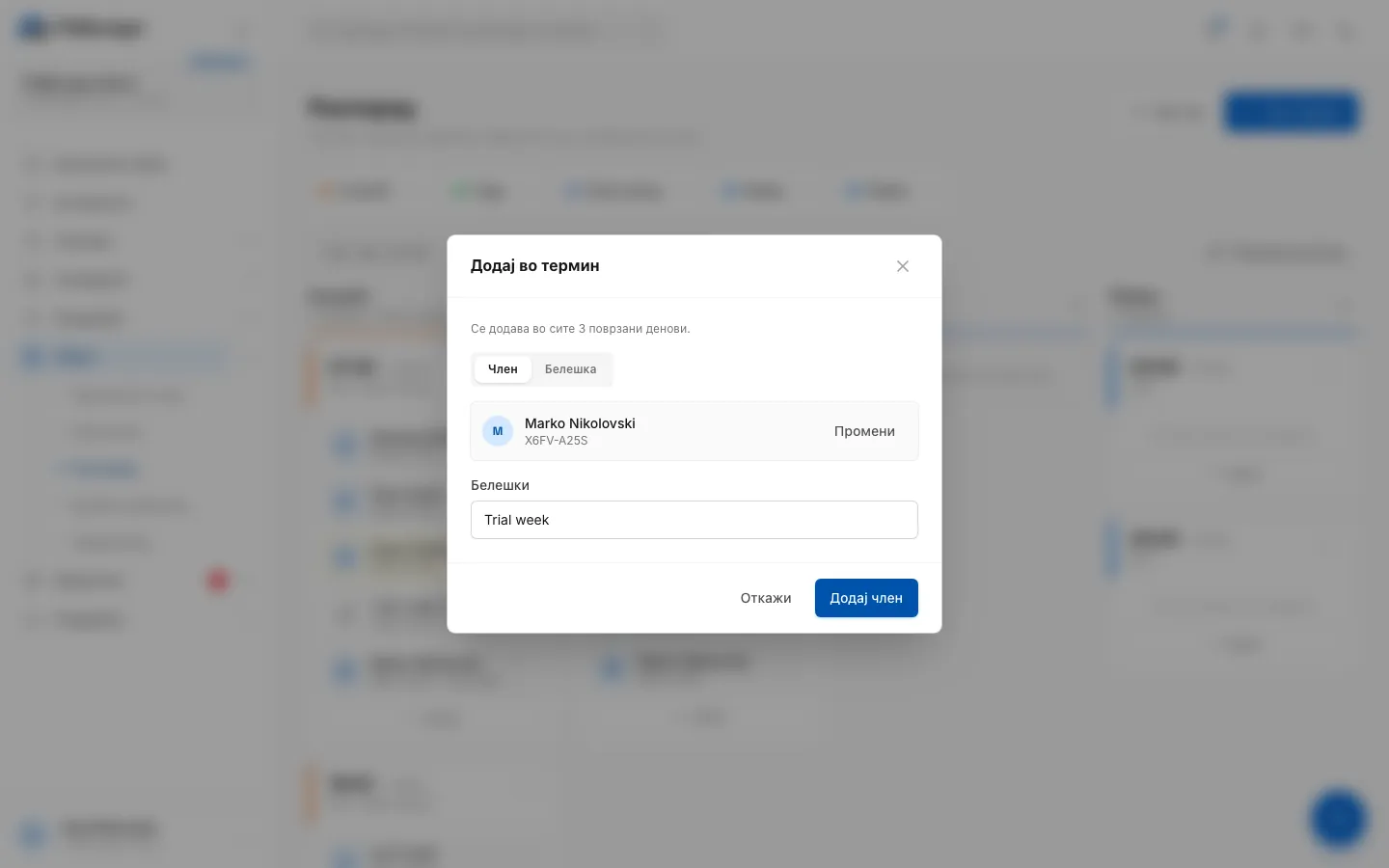
- Чекор 1: На страницата Распоред, отворете го редот со денови каде е часот.
- Чекор 2: Под терминот, кликнете Додај.
- Чекор 3: Оставете избрано Член. Со Белешка чувате место за некој што сè уште не е член.
- Чекор 4: Барајте по име, код, е-пошта или телефон.
- Чекор 5: Кликнете на членот во резултатите.
- Чекор 6: Додадете белешка ако сакате. Се прикажува на картичката на членот во терминот.
- Чекор 7: Кликнете Додај член.
- Чекор 8: Членот е запишан на секој поврзан ден од терминот и добива потсетници за часот.
- Отворете Објект > Распоред и кликнете на јазичето со денот на часот.
- Под терминот, кликнете Додај (или изберете Додај од менито ... на терминот).
- Оставете избрано Член и барајте по име, код на член, е-пошта или телефон. Внесете барем два знака.
- Кликнете на членот во резултатите. Секој резултат го покажува статусот на членот, па истечена членарина ја гледате пред да запишете.
- По желба пополнете Белешки, на пример „Пробна недела“ или „Повреда на колено“. Белешката се гледа на картичката на членот во терминот.
- Кликнете Додај член.
Во поврзан ред (на пример пон · сре · пет) членот се додава во истиот термин на секој поврзан ден, а формуларот тоа и го кажува („Се додава во сите 3 поврзани денови“).
Чувајте место со белешка
Користете белешка кога место има некој што сè уште не е член, на пример посетител на проба.
- Кликнете Додај под терминот и префрлете на Белешка.
- Внесете Ознака, на пример „Проба: Ана“, и по желба Белешки.
- Кликнете Додај белешка.
Белешките заземаат место исто како членовите, па се бројат во капацитетот на терминот.
Што значат картичките
| Картичка | Значење |
|---|---|
| Сива | Членарината на членот е активна. |
| Жолта | Членарината истекува во наредните пет дена. |
| Црвена со Истечено или Неактивен | Членарината завршила или членот е поставен како неактивен. Останува запишан додека не го отстраните. |
| Со испрекинат раб и молив | Белешка за резервација, не член. |
Кликнете на името на членот за да го отворите неговиот профил. Бројот на терминот, на пример 11/12, станува црвен кога терминот е полн.
Преместување, редослед и отстранување
- Преместување во друг термин: повлечете ја картичката врз друг термин од истиот ред. Членот ги задржува белешките. Во поврзани редови преместувањето важи за секој поврзан ден.
- Редослед во терминот: повлечете ја картичката над друга картичка. Членовите и белешките делат еден редослед.
- Отстранување: поминете со глувчето преку картичката, кликнете на x и потврдете со Отстрани. Во поврзан ред, членот се трга од секој поврзан ден на тој термин.
Отстранувањето не му испраќа порака на членот. Преместувањето или тргањето на целиот термин испраќа, видете Направете го распоредот на часови.
Што добива членот
- Терминот се појавува под Следен час на почетната страница во порталот и на страницата Распоред во порталот, видете Што гледаат членовите.
- Пред секој час добива потсетник ако потсетниците се вклучени, видете Потсетници за часови.
Решавање проблеми
„Терминот во понеделник е полн (12).“
Терминот го достигнал капацитетот, сметајќи ги и членовите и белешките. Отстранете некого или зголемете го Капацитет на терминот преку ... > Уреди. Во поврзан ред, доволно е еден ден да е полн за да не успее целото запишување.
„Веќе е запишан во понеделник.“
Членот веќе е во овој термин на тој ден. Ништо не е сменето.
Членот не се појавува во пребарувањето
Пребарувањето ги наоѓа само членовите на објектот во кој работите и бара барем два знака. Проверете го избраниот објект најгоре во страничното мени.
Може ли членовите сами да се запишат на час?
Не. Запишувањето го прави само персоналот. Јавната страница Часови ги упатува посетителите да прашаат на рецепција за место.
Дали оваа страница ви помогна?
Поврзани статии
Сè уште имате проблем?
Пишете ни и ќе ви одговориме во рок од еден работен ден.