Работа со повеќе објекти
Префрлајте се меѓу локациите на теретаната, видете што се чува по објект, а што е заедничко за целата теретана, и додајте нова локација.
Во FitManager секоја локација на теретаната е објект. Контролната табла секогаш работи во еден објект: членовите, продажбите и извештаите што ги гледате припаѓаат на објектот наведен на картичката на работниот простор на врвот на страничната лента. Оваа статија покажува како да се префрлите и што се менува кога ќе го направите тоа.
Префрлете се во друг објект
- Кликнете на картичката на работниот простор на врвот на страничната лента. Таа го покажува објектот во кој сте.
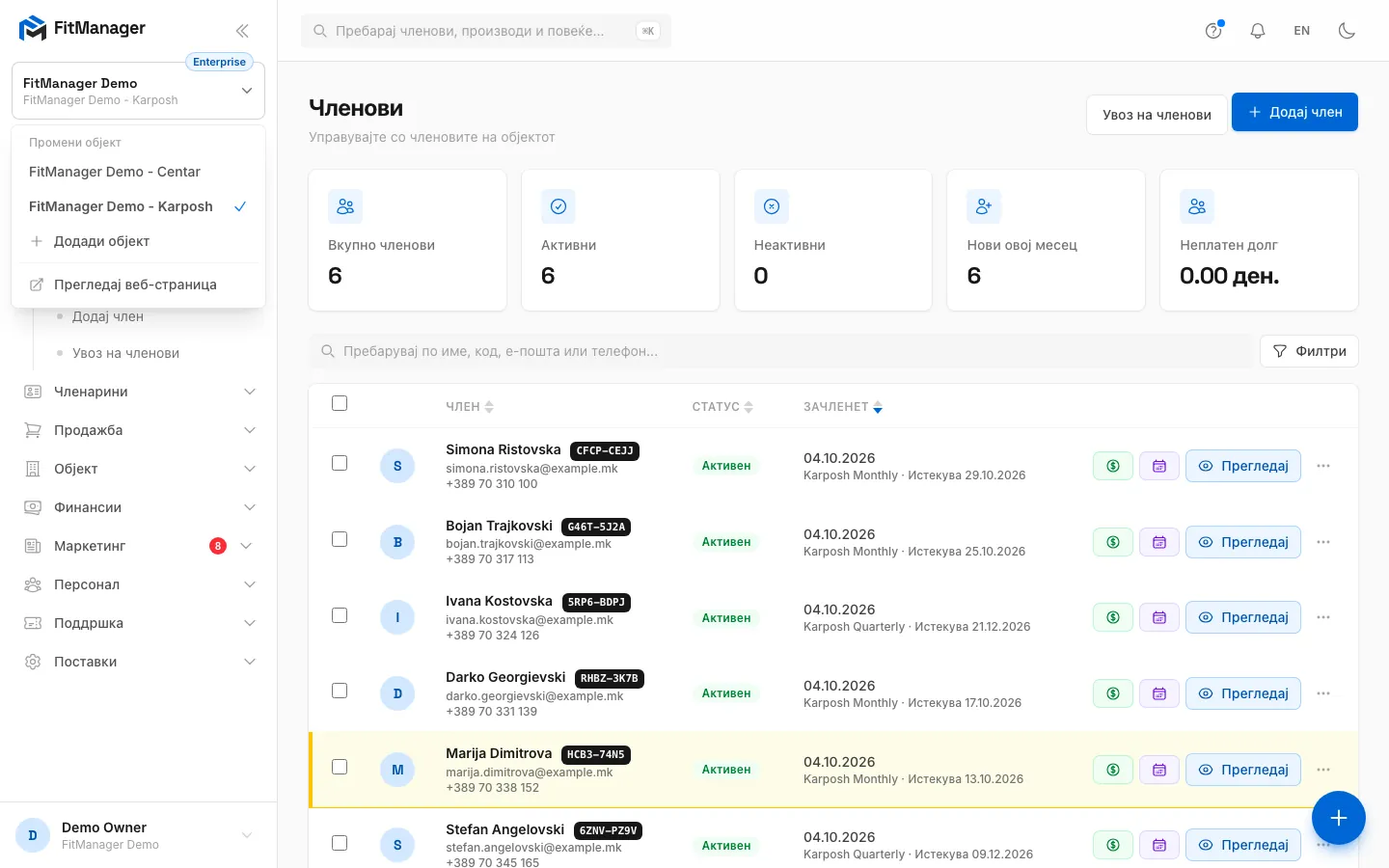
- Под Промени објект, кликнете на локацијата што ја сакате. Тековната е означена со штиклирање.
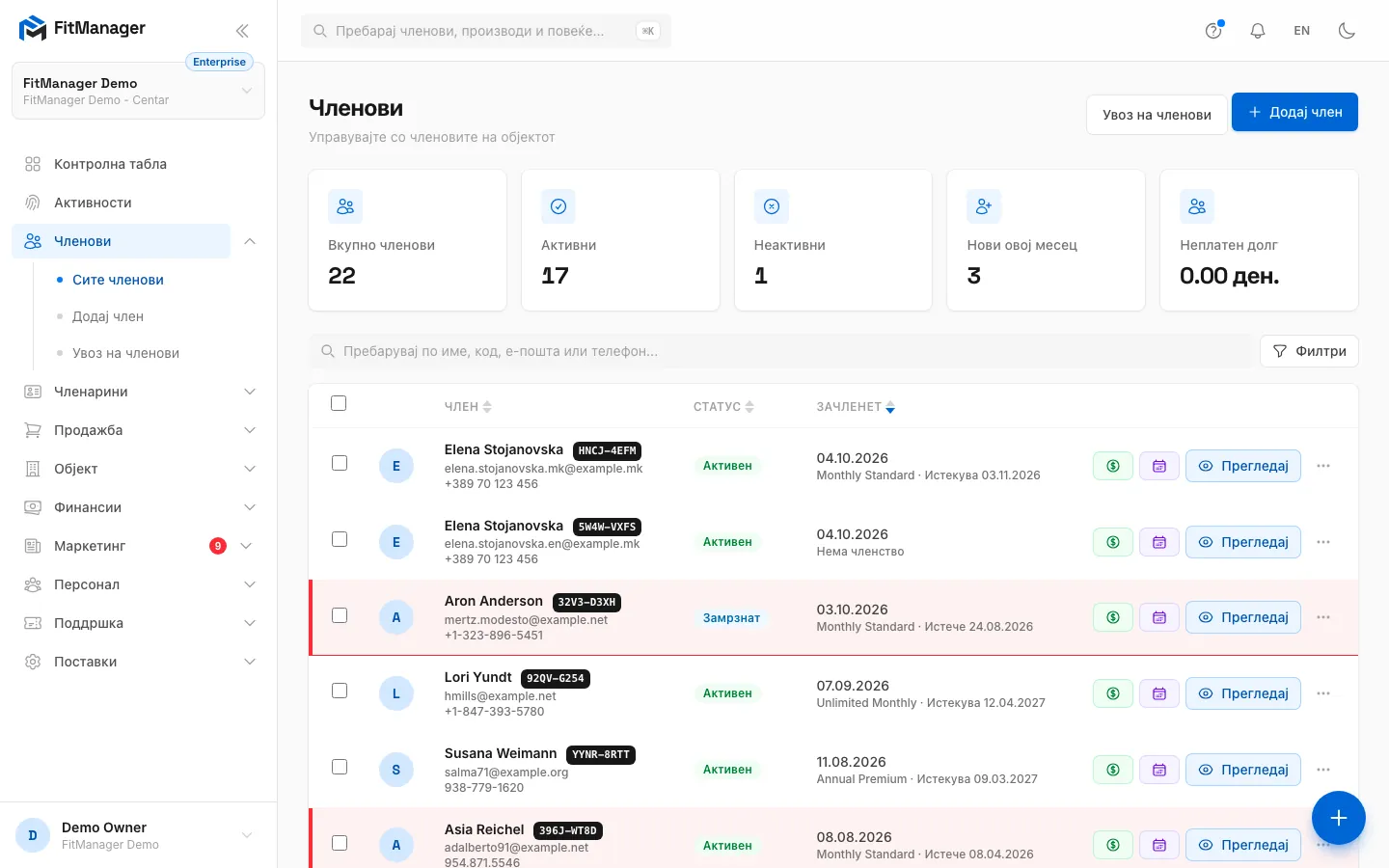
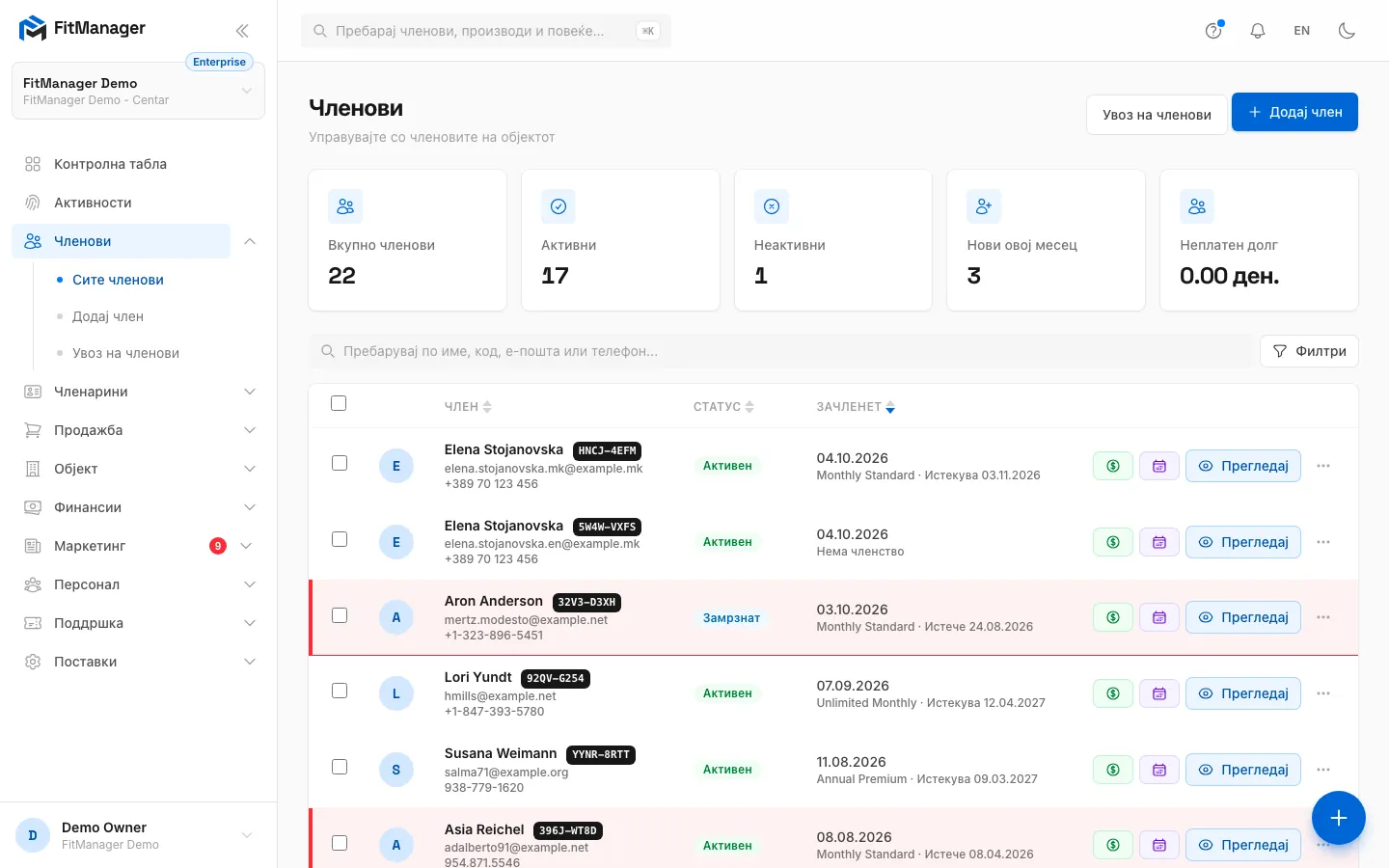
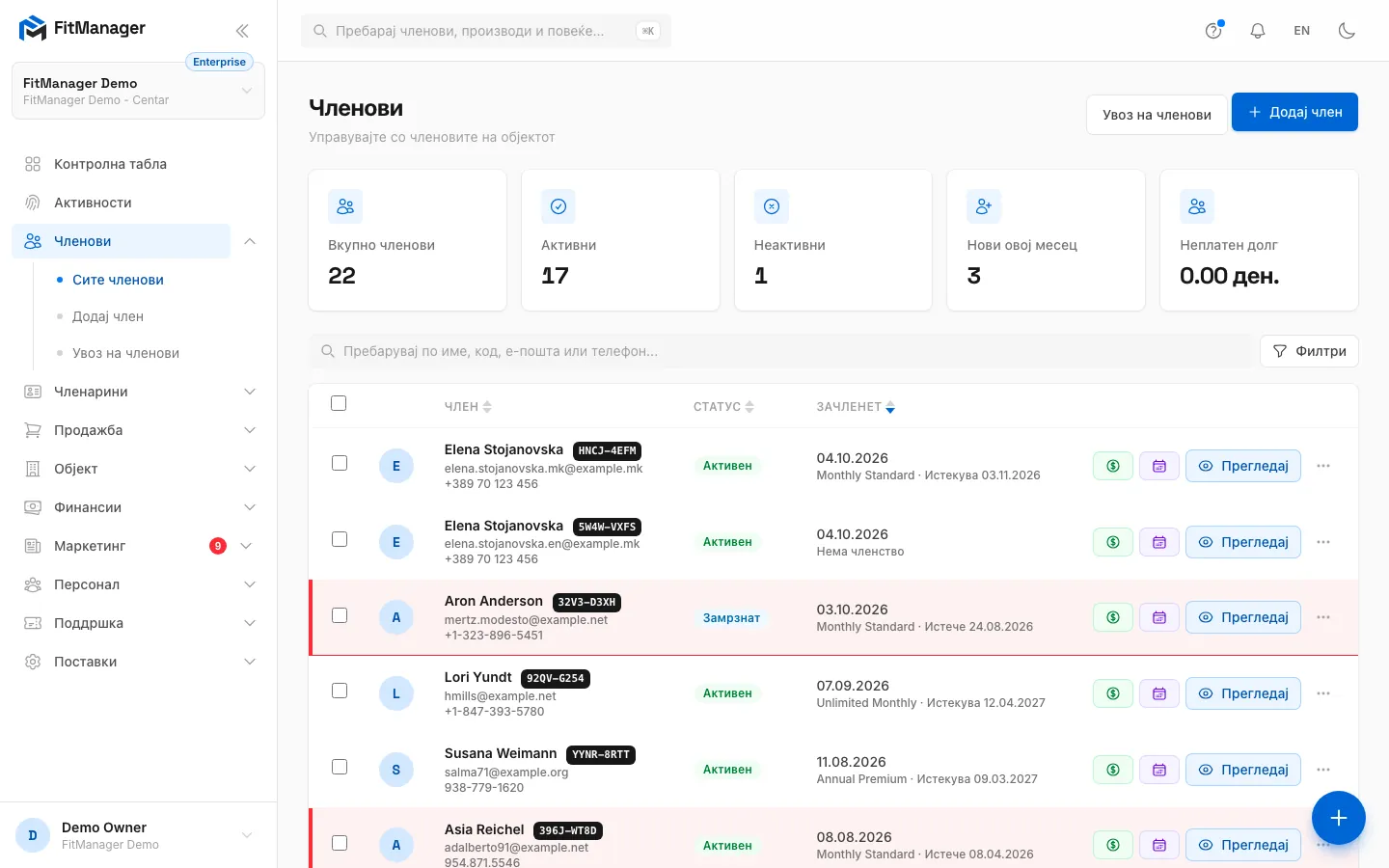
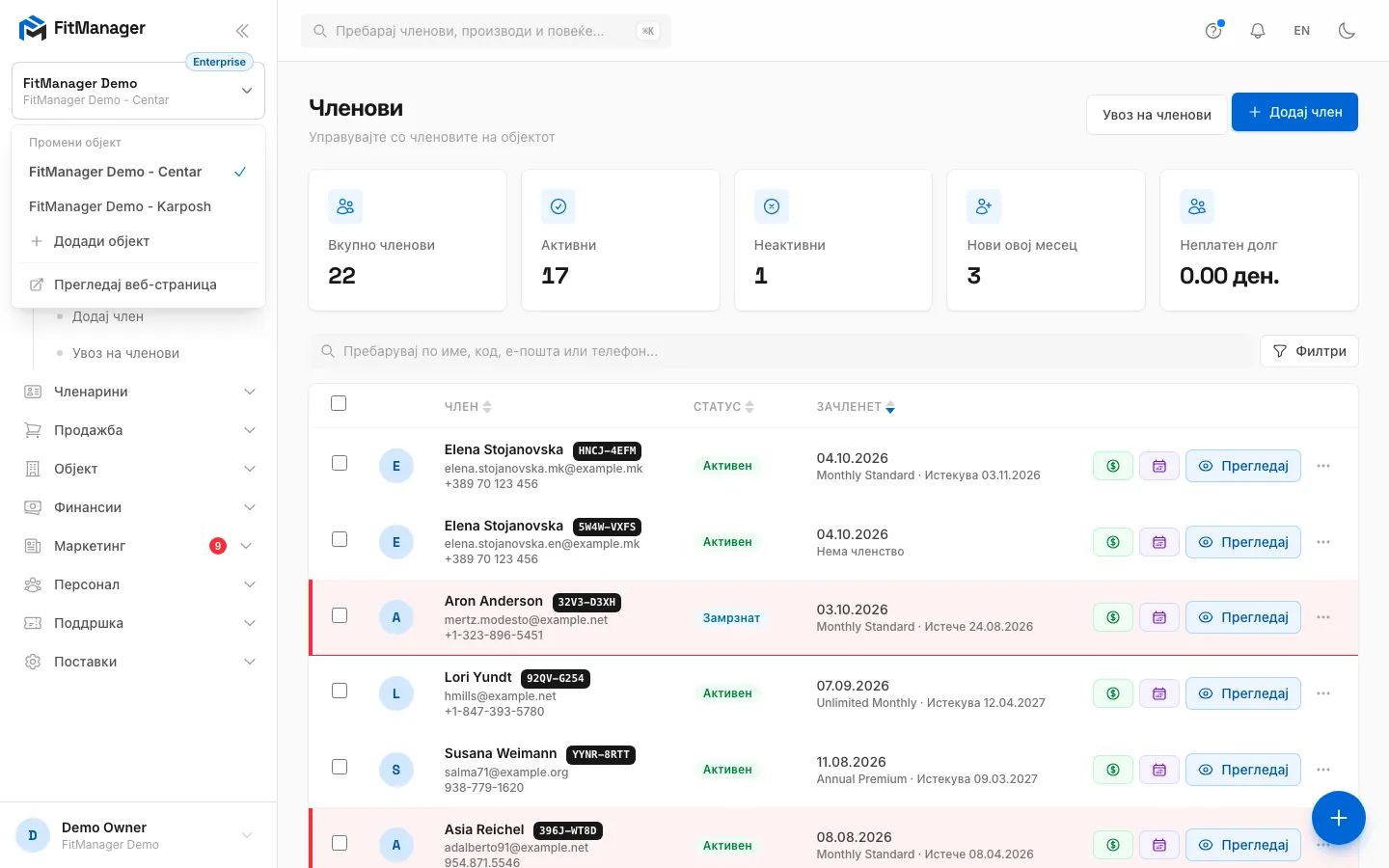
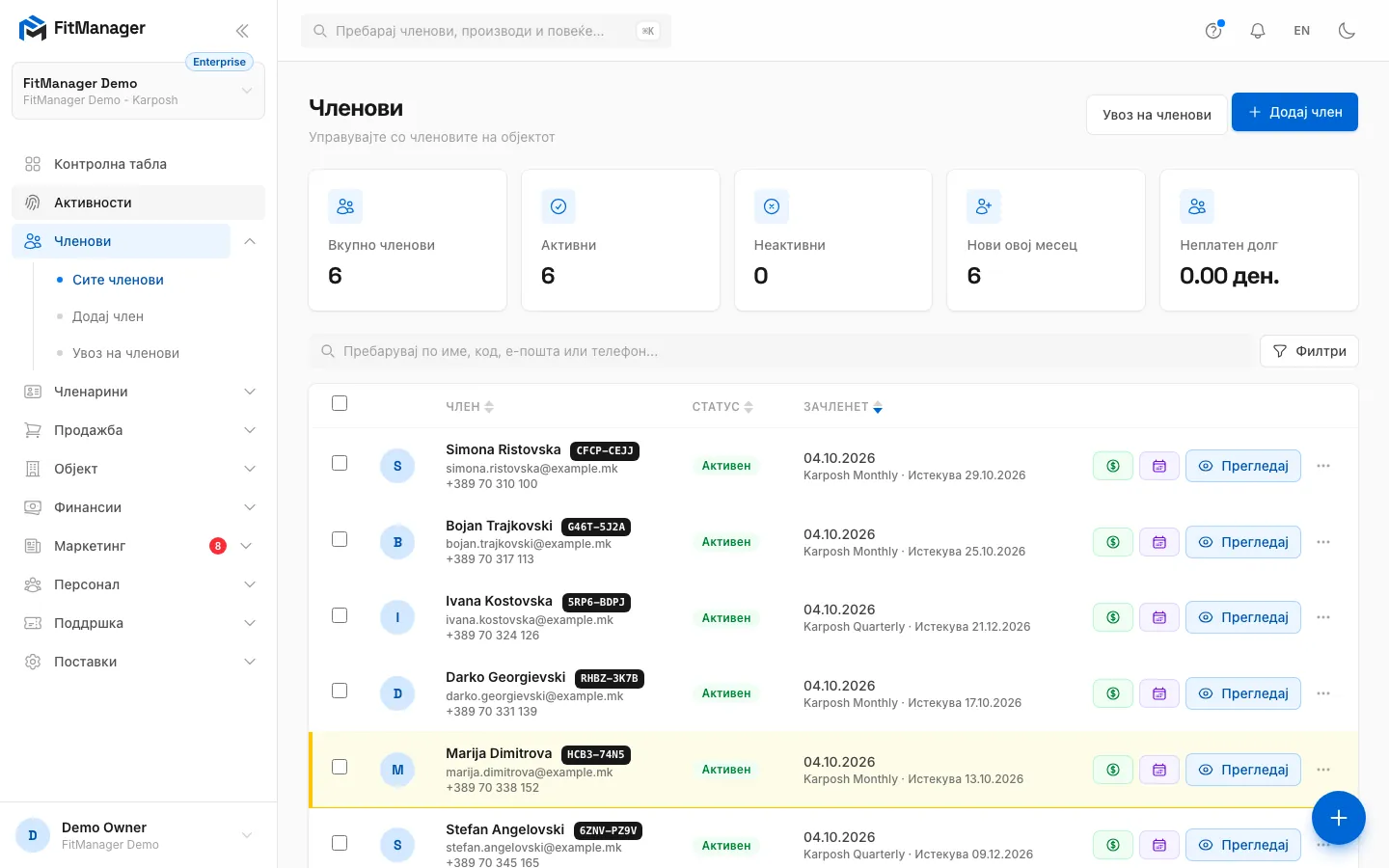
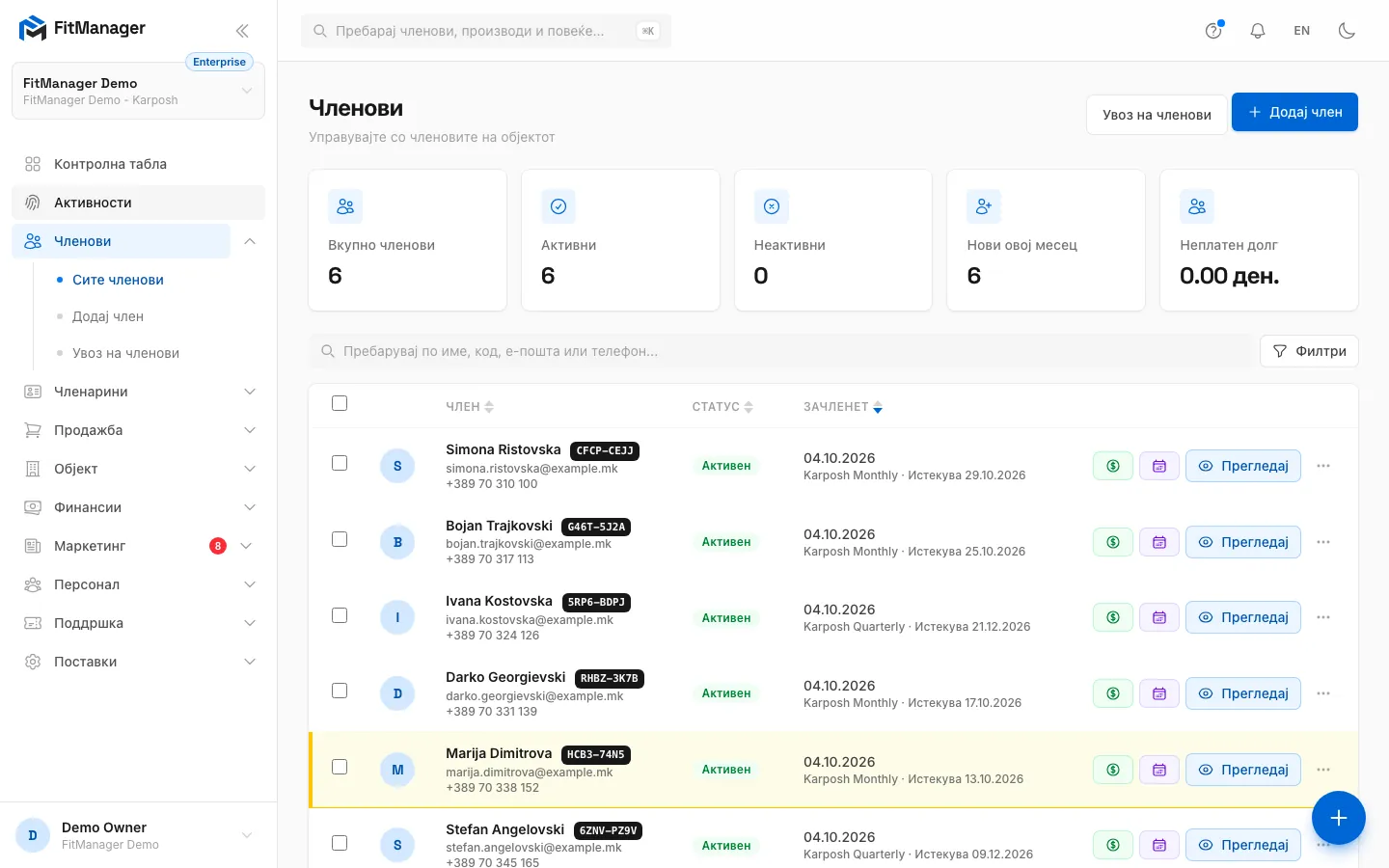
- Чекор 1: Картичката под логото го покажува објектот во кој работите.
- Чекор 2: Секоја страница ги покажува податоците само на тој објект, тука неговите членови.
- Чекор 3: Кликнете на картичката за да го отворите менито.
- Чекор 4: Под Промени објект, кликнете на објектот во кој сакате да работите.
- Чекор 5: Истата страница сега ги покажува членовите на другиот објект.
- Чекор 6: За да се вратите, повторно отворете ја картичката.
- Чекор 7: Изберете го првиот објект. FitManager го памети изборот и за следното најавување.
Страницата повторно се вчитува во новиот објект. Можете да кликнете и Промени објект на врвот на Преглед, што го отвора Изберете објект со поле за пребарување, корисно кога имате многу локации.
Изборот се зачувува на вашата сметка, па следниот пат кога ќе се најавите, од кој било уред, почнувате во објектот што последно сте го користеле.
Со еден објект, картичката само го именува под Објект, без листа. Објектите поставени на Неактивен никогаш не се појавуваат за избор.
Што припаѓа на објектот, а што на теретаната
| Се чува по објект | Заедничко за целата теретана |
|---|---|
| Членови и нивните членарини | Пакетот на FitManager, додатоците и наплатата |
| Планови за членарина, категории и претплати | Валута, формати на датум и време |
| Производи, купувања, подарок картички и купони | Лого, иконка и боја на брендот |
| Пријавувања, пристапни точки, правила за пристап и ормарчиња | Веб-страницата, нејзините домени и адресата на порталот за членови |
| Распоредот и неговите часови | Испраќањето е-пошта преку Brevo и билтенот |
| Трошоци, дневни извештаи и месечниот извештај | API клучеви, webhooks и порталите за онлајн плаќање |
| Поставки за потсетници и претплатеното салдо за SMS | Дозволите на вработените |
| Фискални печатачи, POS терминали и киосци |
Значи член на локацијата Центар не се појавува во пребарувањето додека сте во локацијата Аеродром, а секоја локација си прави свои планови и ценовник. Додавањето план во една локација не го додава во другите.
Кој кои објекти ги гледа
- Сопствениците ги гледаат сите активни објекти на теретаната.
- Вработените ги гледаат само објектите во кои се поканети. Нивните дозволи се исти во секој објект каде работат, а позицијата, датумот на почеток и статусот се чуваат по објект.
Вработениот се поканува во објектот во кој работите во моментот. За некој да работи и во втора локација, префрлете се во таа локација и поканете го повторно од Персонал, Вработени со истата е-адреса. Погледнете Поканете вработен.
Додадете објект
Потребна ви е дозволата Управување со поставки.
- Отворете Поставки, Поставки на локацијата, Објекти, или кликнете Додади објект во менито на картичката на работниот простор.
- Кликнете Додади објект. Се отвора панел.
- Ако поседувате повеќе теретани, изберете ја Теретана на која ѝ припаѓа локацијата.
- Пополнете ги податоците во Локација: Име (задолжително), Адреса, Град, Држава, Телефон, Е-пошта и Краток опис. Членовите ги гледаат на веб-страницата и во порталот.
- Изберете Временска зона. Таа одредува кога почнува „денес“ за пријавувањата и извештаите.
- Под Работно време, вклучете Постави работно време за оваа локација и поставете ги часовите по ден. Членовите и контролерите на врати го следат. Исклучено значи отворено нон-стоп.
- Под Мерач на посетеност, внесете колку луѓе внатре означуваат крај на секое ниво. Членовите никогаш не гледаат точен број, само нивото. Бројките мора да растат од лево кон десно.
- Кликнете Создади.
Автоматски сте додадени во новиот објект. Префрлете се во него за да додавате планови, производи и членови.
Секоја локација бара лиценца
FitManager се наплатува по локација. Ако вашиот пакет покрива помалку локации отколку што сакате, ќе видите „Вашиот план е лиценциран за 1 локација/и. Прво додајте лиценца за локација на страницата Наплата.“ Додајте локација на страницата Наплата и обидете се повторно.
Уредете, паузирајте или избришете објект
На страницата Објекти:
- Уреди го отвора истиот панел за промена на податоците, работното време или мерачот на посетеност. Кликнете Зачувај промени.
- Кликнете на ознаката во Статус за да го префрлите објектот меѓу Активен и Неактивен. Неактивниот објект исчезнува од изборот, но ги задржува податоците.
- Избриши го отстранува објектот и сè во него, вклучувајќи членови и продажби. Не може да се врати, затоа прво извезете што ви треба. Погледнете Извезете ги податоците.
Чести прашања
Се префрлив во друг објект и членот исчезна
Членот припаѓа на другиот објект. Вратете се или пребарајте таму. Членовите не можат да се делат меѓу објекти.
Може ли една членарина да важи во сите мои локации?
Не. Членарината припаѓа на објектот што ја продал, а вратите на другите објекти не ја прифаќаат.
Зошто вработениот не ја гледа новата локација?
Новиот објект се додава само на лицето што го создало. Префрлете се во новиот објект и поканете го вработениот таму од Персонал, Вработени.
Дали оваа страница ви помогна?
Поврзани статии
Сè уште имате проблем?
Пишете ни и ќе ви одговориме во рок од еден работен ден.