Изменете, деактивирајте или избришете член
Променете ги податоците на членот, запрете му го пристапот со статус или отстранете го од листите, и што се случува со неговата историја.
Податоците за членовите се менуваат: нов телефонски број, изгубена картичка, член што престанал да доаѓа. Овде е објаснето како се изменува профилот, како со статусот го запирате членот на вратата без ништо да изгубите, и како да избришете член кога навистина треба.
Пред да почнете
| За да го направите ова | Потребна е дозволата | Вработените ја имаат стандардно |
|---|---|---|
| Измена на податоци, Деактивирај или Активирај | Уредување членови | Да |
| Избриши член | Бришење членови | Не, само сопственикот додека не ја дозволите |
Погледнете Дозволи за вработените за да го промените ова за одреден вработен.
Изменете член
- Отворете Членови и пронајдете го членот. Пребарувањето бара по име, член-код, е-пошта и телефон. Може и да ја допрете картичката на членот на USB читач додека е отворена листата, и неговиот профил ќе се отвори.
- Кликнете Прегледај за да го отворите профилот, па кликнете Измени. Во листата може и да го отворите менито ... на редот и да изберете Измени.
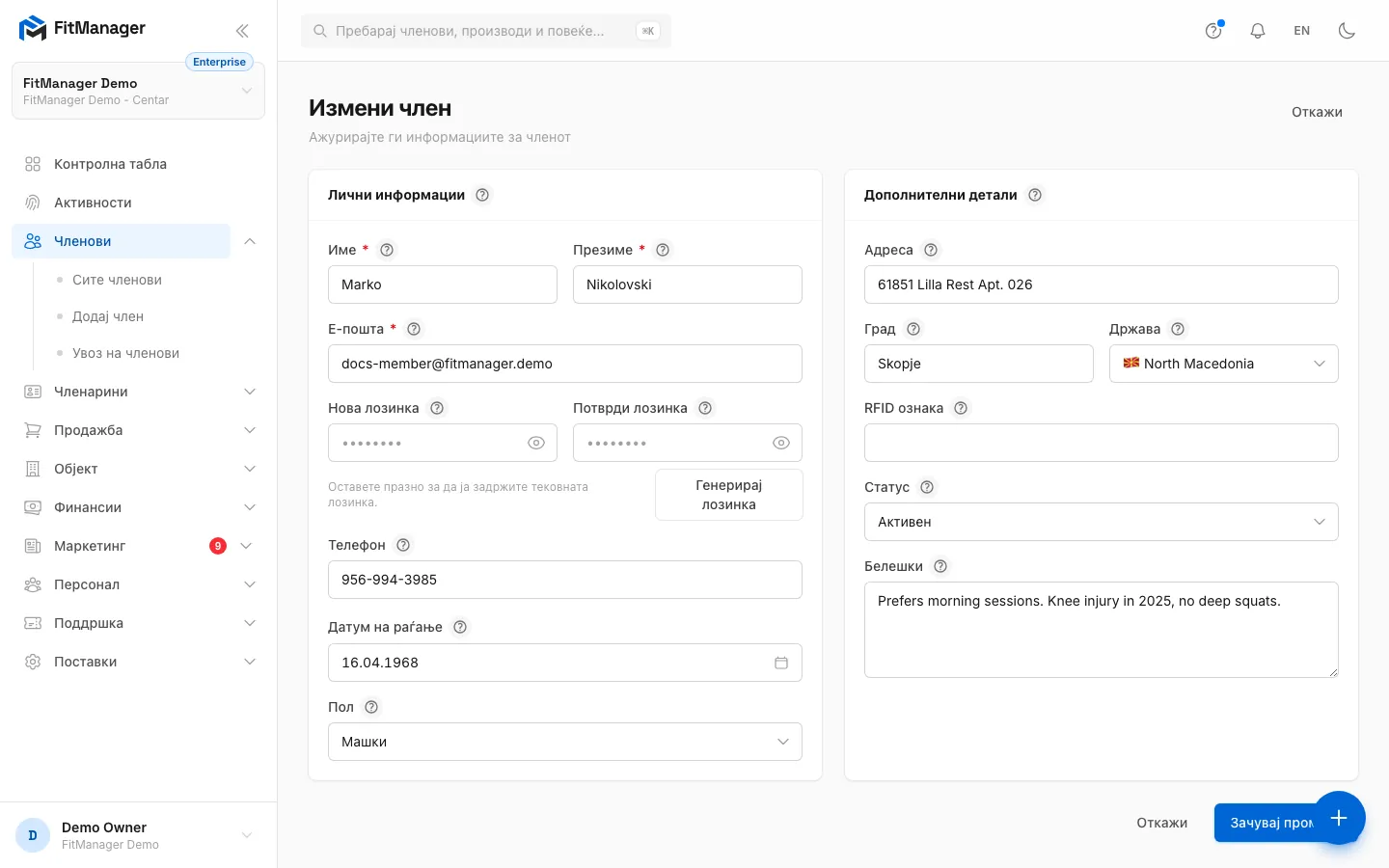
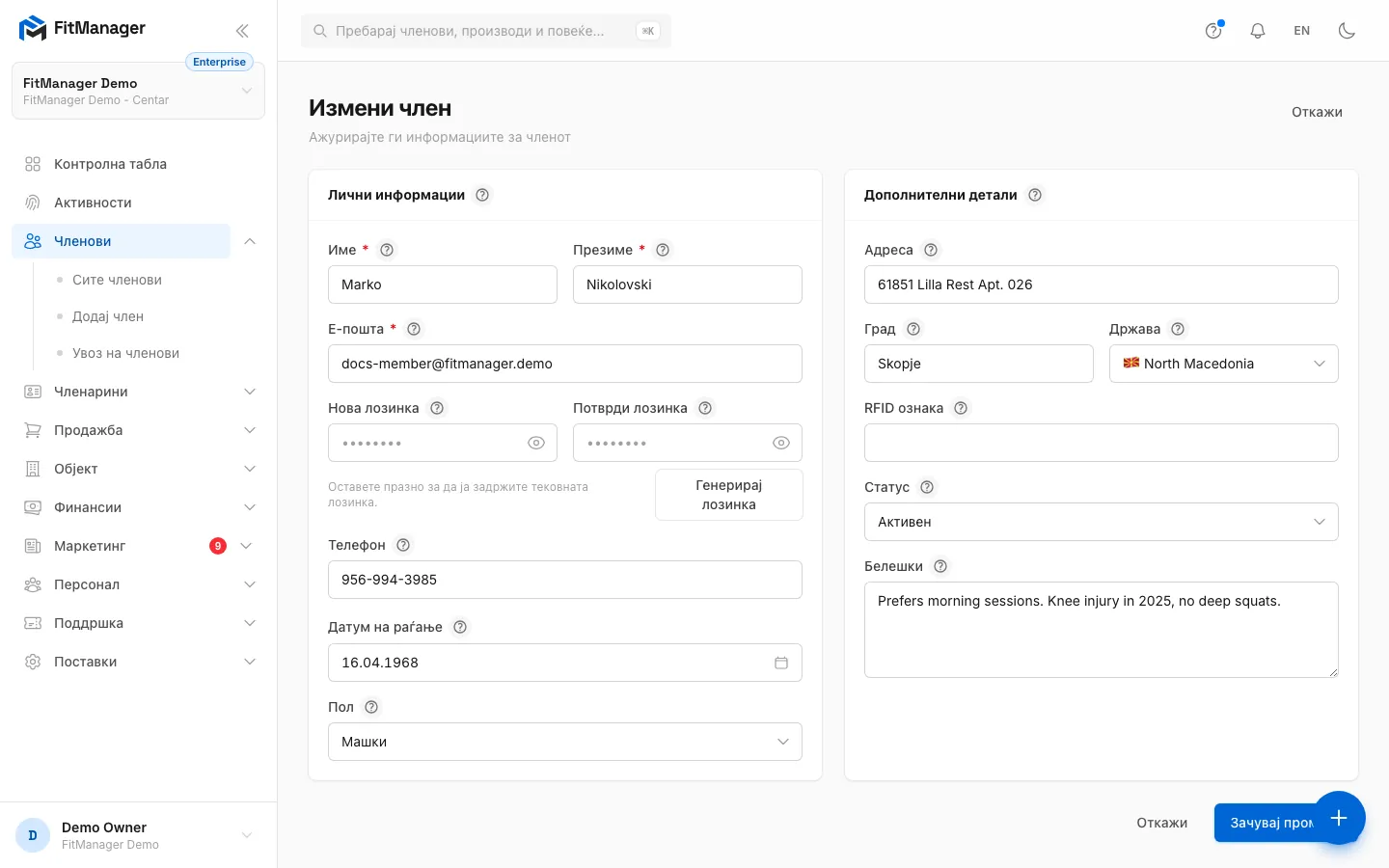
- Променете што треба. Формуларот ги има истите полиња како Додавање член.
- Кликнете Зачувај промени. Се враќате на профилот со пораката Членот е ажуриран.
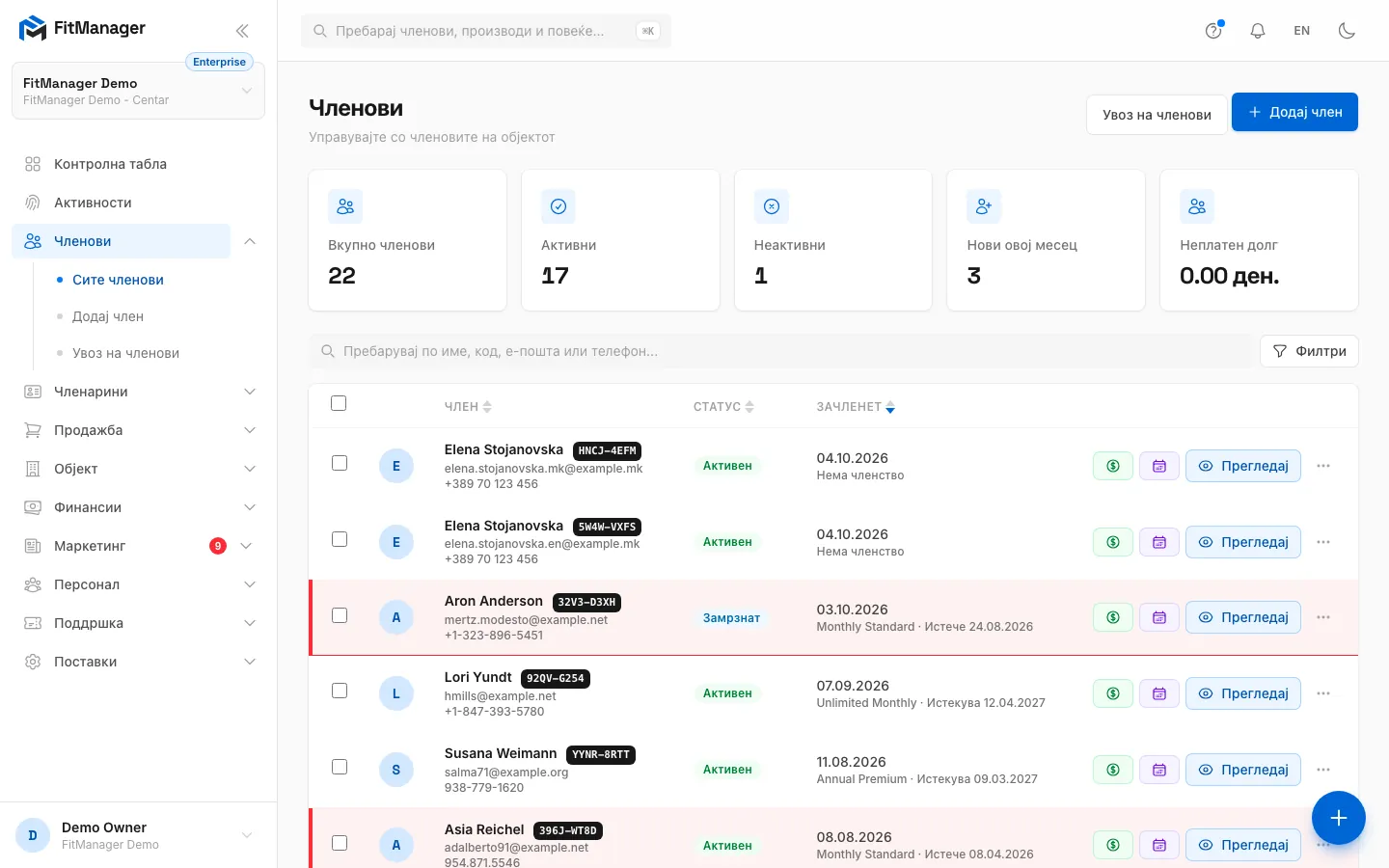
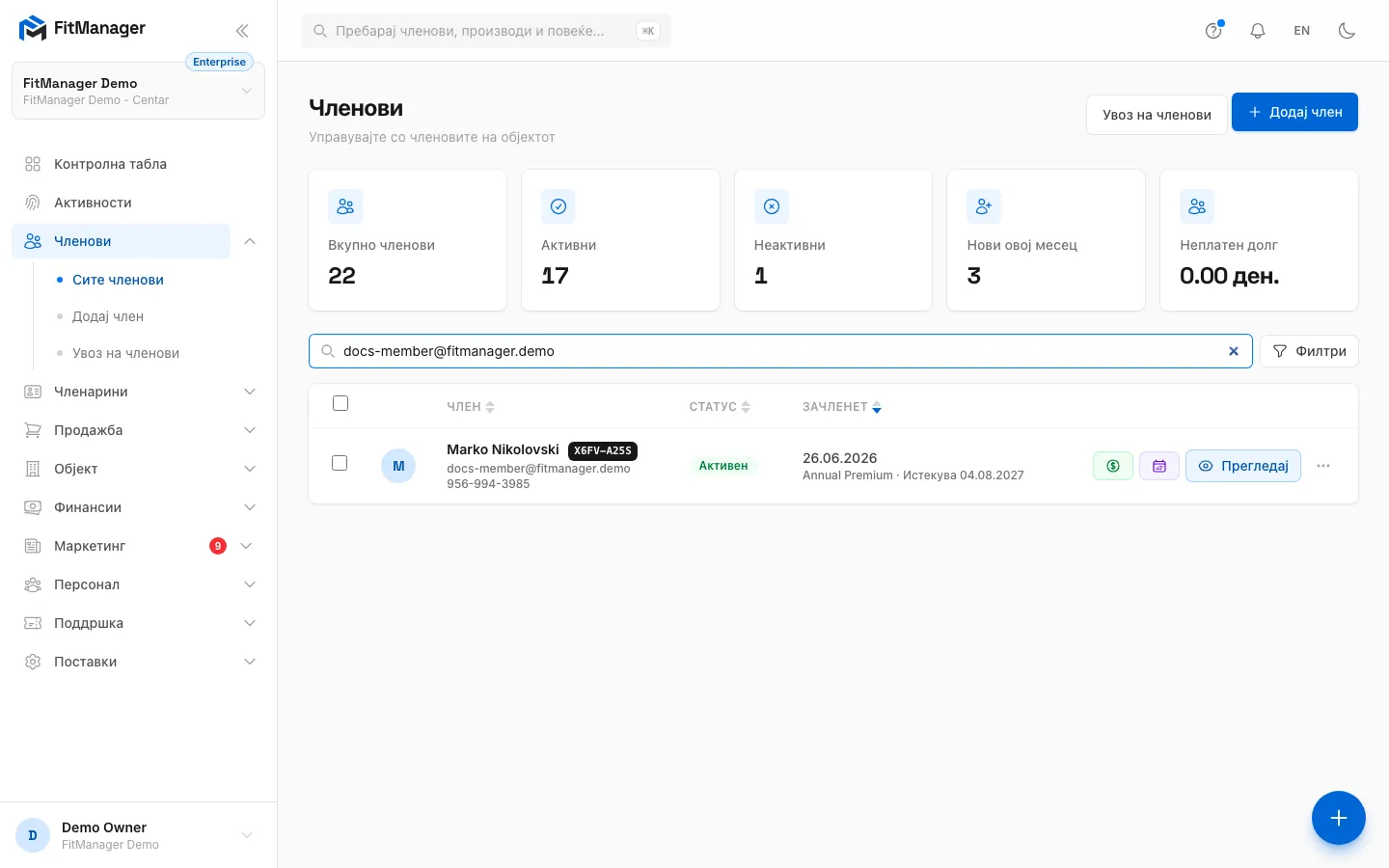
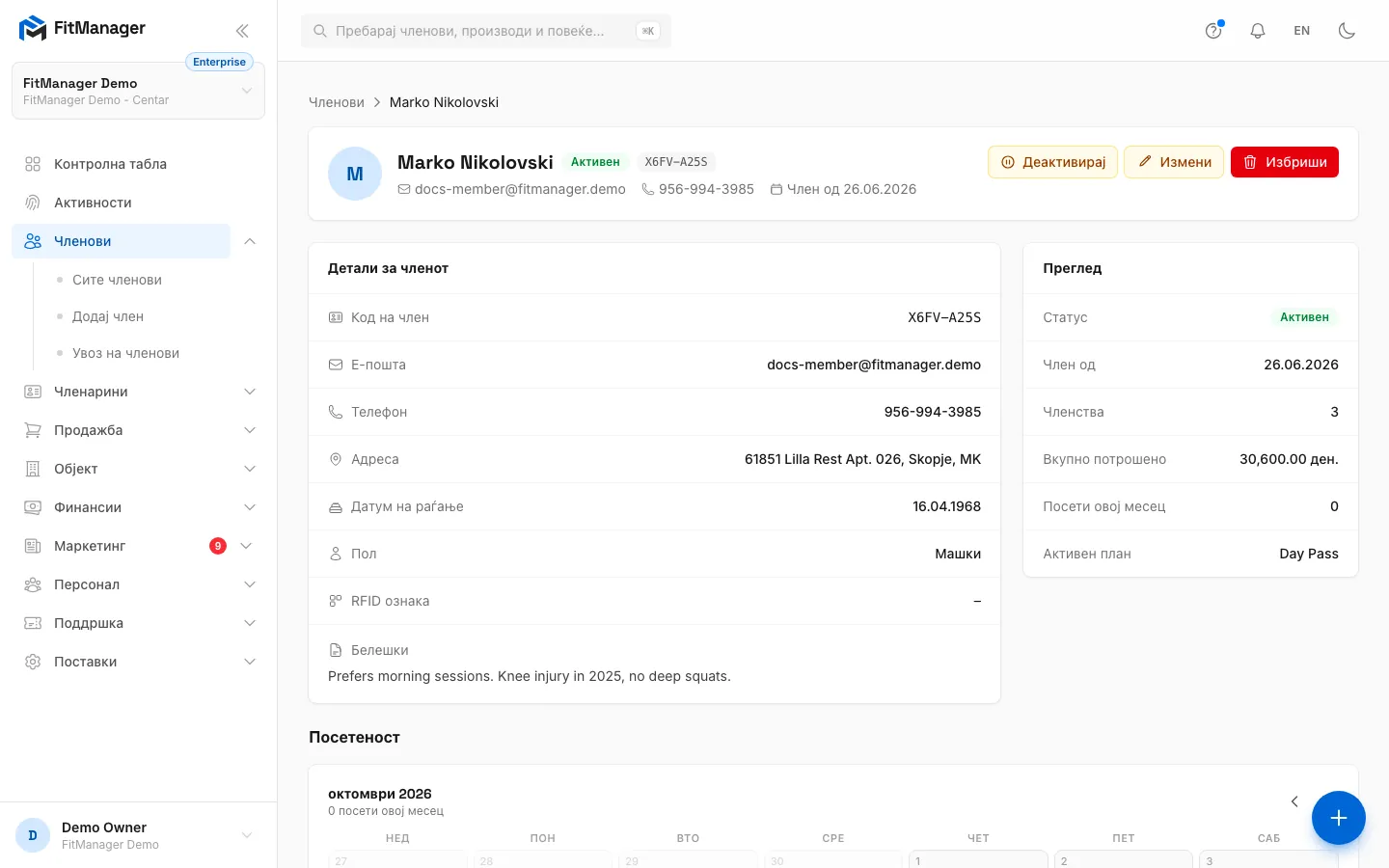
- Чекор 1: На страницата Членови, пребарајте го членот по име, код, е-пошта или телефон.
- Чекор 2: Кликнете Прегледај за да го отворите профилот.
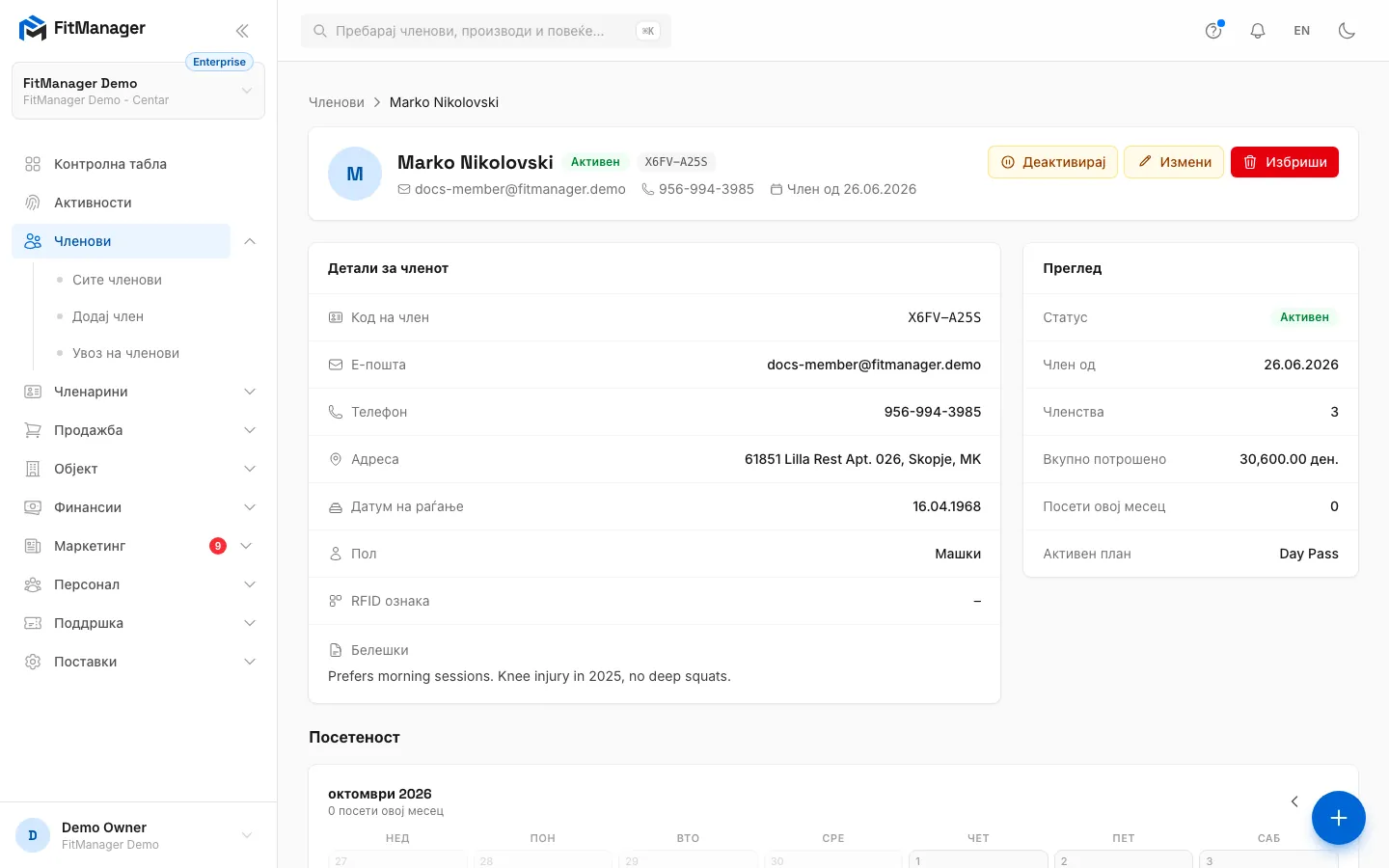
- Чекор 3: Кликнете Измени.
- Чекор 4: Тука може да се смени секое поле од формуларот за додавање член.
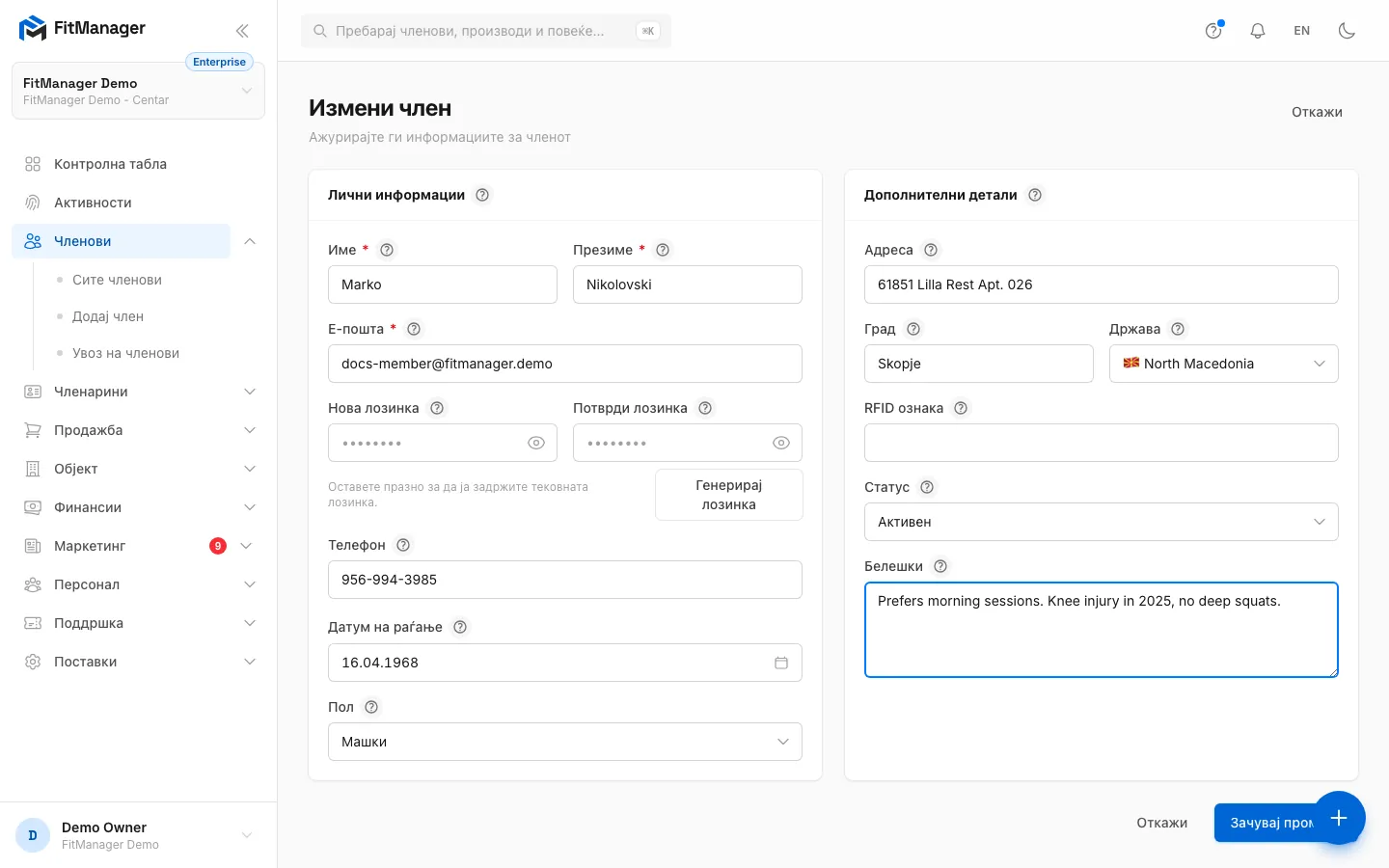
- Чекор 5: На пример, додадете белешка што ја гледа само персоналот.
- Чекор 6: Оставете ја лозинката празна за да остане тековната, или внесете нова за да ја замените.
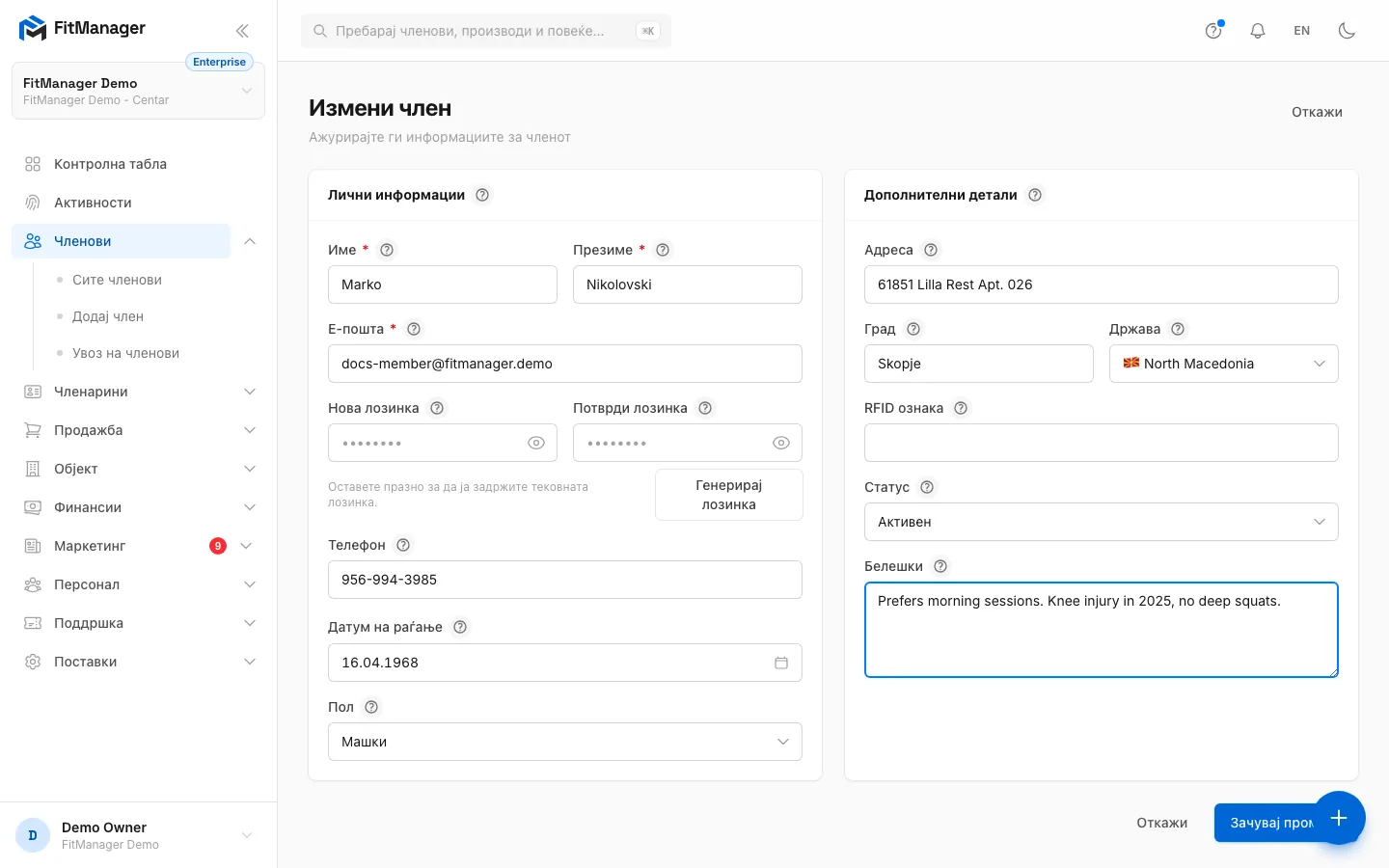
- Чекор 7: Кликнете Зачувај промени.
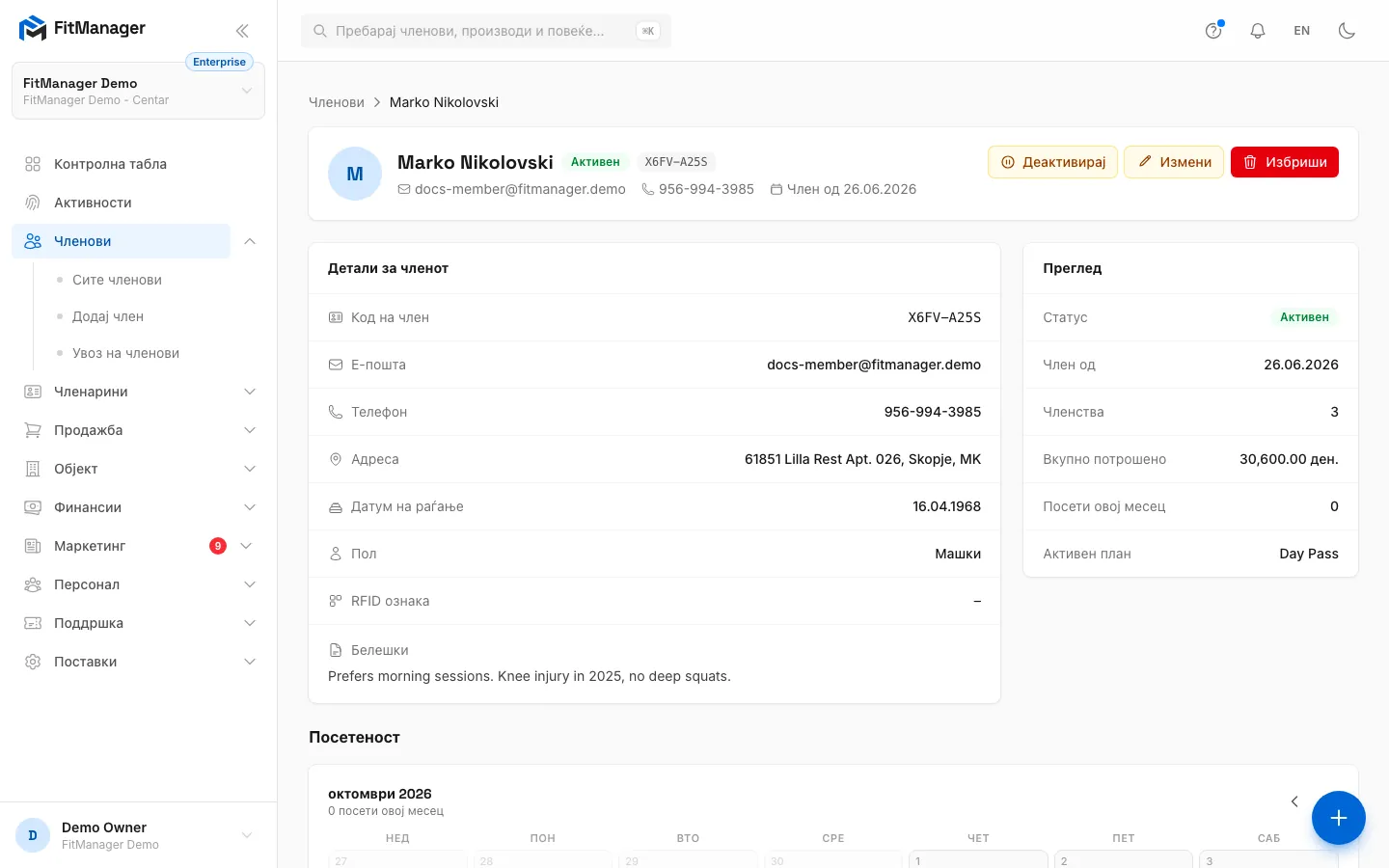
- Чекор 8: Назад на профилот, Деактивирај или Активирај го менува статусот на членот без ништо да се брише.
- Чекор 9: Избриши го отстранува од листите. Го гледа само персоналот со дозвола Бришење членови.
Промена на лозинката
Во формуларот за измена полето се вика Нова лозинка. Оставете го празно за да остане тековната лозинка на членот. Ако внесете нова (или кликнете Генерирај лозинка), таа ја заменува старата веднаш штом зачувате.
При измена на член не се праќа е-пошта, па новата лозинка кажете му ја сами. Обично е подобро членот сам да ја ресетира преку Заборавена лозинка? на страницата за најава на порталот. Погледнете Пристап до порталот.
Статус: запрете го пристапот без бришење
Полето Статус одлучува дали членот ќе помине низ вратата:
| Статус | На вратата | Кога го користите |
|---|---|---|
| Активен | Пушта, ако има и важечка членарина | За сите што тренираат кај вас |
| Неактивен | Одбива | Членови што заминале или престанале да плаќаат |
| Замрзнат | Одбива | Член што е отсутен некое време |
| Забранет | Одбива и запишува дека е забранет | Некој што не смее да влезе |
Најбрзо се менува со копчето Деактивирај најгоре на профилот. Тоа го поставува статусот на Неактивен. Кај неактивен, замрзнат или забранет член истото копче гласи Активирај и го враќа на Активен.
За да паузирате членарина поради одмор или повреда, замрзнете ја самата членарина, а не членот. Погледнете Доделете членарина.
Статусот не го заклучува порталот. Неактивен член сè уште може да се најави и да ја види својата историја.
Избришете член
- Отворете го профилот на членот и кликнете Избриши, или изберете Избриши од менито ... на редот во листата.
- Потврдете со Избриши член.
За да избришете повеќе членови одеднаш, штиклирајте ги во листата, кликнете Избриши во лентата што ќе се појави и потврдете со Избриши членови.
Што се случува со историјата
Бришењето го отстранува членот од листата, од пребарувањето и од вратата: неговиот код, картичка и QR престануваат да работат. Записите не се бришат: неговите плаќања, членарини, посети и купувања остануваат зачувани, па збировите во заработката и извештаите не се менуваат.
Во контролната табла нема копче за враќање. Ако сте избришале некого по грешка, отворете тикет за поддршка.
Избришаниот член ги задржува е-поштата, член-кодот и бројот на картичката. Во овој објект не може да додадете нов член со истата е-пошта, а CSV увозот ги прескокнува редовите што се совпаѓаат со нив. Ако лицето можеби ќе се врати, поставете го на Неактивен наместо да го бришете.
Кој што променил
Секоја промена на податоците за член се запишува со името на вработениот и старата и новата вредност. Сопственикот може да ја прочита во дневникот на активности.
Решавање проблеми
Не ги гледам Измени, Деактивирај или Избриши. На вашата сметка ѝ недостига дозволата Уредување членови или Бришење членови. Обратете се кај сопственикот на теретаната.
Грешка вели дека е-поштата веќе постои. Друг член во овој објект, можеби избришан, веќе ја има таа е-пошта.
Членот е активен, но сепак не може да влезе. Проверете ја членарината на профилот: можеби е истечена, замрзната или без преостанати посети. Дневник на пристап на профилот ја покажува точната причина за одбивање за секое скенирање. Погледнете Проблеми со вратите.
Дали оваа страница ви помогна?
Поврзани статии
Сè уште имате проблем?
Пишете ни и ќе ви одговориме во рок од еден работен ден.