Категории на планови
Групирајте ги плановите за членарина во категории како Стандард, Премиум или Студентски, за членовите да ги споредат траењата.
Категориите групираат планови што даваат ист вид пристап со различно траење. Категоријата „Премиум“ може да содржи Премиум месечна, Премиум квартална и Премиум годишна. Веб-страницата и продавницата во членскиот портал потоа го прикажуваат Премиум како еден пакет со три траења за избор и покажуваат колку заштедуваат подолгите по месец.
Категориите не се задолжителни. Плановите без категорија се прикажуваат заедно под „Планови“, а пакетите посети секогаш имаат своја група.
Пред да започнете
Потребна ви е дозволата memberships.manage. Сопствениците ја имаат, а вработените само ако им е вклучена.
Создадете категорија
- Отворете Членарини, Категории во страничното мени.
- Кликнете Додади категорија.
- Внесете Име, на пример „Премиум“.
- По желба додадете Опис. Веб-страницата го прикажува под името на пакетот.
- Изберете Боја и поставете Редослед. Помалите броеви се први во листите на оваа страница и во формата за план.
- Кликнете Создади.
Категорија можете да создадете и додека додавате план: кликнете го копчето плус до Категорија во формата за план, внесете име и кликнете Создади. Новата категорија веднаш се избира за планот. Погледнете Создадете план за членарина.
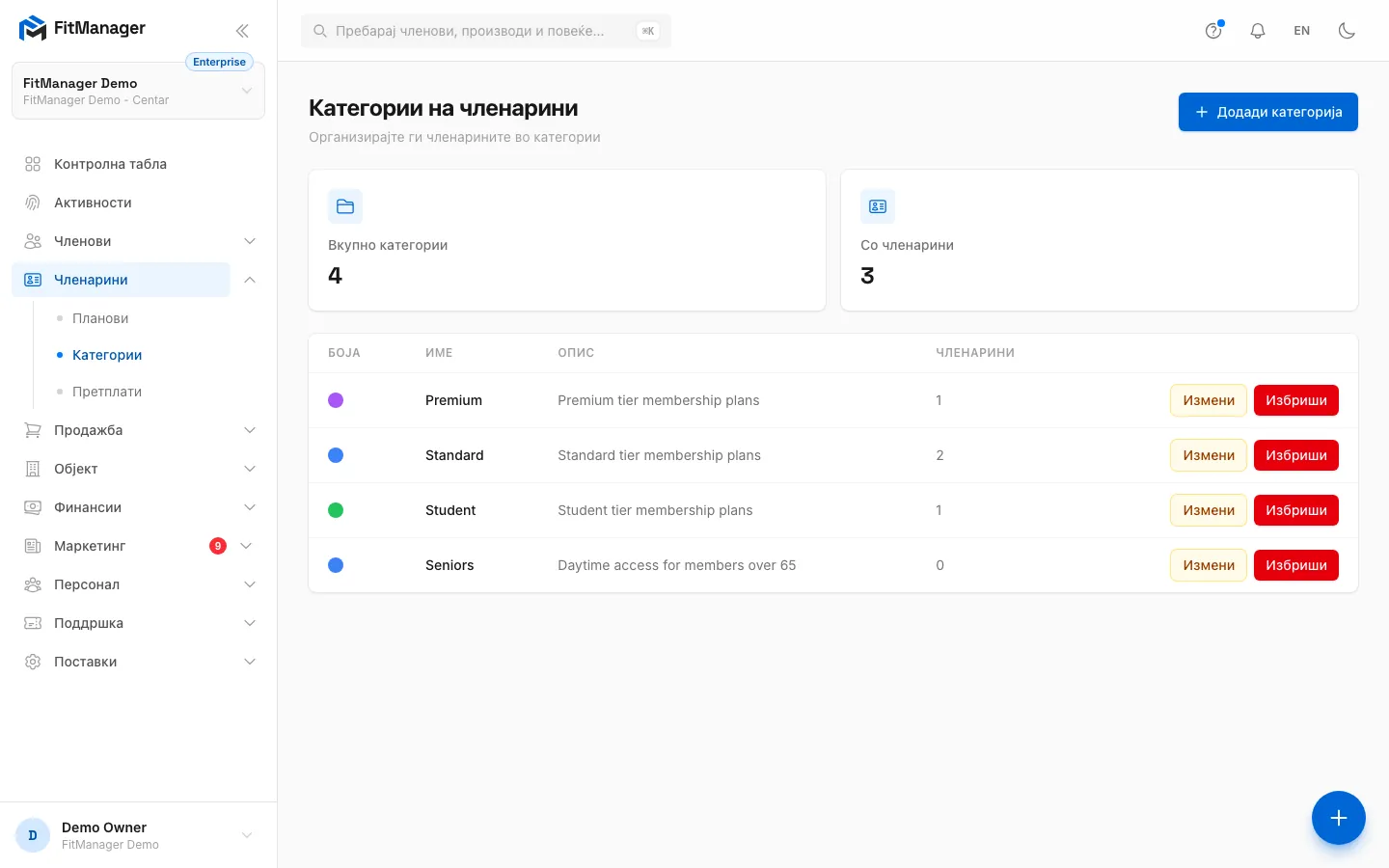
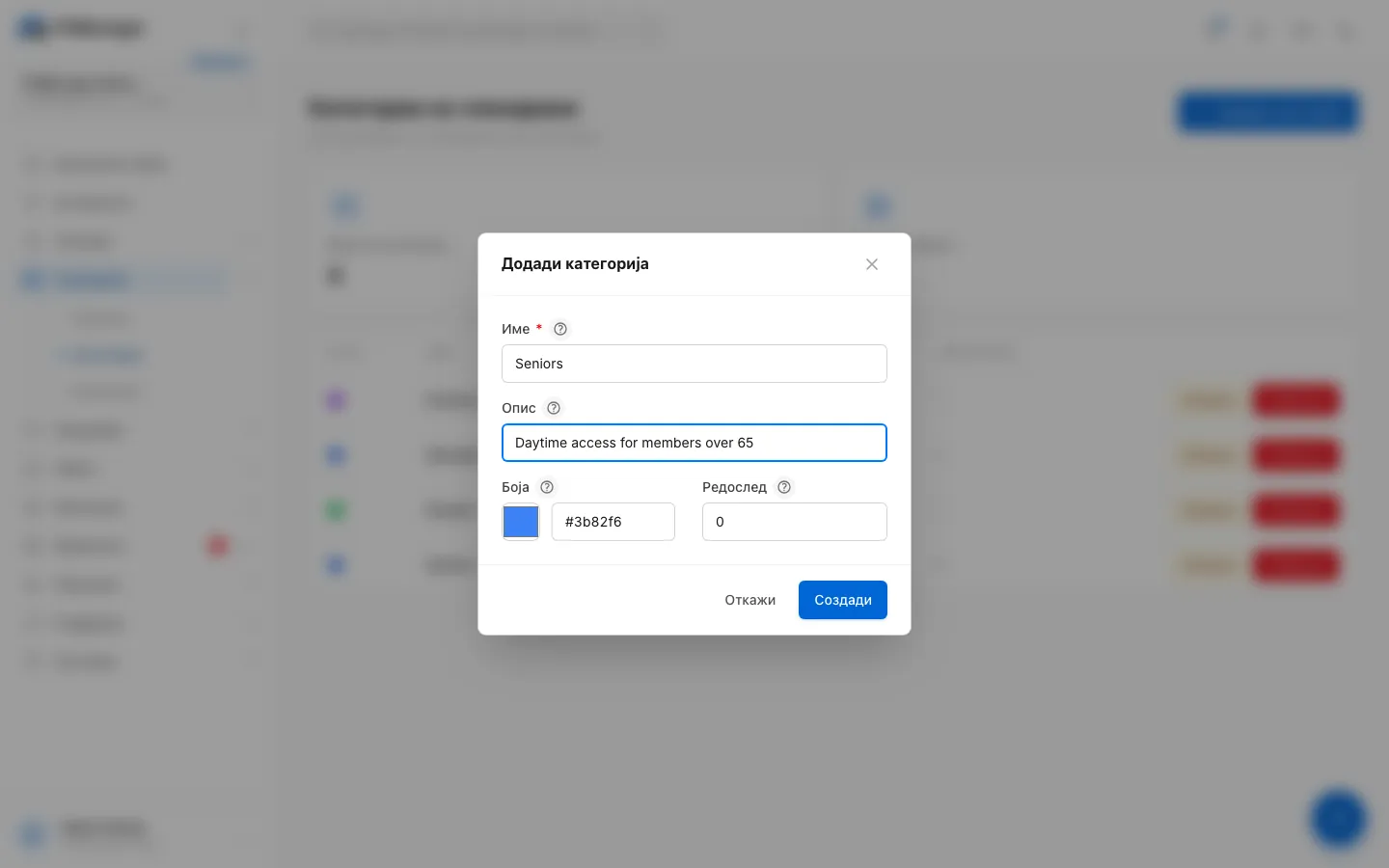
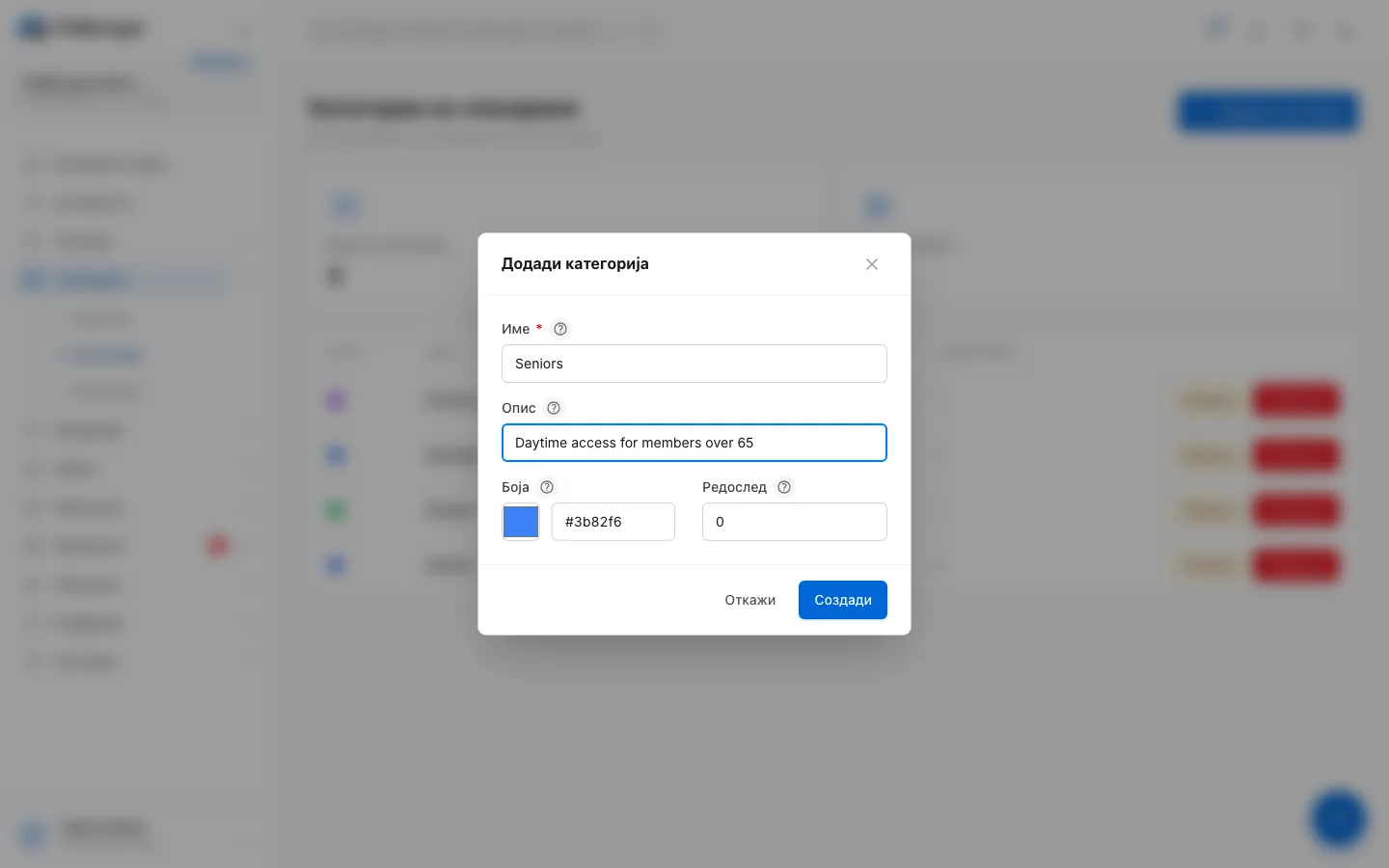
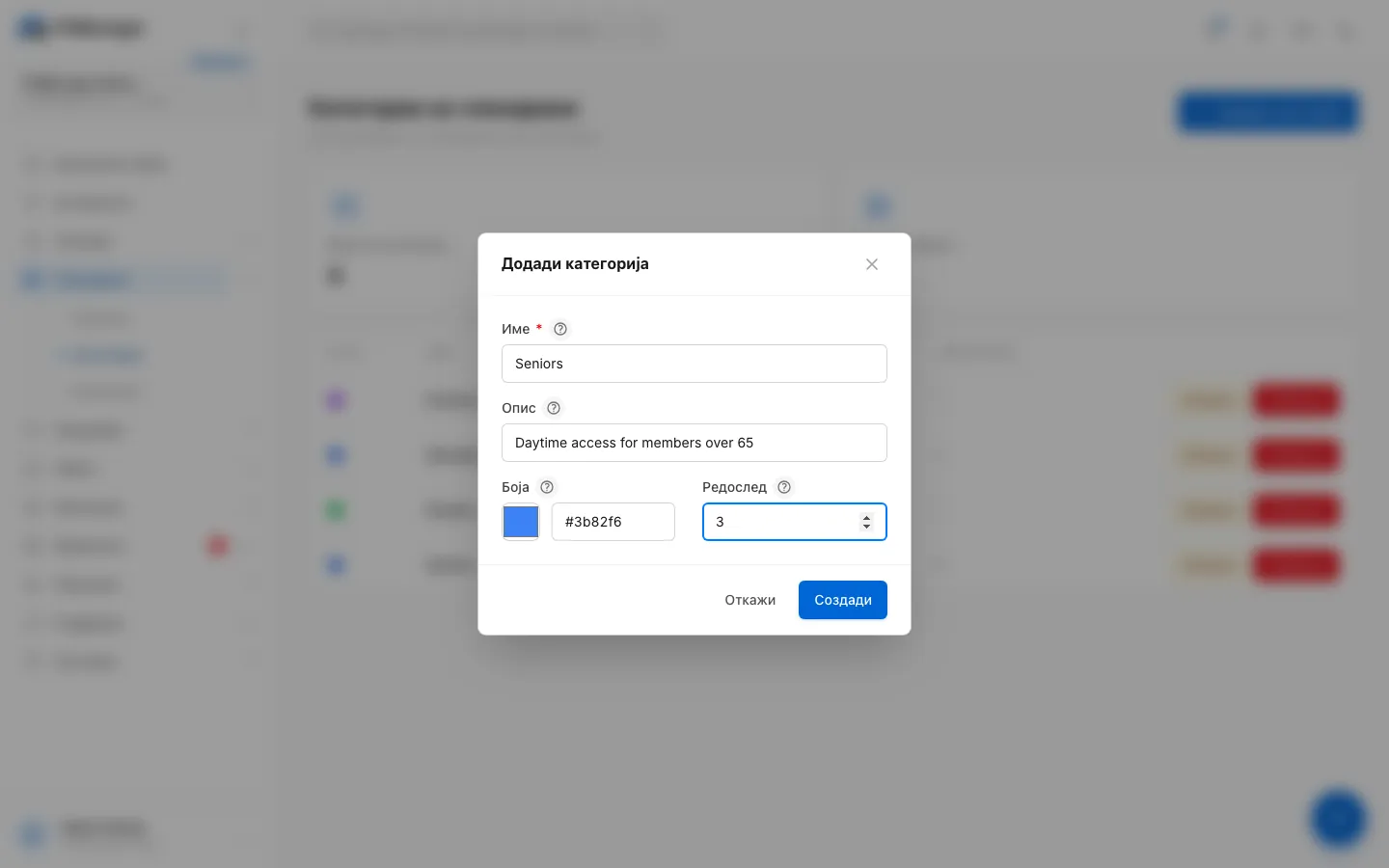
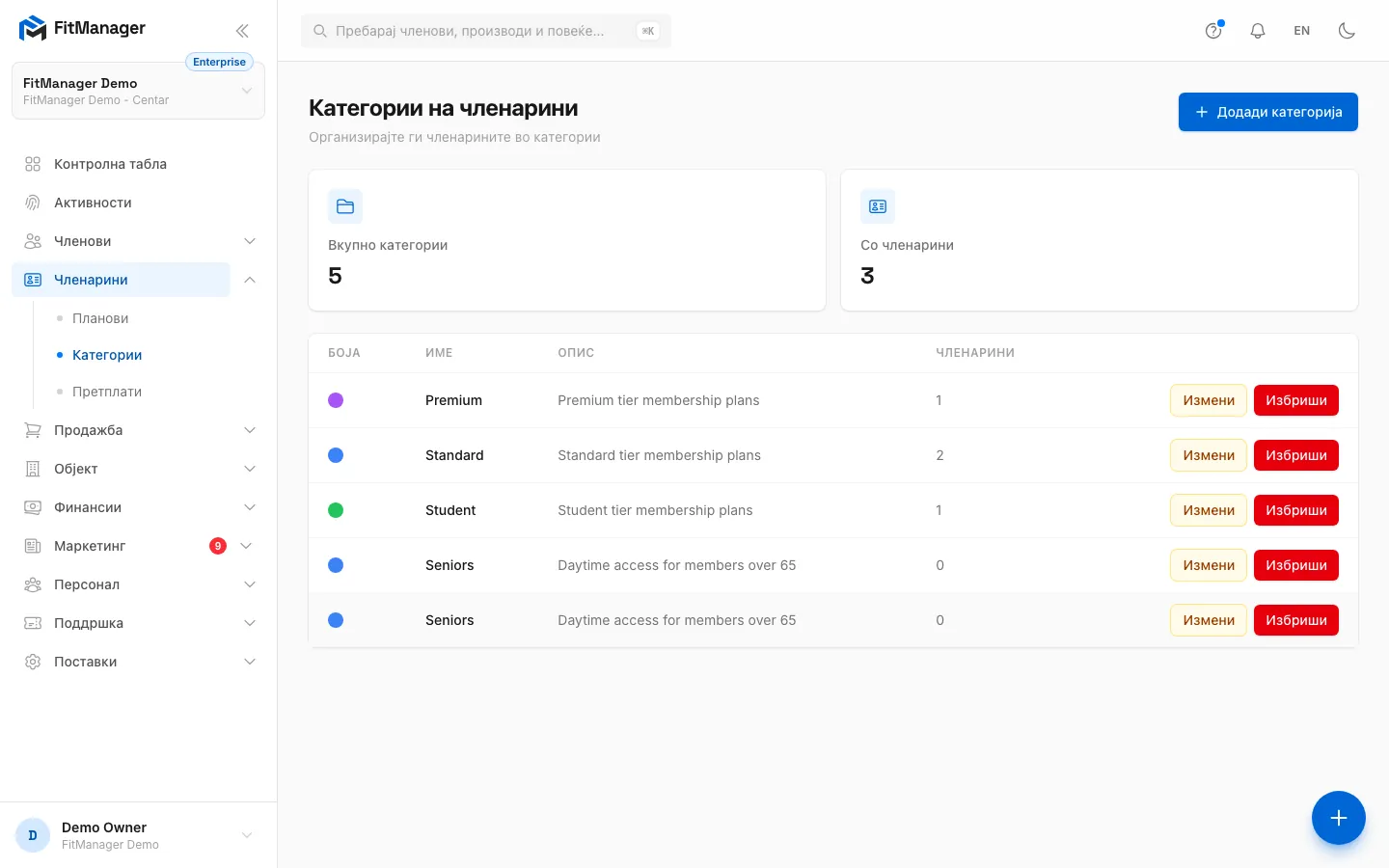
- Чекор 1: Категориите групираат планови од ист вид. Колоната Членарини ги брои плановите во секоја.
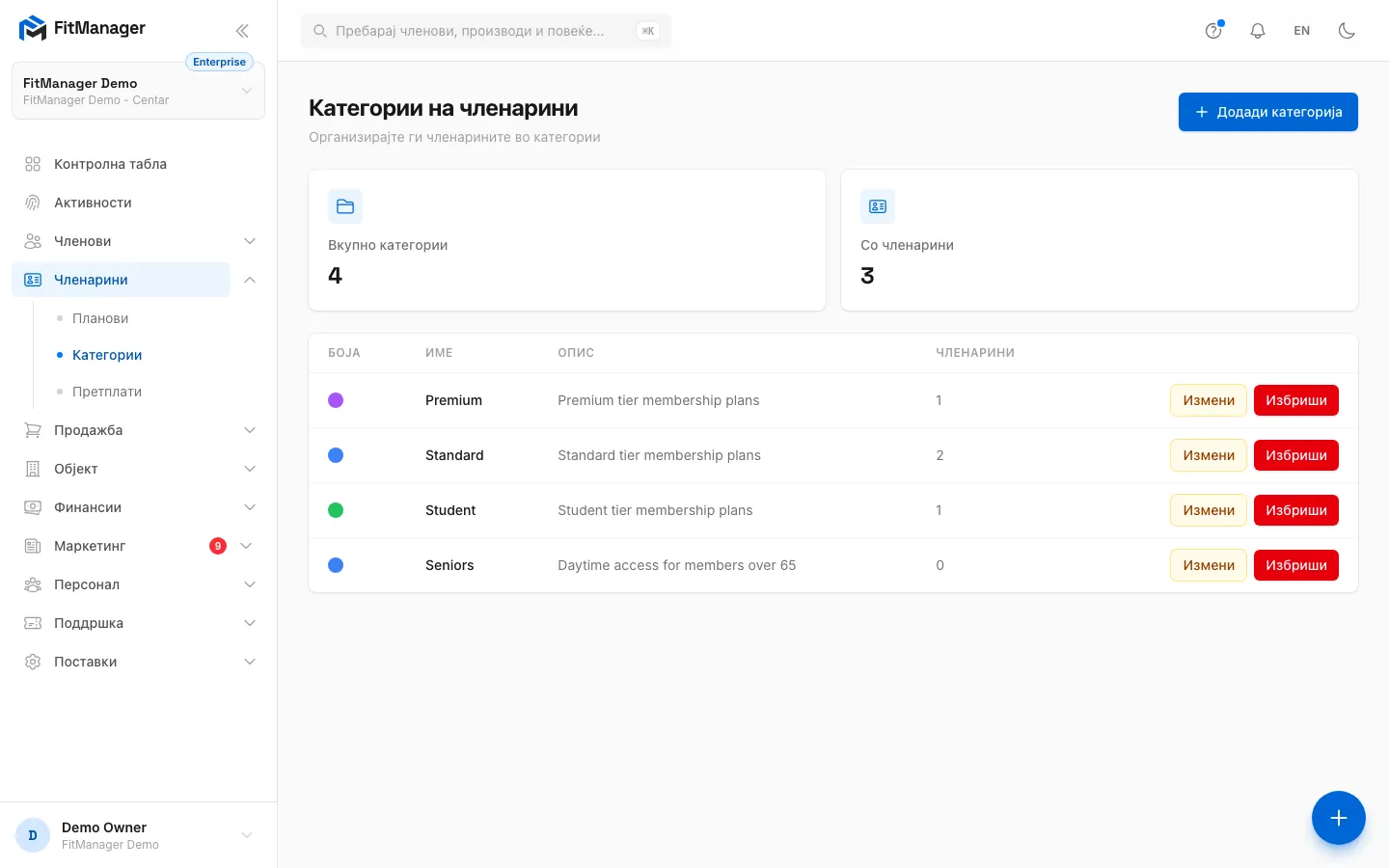
- Чекор 2: Кликнете Додади категорија.
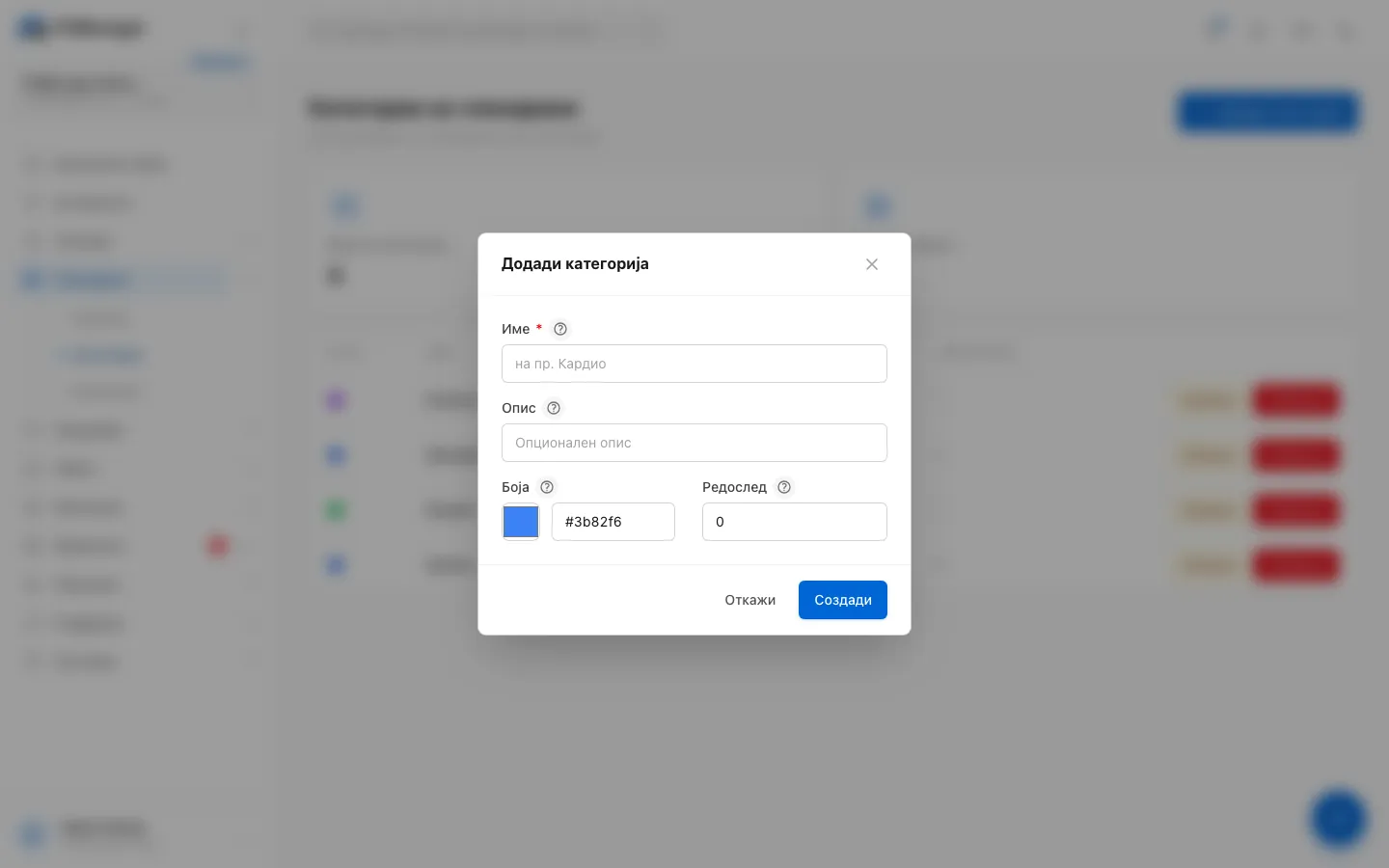
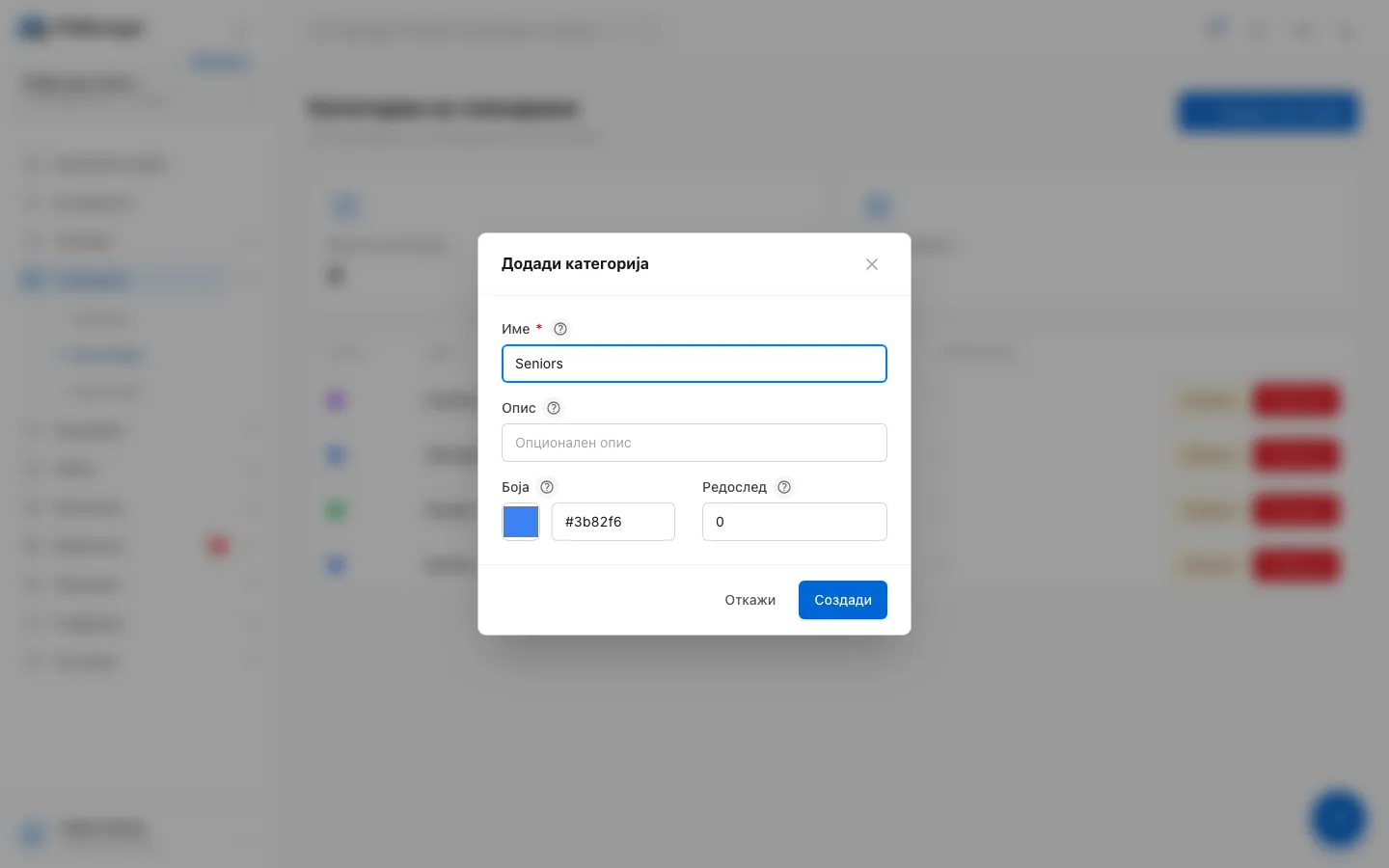
- Чекор 3: Внесете Име. Веб-страницата го прикажува како име на пакетот.
- Чекор 4: По желба додадете Опис, кој се прикажува под името на пакетот.
- Чекор 5: Изберете Боја за полесно да ги разликувате категориите.
- Чекор 6: Поставете Редослед. Помалите броеви се први.
- Чекор 7: Кликнете Создади.
- Чекор 8: Изменете или избришете категорија од нејзиниот ред. Ако ја избришете, плановите остануваат, само ја губат категоријата.
Ставете планови во категорија
Отворете Членарини, Планови, кликнете Измени на планот, изберете ја категоријата под Категорија и кликнете Ажурирај. Страницата со категории покажува колку планови има секоја категорија во колоната Членарини, а картичката Со членарини покажува колку категории се во употреба.
Измена или бришење на категорија
- Кликнете Измени во редот, сменете ги полињата и кликнете Зачувај.
- Кликнете Избриши и потврдете со Избриши категорија. Плановите во неа не се бришат. Само ја губат категоријата и на веб-страницата преминуваат во општата група „Планови“.
Чести прашања
Дали категориите менуваат цени или пристап? Не. Тие само ги групираат плановите за приказ. Цената, траењето и пристапот секогаш доаѓаат од самиот план.
Зошто веб-страницата покажува пакет „од“ одредена цена? Веб-страницата го прикажува најевтиното траење во категоријата како почетна цена, како и месечниот еквивалент на секое траење за полесна споредба.
Може ли категориите да се разликуваат по локација? Да. Категориите, како и плановите, припаѓаат на објект. Префрлете се на друг објект за да управувате со категориите на таа локација.
Дали оваа страница ви помогна?
Поврзани статии
Сè уште имате проблем?
Пишете ни и ќе ви одговориме во рок од еден работен ден.