Поставете врати и пристапни точки
Додадете ги вратите, турникетите и излезите на кои скенираат членовите, ограничете ги на одредени планови, испечатете QR кодови и отворајте ги од далечина.
Пристапната точка е една врата, турникет или порта во вашиот објект. Секое скенирање се случува на пристапна точка, а таа одлучува кој може да помине, дали скенирањето отвора или затвора посета и во кои часови пушта луѓе.
Пред да почнете
- Потребна ви е дозволата access_logs.view за да ја гледате страницата Пристапни точки и access_points.manage за да додавате, менувате, бришете и отворате врати. Сопственикот ги има двете.
- За да ограничите врата на одредени планови, прво креирајте ги плановите, видете Креирајте план за членарина.
- Вратата може да работи на два начина, а можете да ги користите и двата истовремено:
- QR код на ѕидот. Членовите го скенираат испечатениот QR код на вратата преку страницата за скенирање во порталот за членови. Не треба ништо да се инсталира.
- Читач на картички и брава. Читач и реле поврзани со компјутерот на рецепција на кој работи FitManager Control ја читаат картичката на членот и ја отвораат бравата.
Додадете пристапна точка
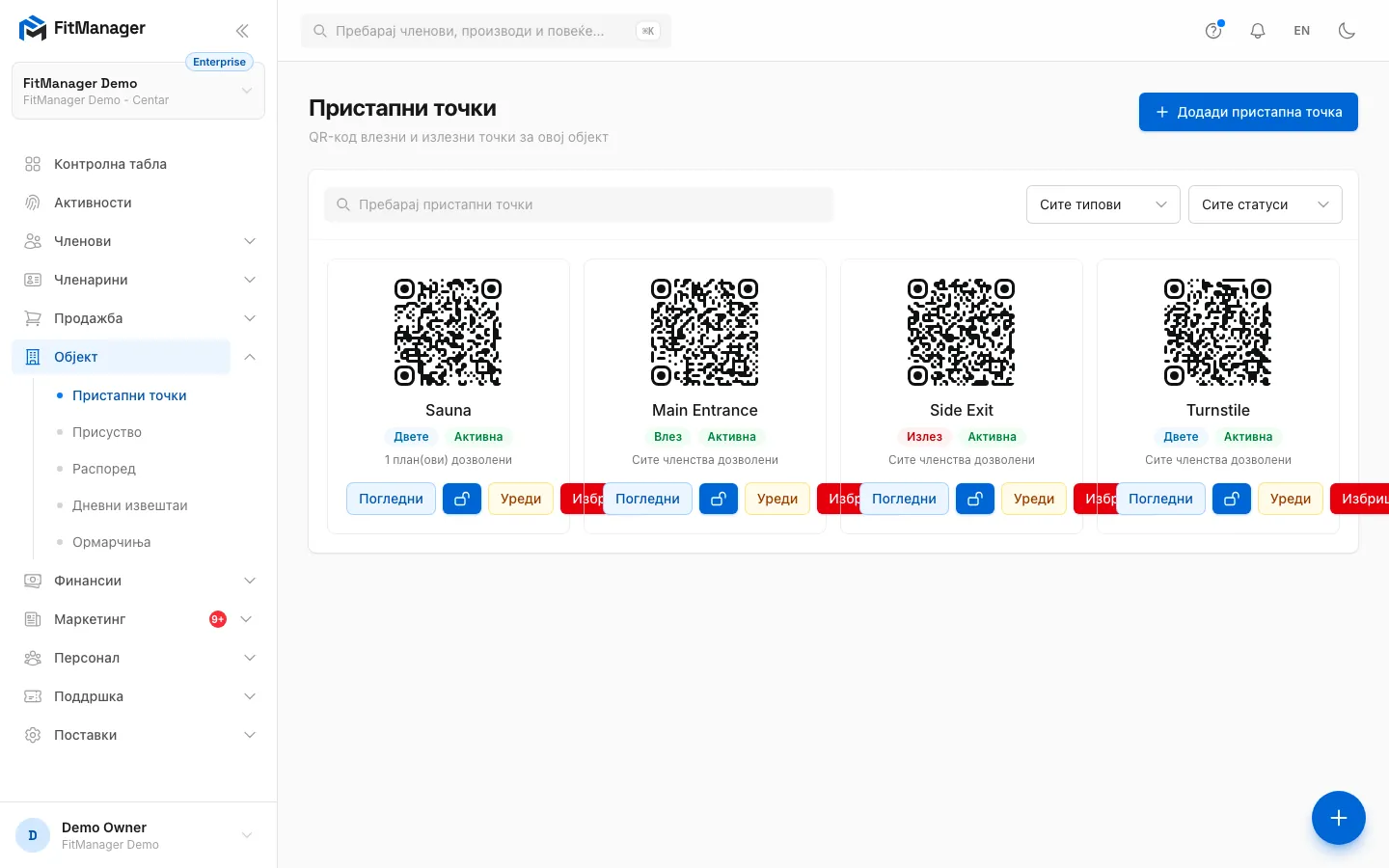
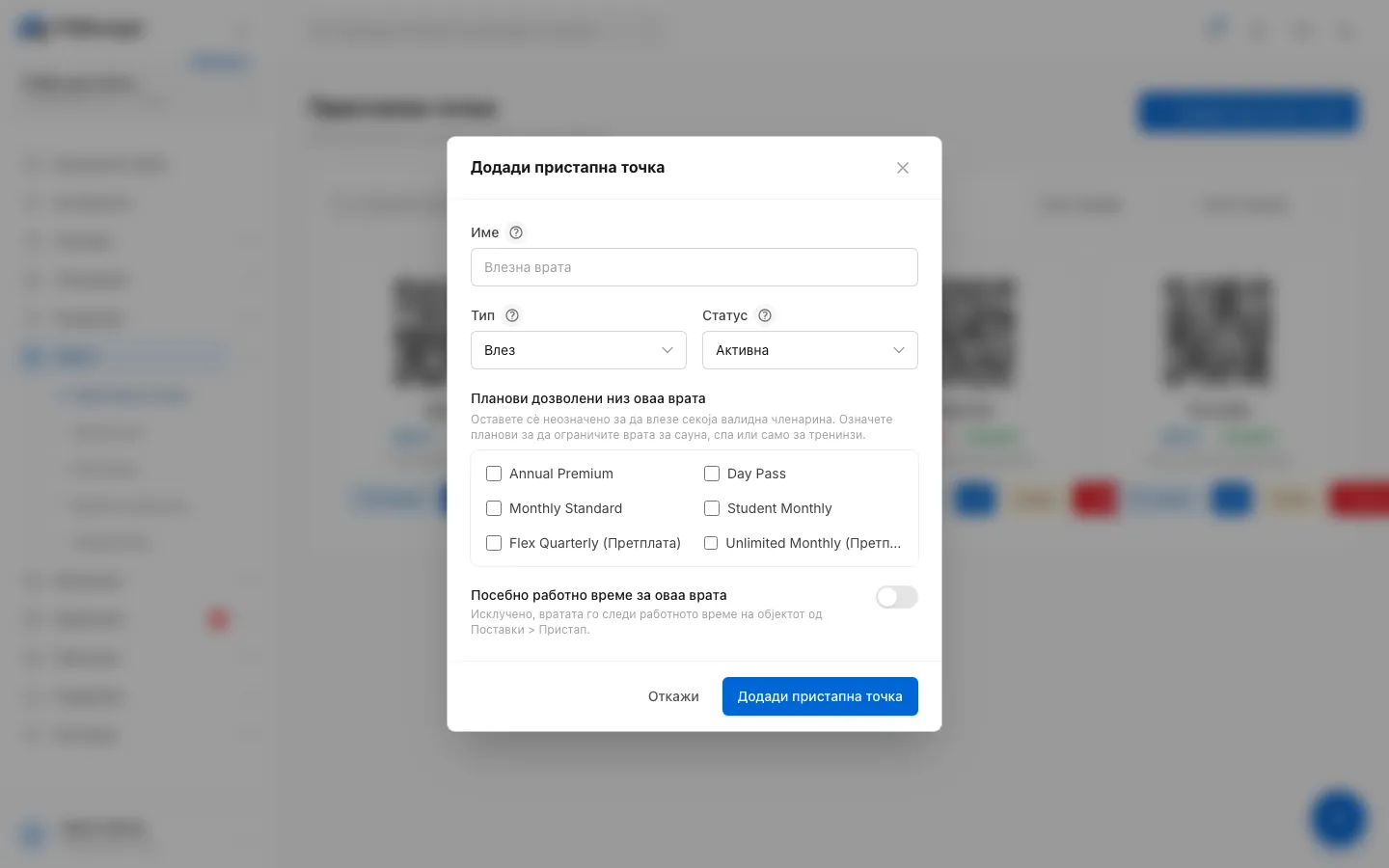
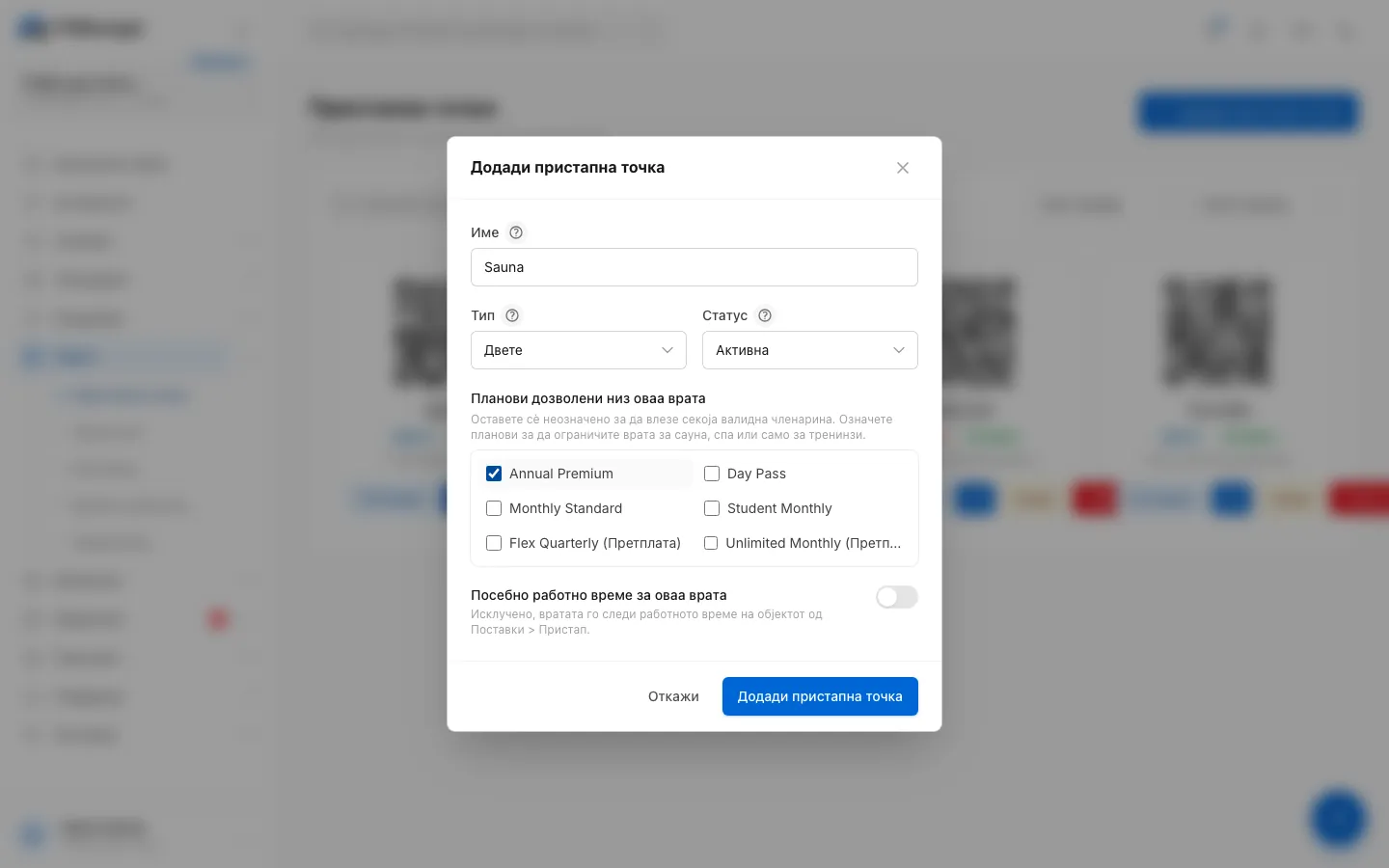
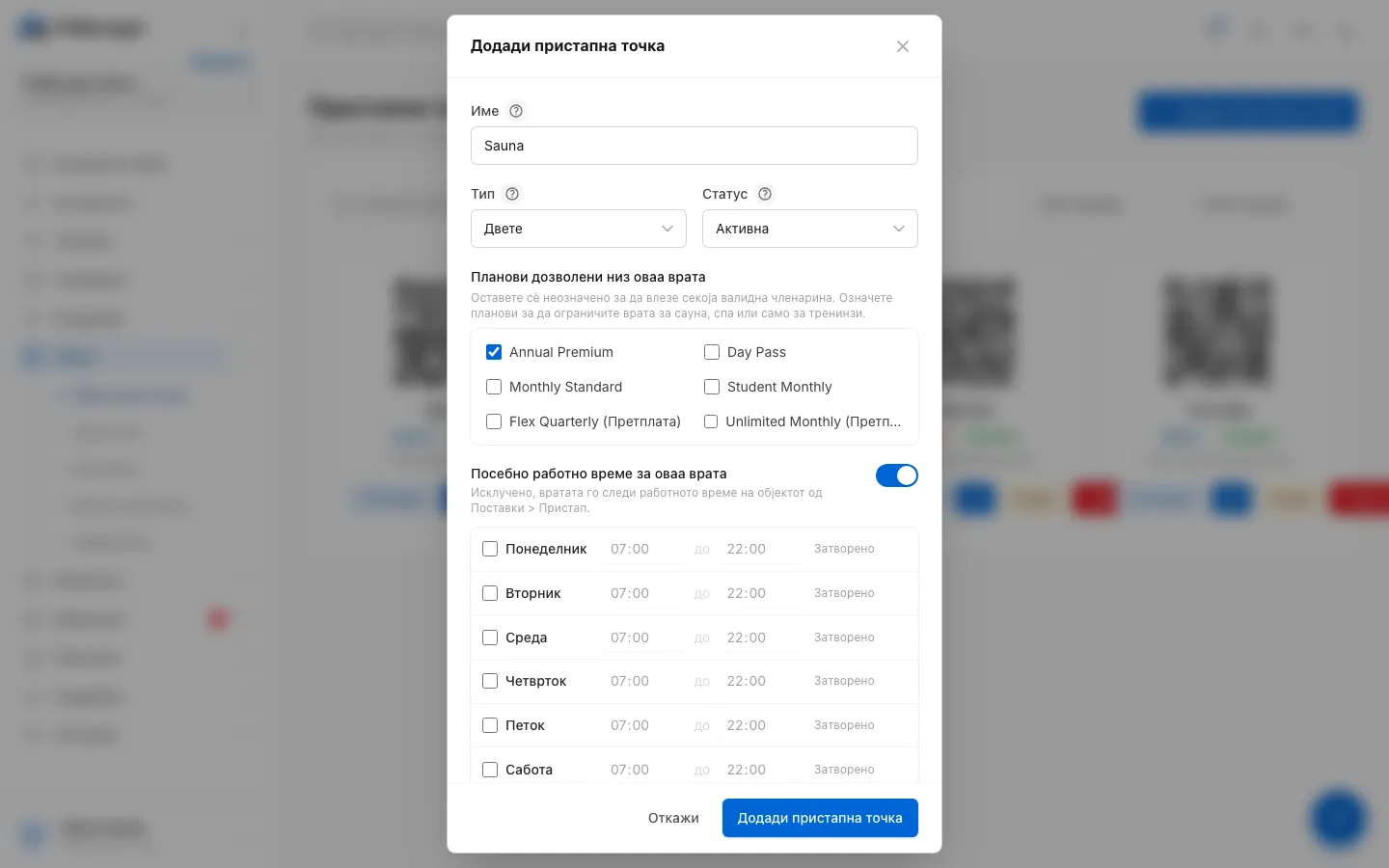
- Чекор 1: На страницата Пристапни точки, кликнете Додади пристапна точка.
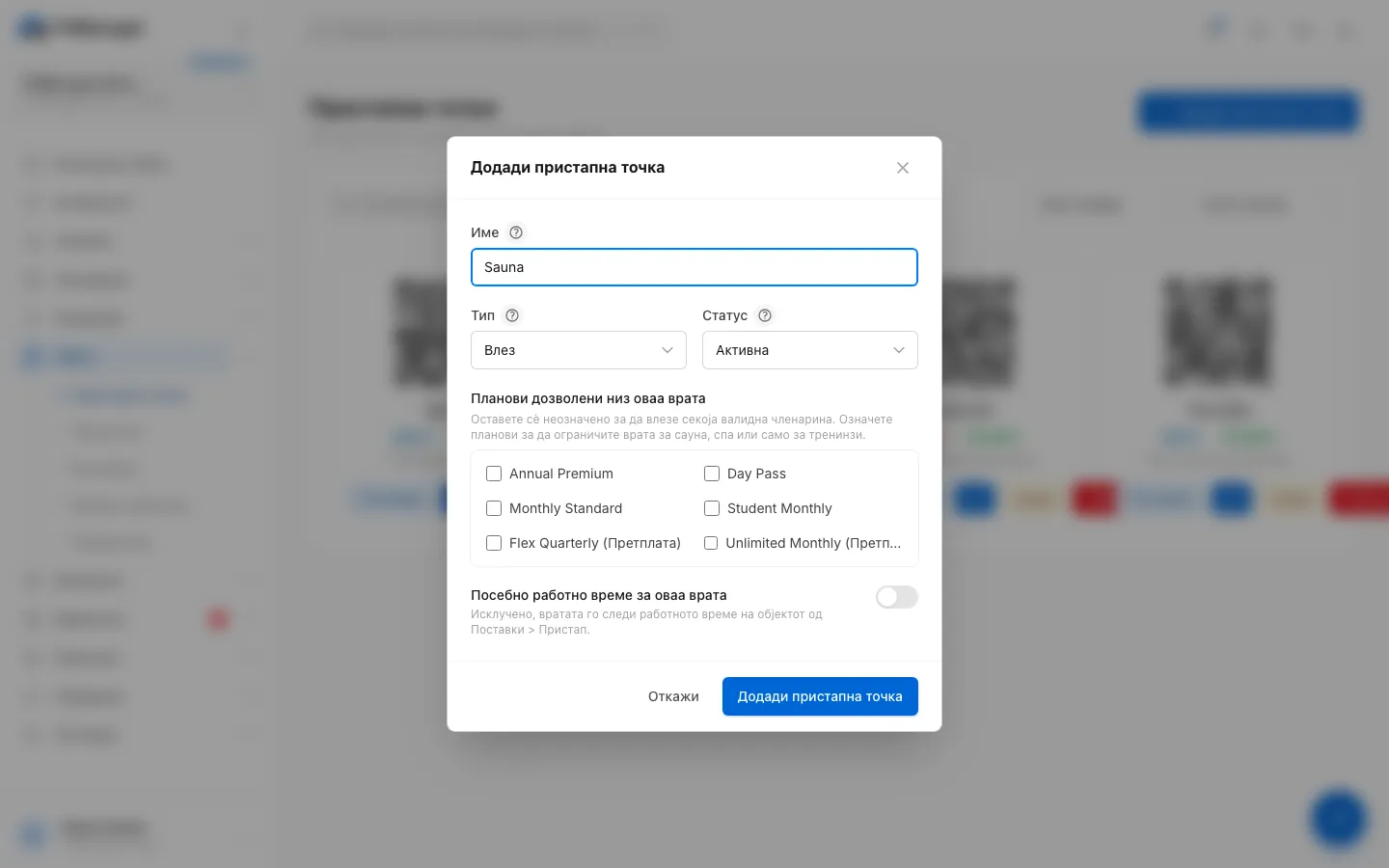
- Чекор 2: Дајте ѝ име на вратата што персоналот ќе го препознае во записите.
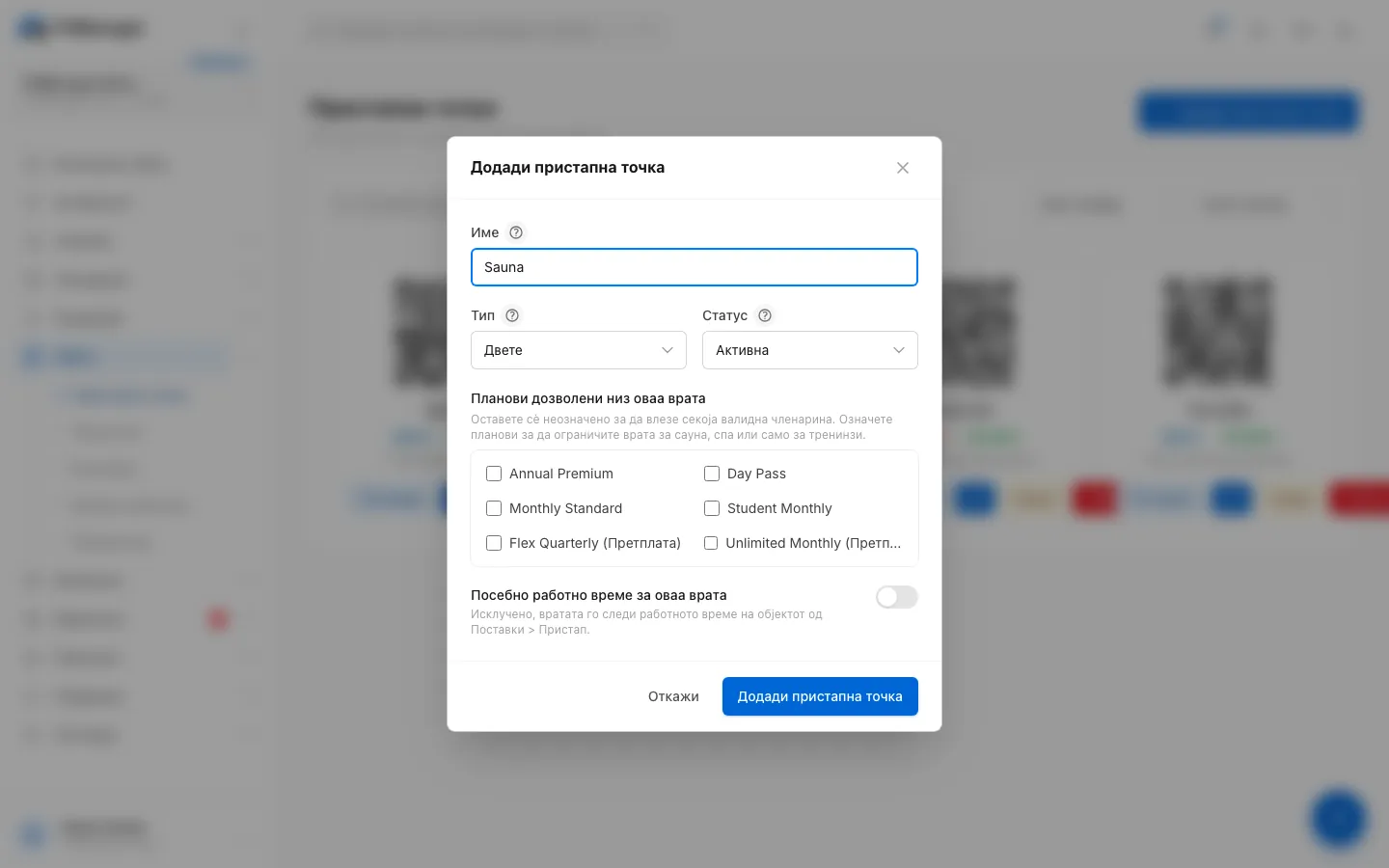
- Чекор 3: Изберете тип. Влез отвора посета, Излез ја затвора, Двете прави и едното и другото.
- Чекор 4: Означете планови за да пуштате само тие членови. Оставете сè неозначено за секоја валидна членарина.
- Чекор 5: Вклучете посебно работно време ако оваа врата работи различно од објектот.
- Чекор 6: Кликнете Додади пристапна точка за да зачувате.
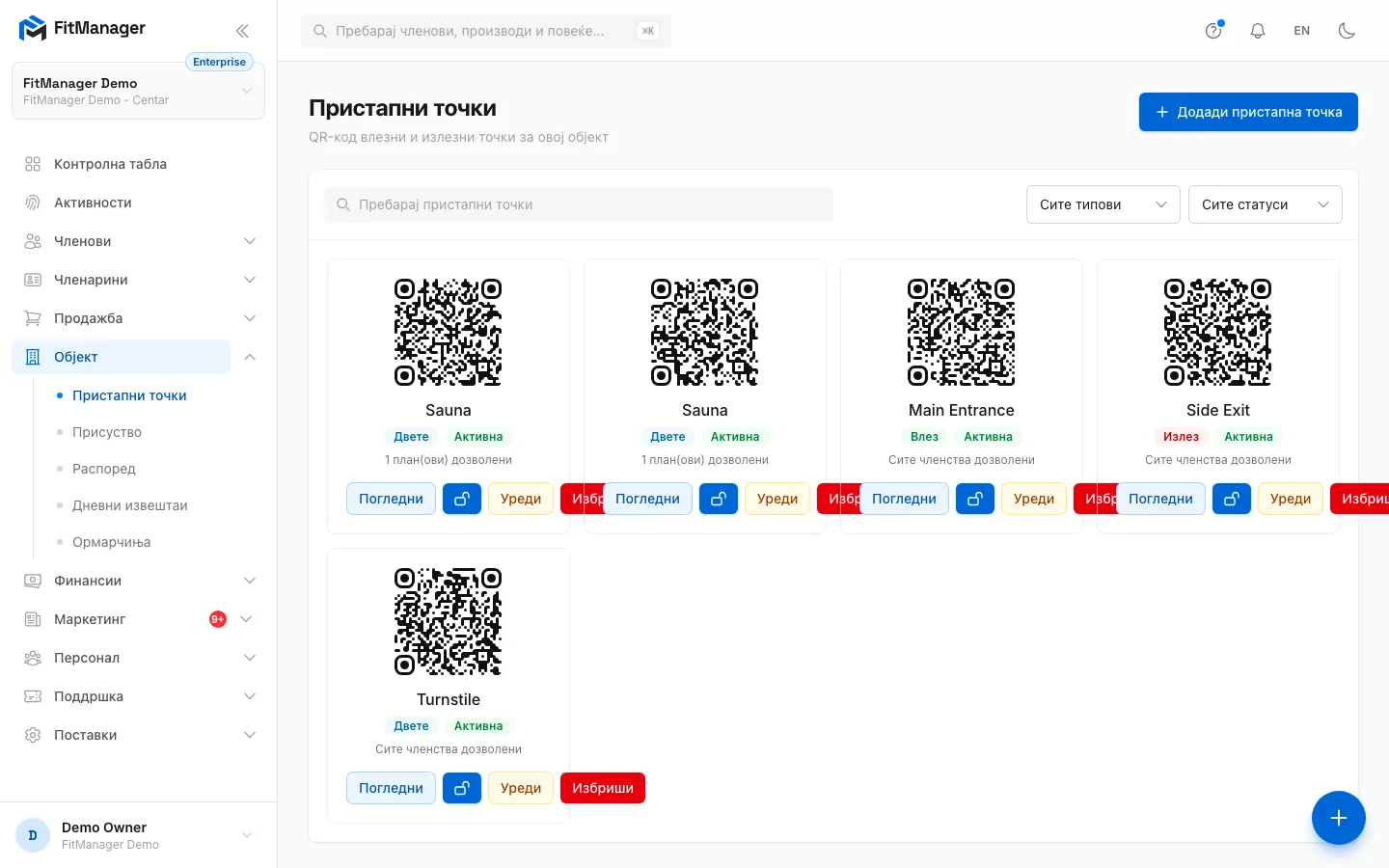
- Чекор 7: Вратата се појавува со својот QR код, тип, статус и дозволените планови.
- Чекор 8: Копчето со катанец ја отвора вратата од далечина при следната проверка на контролерот.
- Одете во Објект > Пристапни точки и кликнете Додади пристапна точка.
- Внесете Име, на пример „Влезна врата“ или „Сауна“.
- Изберете Тип и Статус (видете ја табелата подолу).
- Под Планови дозволени низ оваа врата означете планови за да пуштате само членови на тие планови. Оставете сè неозначено за да влезе секоја валидна членарина.
- Вклучете Посебно работно време за оваа врата ако оваа врата работи во различно време од објектот и поставете часови за секој ден.
- Кликнете Додади пристапна точка.
Новата врата се појавува како картичка со својот QR код, тип и статус, и со Сите членства дозволени или бројот на дозволени планови.
Полиња
| Поле | Што прави |
|---|---|
| Име | Како вратата се прикажува во активностите, во листата на присуство и во известувањата за офлајн. |
| Тип | Влез отвора посета кога членот скенира. Излез ја затвора отворената посета на членот. Двете ја затвора отворената посета ако постои, а инаку отвора нова, па еден читач служи и за влез и за излез. |
| Статус | Неактивна го одбива секое скенирање на оваа врата со причина Вратата е неактивна, без да ја избрише вратата или нејзината историја. |
| Планови дозволени низ оваа врата | Планови за членарина и претплати (означени како претплата) што можат да поминат. Член на друг план се одбива со Нема валидна членарина за оваа врата. Корисно за сауна, спа или студио само за групни тренинзи. |
| Посебно работно време за оваа врата | Исклучено, вратата го следи работното време на објектот од Правила за пристап. Вклучено, користи сопствено работно време. Ден што не е означен е затворен цел ден. |
За подоцнежни промени кликнете Уреди на картичката. Избриши ја отстранува вратата засекогаш. Секој читач или испечатен QR код што ја користи вратата веднаш престанува да работи, па испечатете нов код ако ја креирате вратата одново.
Страницата на пристапната точка
Кликнете Погледни на картичката за да ја отворите страницата на вратата. Таму има:
- Име, тип, статус и кога контролерот последен пат се јавил (Последно видена, или Сè уште нема контролер ако FitManager Control никогаш не се поврзал).
- QR токен со кој контролерот ја препознава вратата.
- Дозволените планови и работното време.
- Скенирај QR код со Преземи PNG, за печатење и лепење на вратата.
- Неодамнешни записи за пристап: последните 50 скенирања, со Дозволено или Одбиено и Причина за одбивање.
Отворете врата од далечина
Кликнете на копчето со катанец на картичката на вратата, или Отвори врата на нејзината страница. Вратата се отвора при следната проверка на контролерот, што обично трае една секунда. Отворањето се запишува во Активности како Отворено од таблата, со вашето име.
Можат да се отворат само активни врати, и тоа само од вработени со access_points.manage. Вратата мора да е поврзана преку FitManager Control: врата што има само испечатен QR код нема брава што може да се отвори.
Онлајн и офлајн
Откако FitManager Control ќе се поврзе со вратата, на нејзината картичка се појавува ознака Онлајн или Офлајн. Поставете го курсорот врз неа за да видите кога вратата последен пат била видена.
FitManager Control се јавува секоја секунда. Ако вратата не е видена 5 минути (ова го менувате во Правила за пристап), се смета за офлајн и секој вработен со access_points.manage добива известување и е-пошта Контролерот на врата е офлајн со името на вратата. Добивате едно известување по прекин, а следното доаѓа дури откако вратата повторно била онлајн.
Решавање проблеми
Вратата покажува Офлајн
Членовите не можат да скенираат со картичка на таа врата додека не се врати. Проверете дали компјутерот на рецепција е вклучен и поврзан на интернет, дали работи FitManager Control и дали читачот и релето се приклучени. Повеќе во Решавање проблеми со врати.
„Прво креирајте членарина за да ја ограничите оваа врата.“
Сè уште немате планови, па нема што да се означи. Вратата пушта секоја валидна членарина додека не додадете планови и не ја ограничите.
Не ги гледам Додади пристапна точка и копчето со катанец
Вашата сметка има access_logs.view, но не и access_points.manage. Видете Дозволи.
Дали оваа страница ви помогна?
Поврзани статии
Сè уште имате проблем?
Пишете ни и ќе ви одговориме во рок од еден работен ден.