Купувања, поврати и сторно
Пронајдете секоја продажба од касата или киоскот, проверете ја фискалната сметка, повторете неуспешно печатење и вратете продажба со сторно сметка.
Продажба, Купувања е целата историја на она што е продадено на овој објект: на касата на рецепција, на киоскот или увезено при преминот во FitManager. Тука пронаоѓате продажба, ја проверувате фискалната сметка и правите поврат.
Пред да започнете
Потребна ви е дозволата Преглед на купувања. Сопствениците ја имаат. Вработените не ја добиваат стандардно, па касиерот може да продава без да ја гледа историјата. Доделете ја во Дозволи кога некому му треба.
Пронајдете продажба
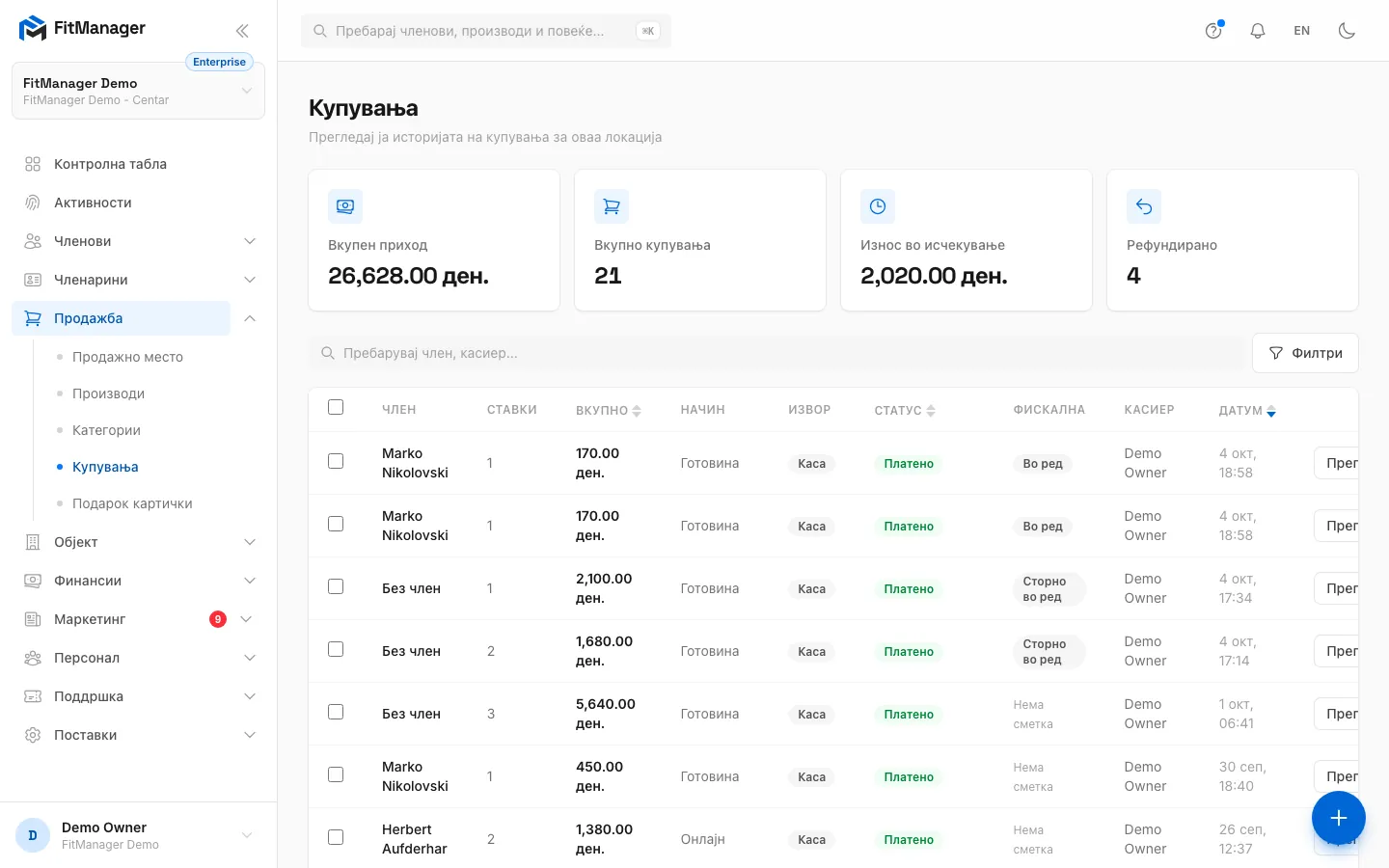
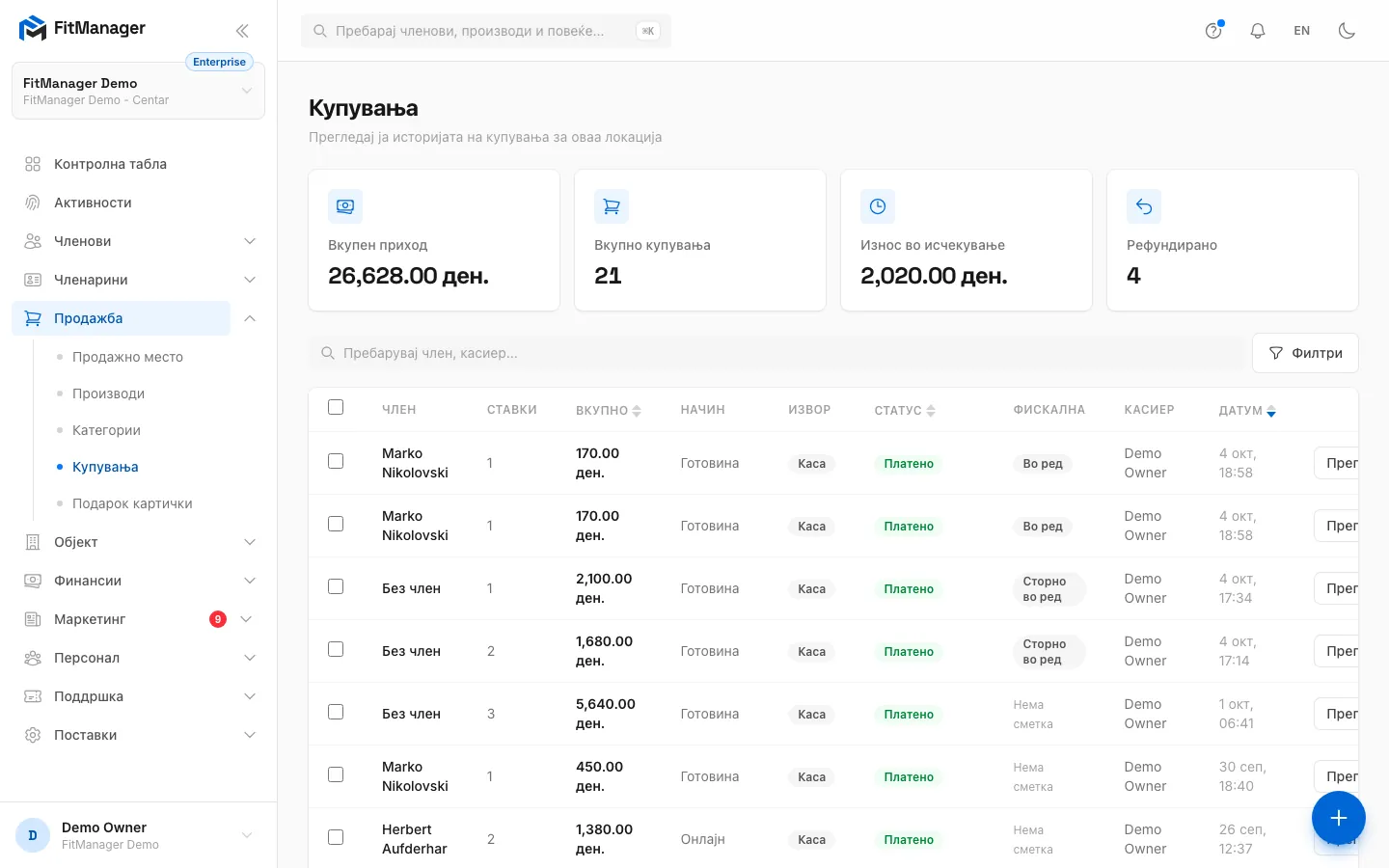
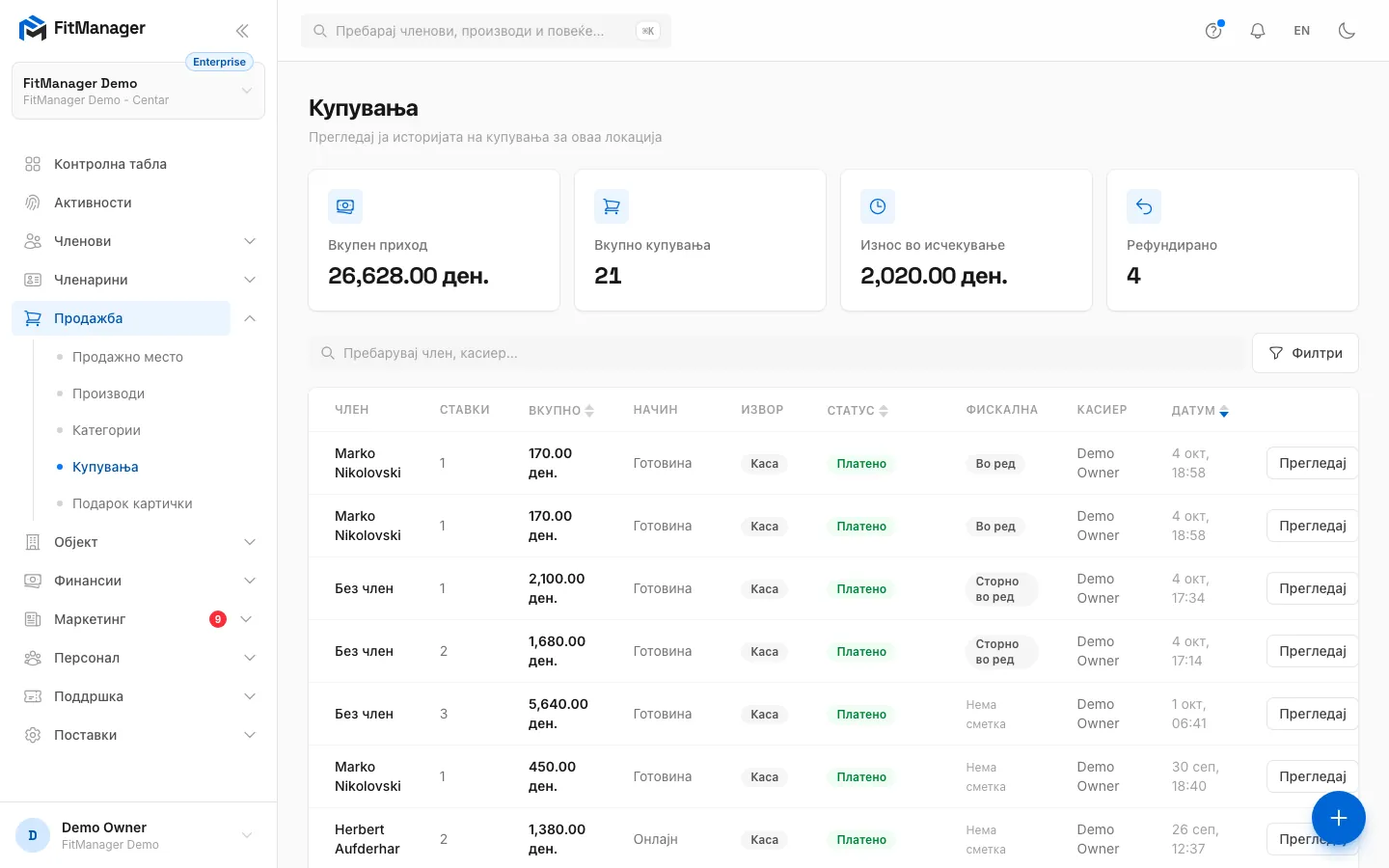
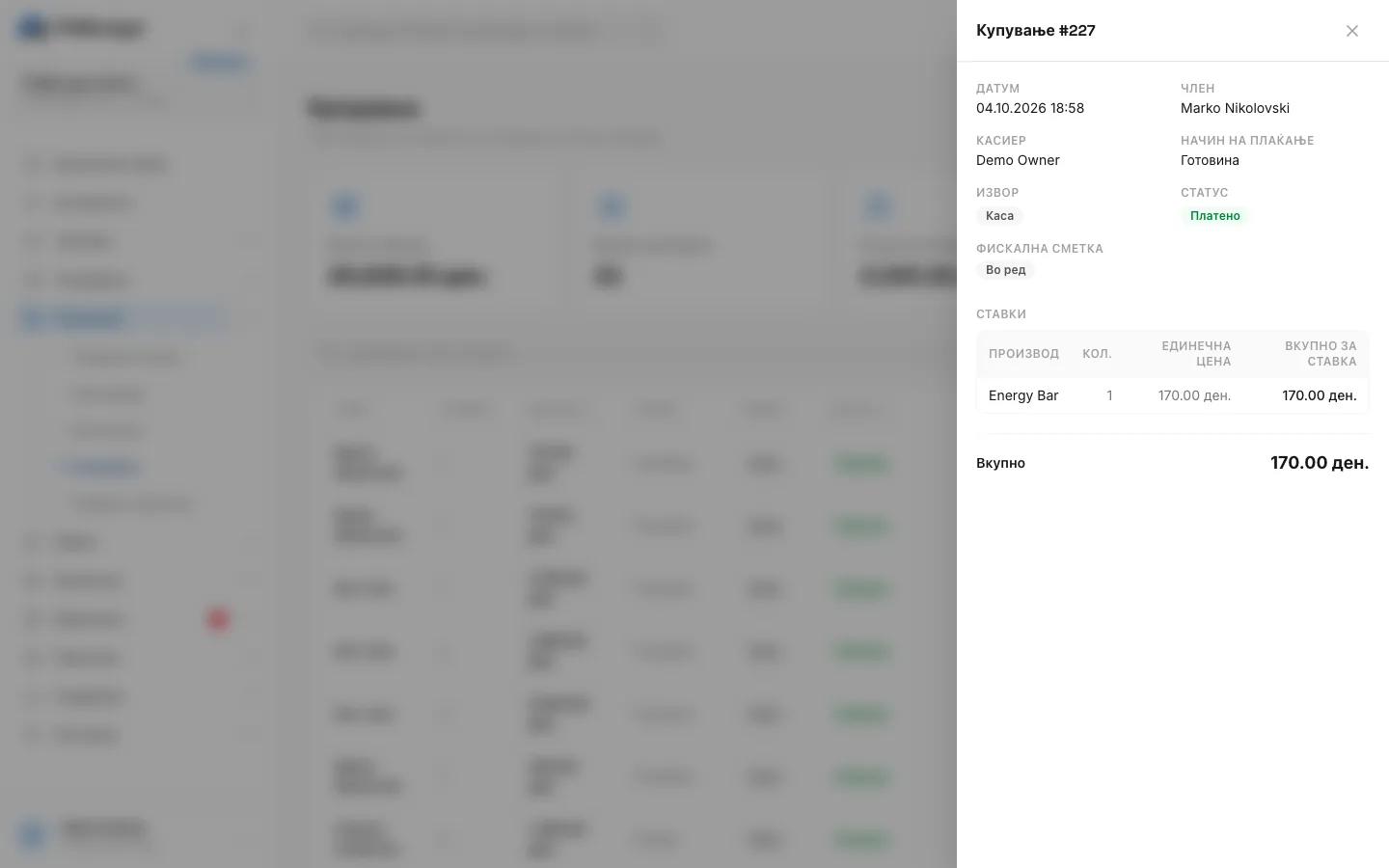
- Чекор 1: Пребарувајте ги Купувањата по член или касиер.
- Чекор 2: Филтрите ја стеснуваат листата по статус, начин на плаќање, извор, касиер, купон или датум.
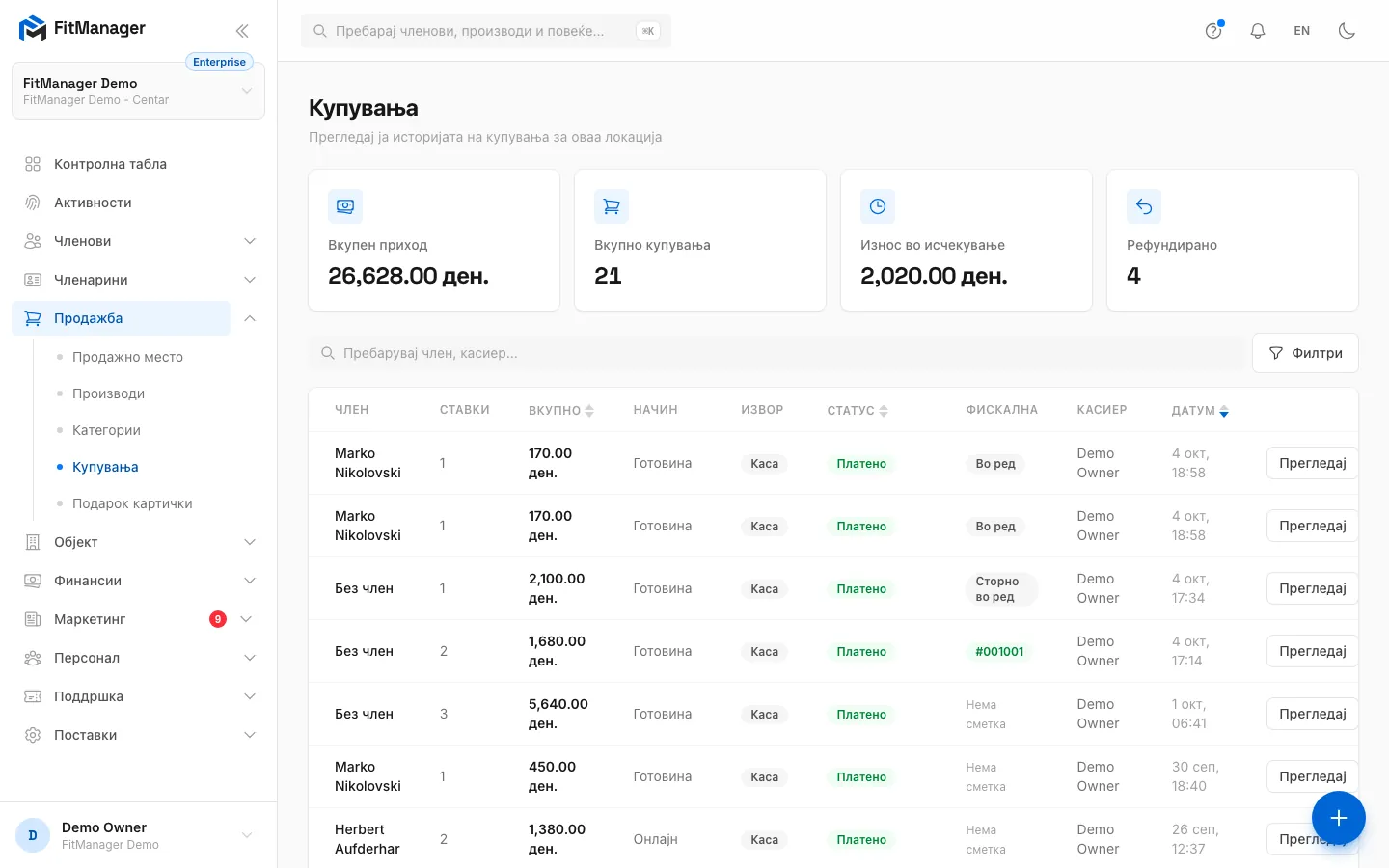
- Чекор 3: Кликнете Прегледај на продажба за да ја отворите.
- Чекор 4: Делот Фискална сметка ја покажува сметката и нуди Повтори или Сторно (поврат) кога е можно.
Четирите бројки на врвот се Вкупен приход (платени продажби), Вкупно купувања, Износ во исчекување и Рефундирано.
- Користете го полето за пребарување за да најдете продажба по член или касиер.
- Кликнете Филтри за да ја стесните листата по Статус (Платено, Во исчекување, Рефундирано), Начин на плаќање, Извор, Касиер, Купон и Опсег на датуми на купување. Активните филтри се прикажуваат како ознаки што можете да ги отстраните една по една.
- Кликнете на наслов на колона како Вкупно или Датум за да подредите по неа.
Секој ред ги покажува членот (или Без член), бројот на ставки, вкупниот износ, начинот на плаќање, Извор (Каса, Киоск или Увезено), статусот, сметката, касиерот и датумот.
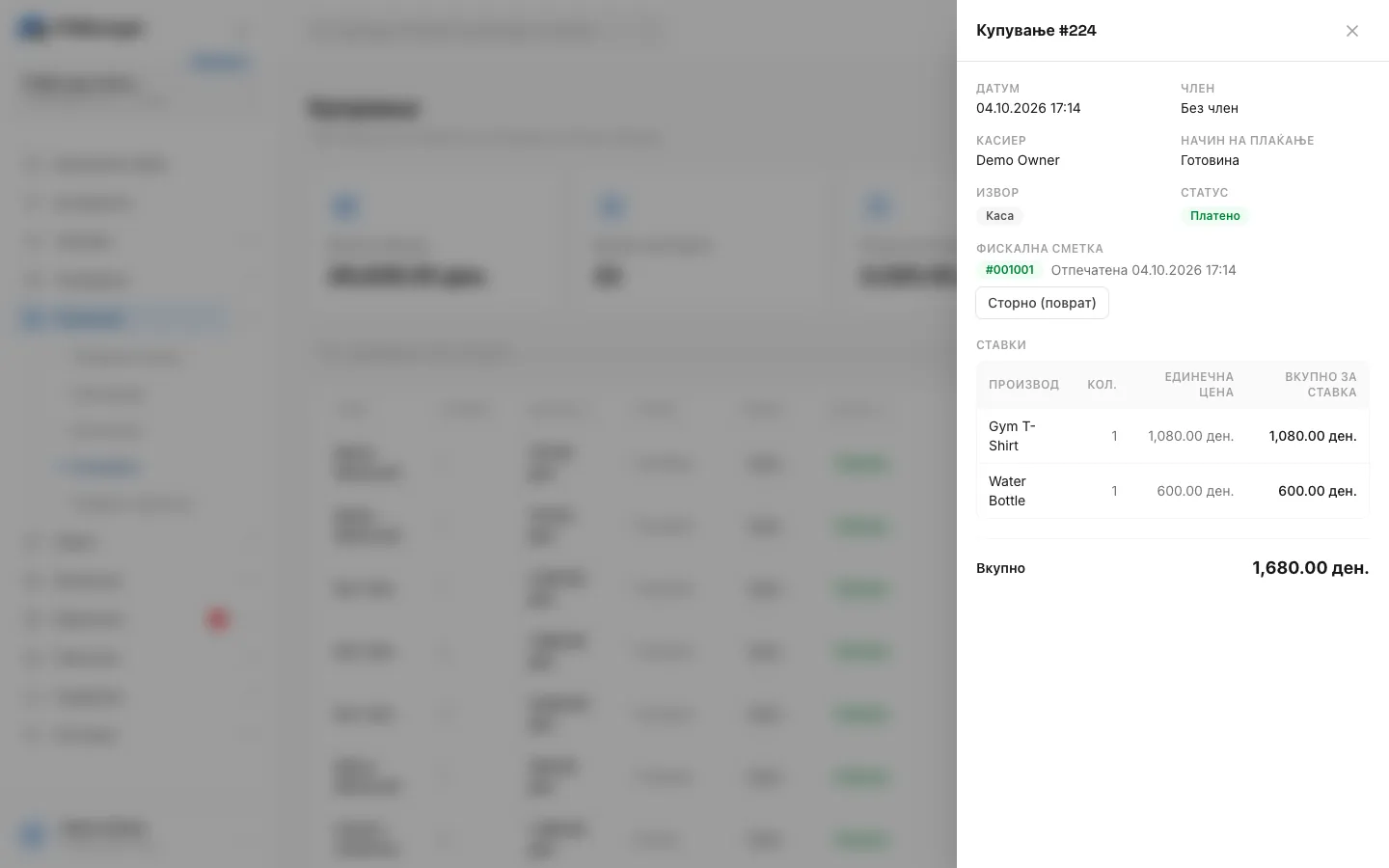
Кликнете Прегледај за да ја отворите продажбата. Панелот ги покажува датумот, членот, касиерот, начинот на плаќање, изворот, статусот, купонот ако е користен, секоја ставка со количина и цена, и вкупниот износ.
Статуси на продажба
| Статус | Значење |
|---|---|
| Платено | Парите се примени. Ова е вообичаената состојба на продажба од касата или киоскот. |
| Во исчекување | Продажба со картичка чека на картичниот терминал, или терминалот не одговорил. Видете Картичен терминал. |
| Рефундирано | За продажбата е испечатена сторно сметка. |
Фискални сметки
Потребно: Фискално печатење
Колоната Фискална и делот Фискална сметка во панелот покажуваат каде е сметката:
| Прикажано | Значење |
|---|---|
| Во ред | Чека FitManager Control да ја преземе. |
| Се печати | Control ја презел и печати. |
| #0000123 | Отпечатена, со бројот на фискалната сметка. |
| Неуспешно | Принтерот не можел да ја отпечати. Застанете со глувчето над ознаката, или отворете ја продажбата, за да ја видите причината од принтерот. |
| Сторно во ред / Сторнирана (бр. ...) | Сметката за поврат е на пат или е отпечатена. |
| Нема сметка | На продажбата не ѝ требала сметка, на пример продажба од нула, или е направена додека фискалните сметки биле исклучени. |
Повторете неуспешна сметка
- Отстранете ја причината на принтерот: хартија, капак, кабел или исклучен компјутер.
- Отворете ја продажбата и кликнете Повтори во делот Фискална сметка.
Сметката се враќа во редот и се печати при следното јавување. FitManager Control никогаш не ја печати истата сметка двапати, дури и ако кликнете Повтори повеќе пати.
Поврат на продажба
Потребно: Фискално печатење
Продажба со отпечатена фискална сметка се враќа со сторно сметка, како што бара законот за фискални сметки. Отпечатена сметка никогаш не се менува.
- Вратете му ги парите на клиентот на пултот.
- Отворете ја продажбата во Купувања и кликнете Сторно (поврат).
- Потврдете Да се отпечати сторно сметка за оваа продажба и да се означи како вратена?
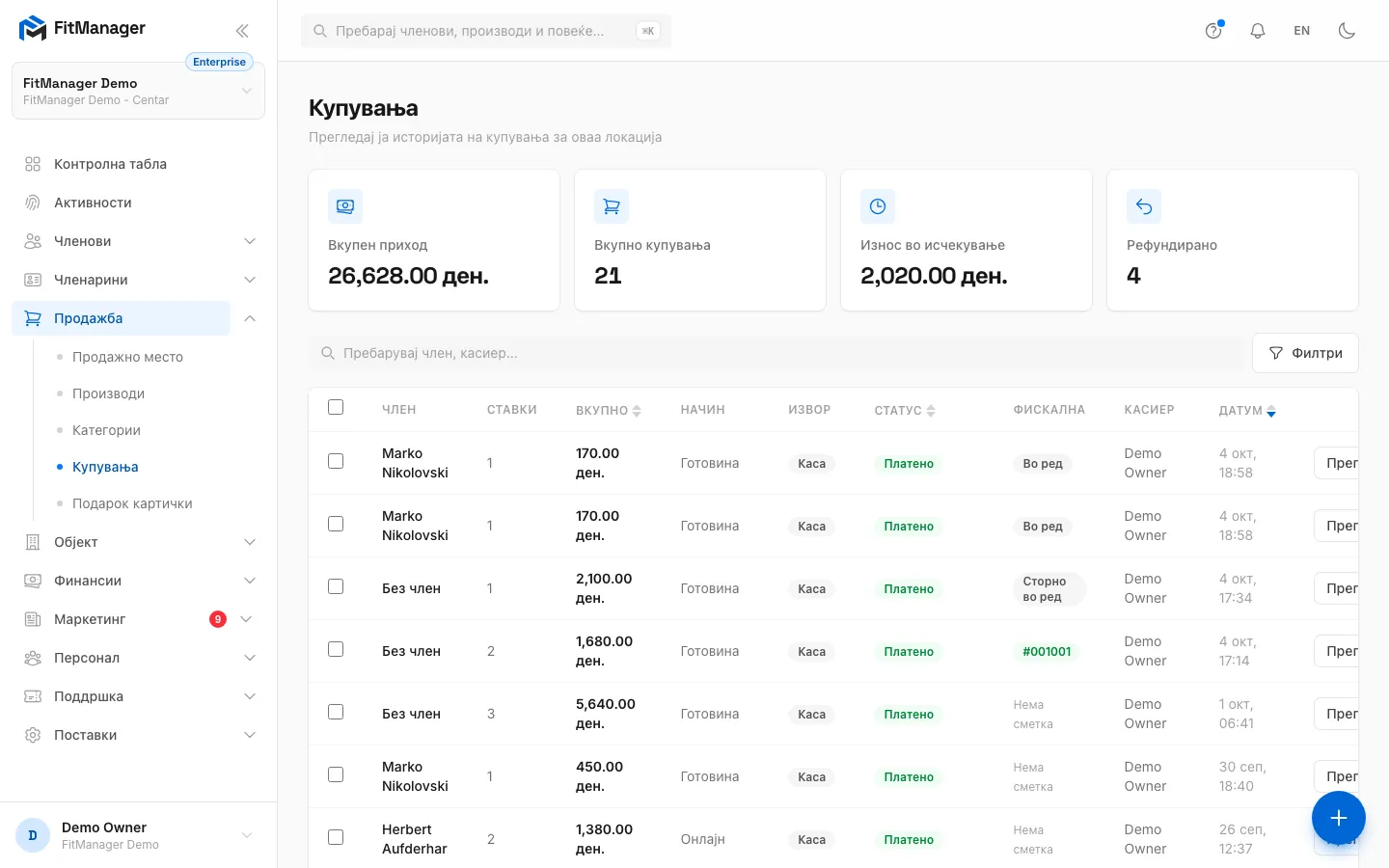
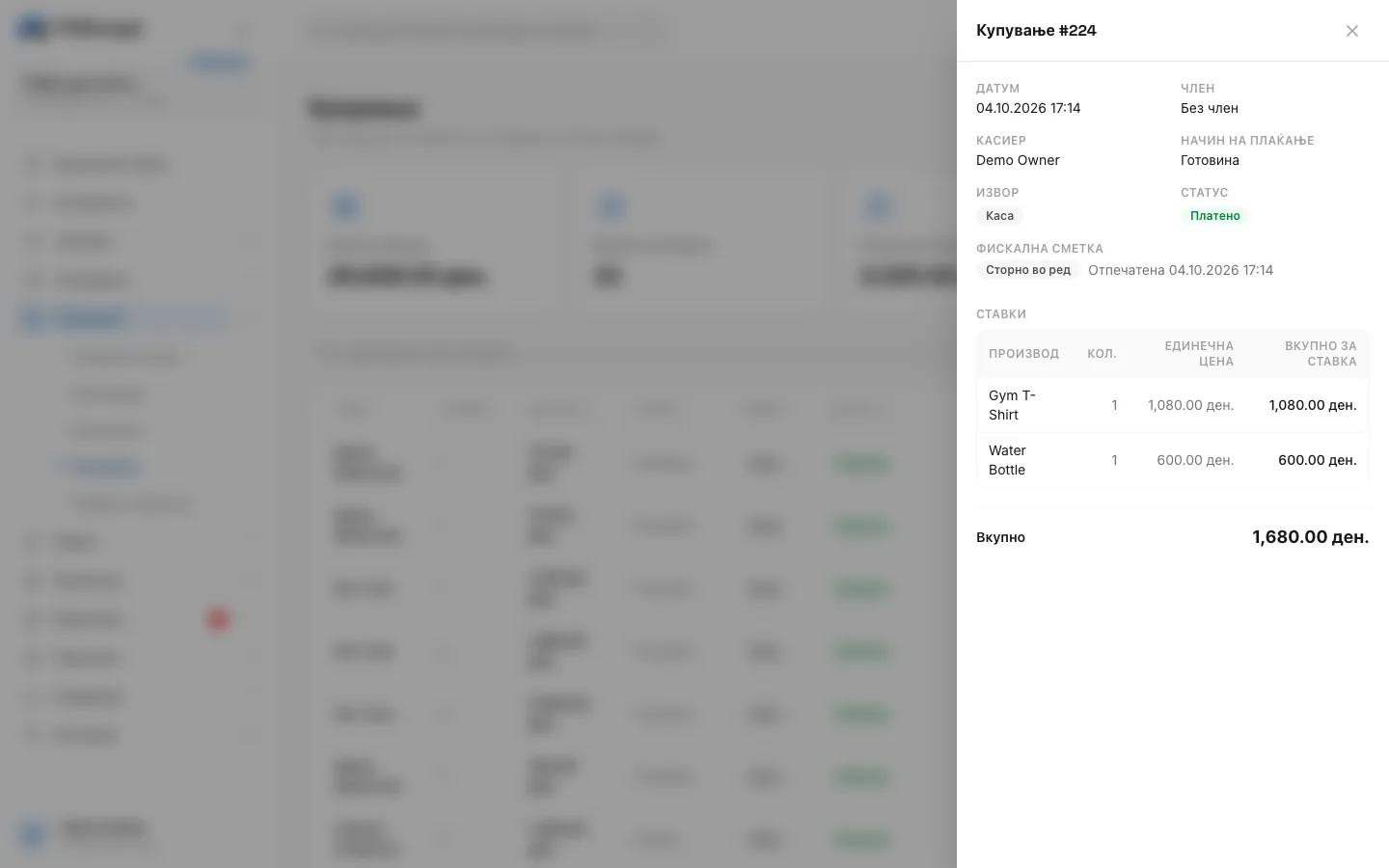
- Чекор 1: Продажбата со отпечатена фискална сметка го покажува бројот на сметката во колоната Фискална.
- Чекор 2: Кликнете Прегледај на продажбата што сакате да ја вратите.
- Чекор 3: Делот Фискална сметка ја покажува отпечатената сметка и кога е отпечатена.
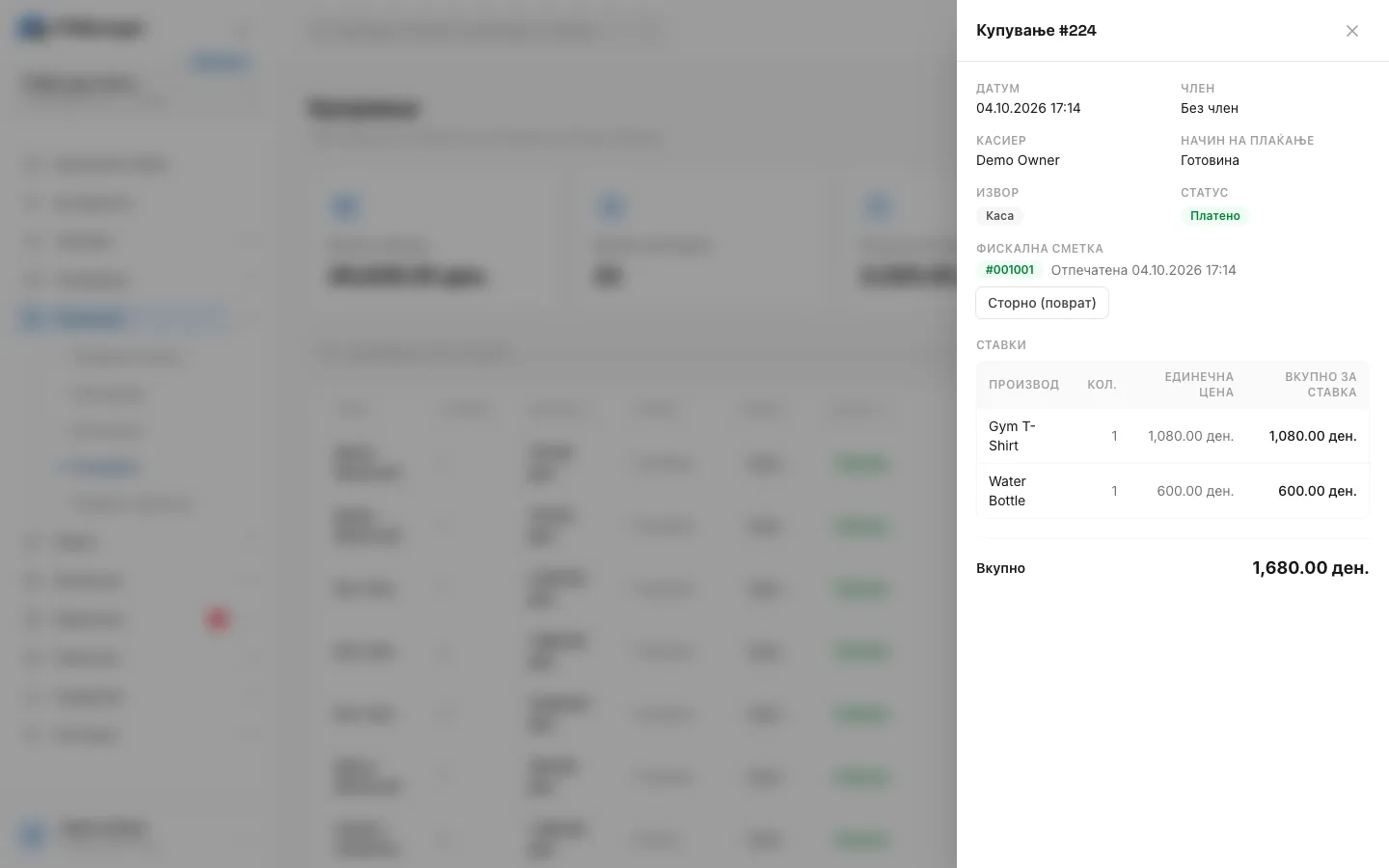
- Чекор 4: Кликнете Сторно (поврат) и потврдете. Целата продажба се враќа на принтерот.
- Чекор 5: Продажбата покажува Сторно во ред додека FitManager Control не ја отпечати, потоа се означува како Рефундирано.
Сторно сметката се печати со истите ставки и се повикува на бројот на оригиналната сметка. Кога ќе се отпечати, статусот на продажбата станува Рефундирано и таа повеќе не се брои како приход. Сторно може да направите и од фискалниот дневник на принтерот.
Што поврат не прави сам по себе:
- Залихата не се враќа. Надополнете го производот ако е вратен на полицата.
- Членарината продадена во продажбата останува на профилот на членот. Откажете ја или избришете ја таму. Видете Доделете членарина.
- Продажба без отпечатена фискална сметка нема копче за поврат. Ако треба да ја поправите, обратете се до поддршката.
Извоз
Штиклирајте ги продажбите што ги сакате, или полето во насловот за целата страница, и кликнете Извези. Датотеката ги содржи датумот, членот, касиерот, начинот на плаќање, изворот, статусот и вкупниот износ.
Чести прашања
Зошто продажбата не е во листата?
Листата го покажува објектот избран горе во контролната табла. Префрлете се на друг објект и исчистете ги филтрите.
Нема копче Сторно
Сторно се нуди само за продажба чија фискална сметка е отпечатена и сè уште не е сторнирана. Неуспешна сметка прво треба да се повтори.
Сторното не успеа
Отворете ја продажбата, прочитајте ја грешката, поправете го принтерот и кликнете Повтори на сторното.
Дали оваа страница ви помогна?
Поврзани статии
Сè уште имате проблем?
Пишете ни и ќе ви одговориме во рок од еден работен ден.