Одговорете на прашања од веб-страницата
Читајте ги пораките што луѓето ги праќаат преку контакт формата на вашата веб-страница, следете кои се решени и запишете го вашиот одговор.
Кога некој ќе ја пополни контакт формата на вашата веб-страница, пораката стигнува во Прашања во вашата контролна табла. Таму ја читате, гледате како да го контактирате лицето и ја означувате како одговорена, за целиот тим да знае кои прашања сè уште се отворени.
Пред да почнете
- Контакт формите мора да се вклучени во вашиот пакет. Страницата Контакт на вашата веб-страница постои само со нив.
- Потребна ви е дозволата Преглед на членови за да ги гледате прашањата.
Од каде доаѓаат прашањата
- Од страницата Контакт на вашата веб-страница. Посетителите внесуваат име, е-пошта и порака, а по желба и телефон и тема. Пораката мора да има од 10 до 2.000 знаци.
- Од вашата сопствена веб-страница, ако контакт формата ја праќа до FitManager преку Site API. Видете API за веб-страница.
Прашањата од вашата веб-страница се заведуваат под првата локација на вашата теретана. Ако имате повеќе локации, префрлете се на таа локација во горната лента за да ги видите. Преку Site API, вашата веб-страница може секое прашање да го испрати до одредена локација.
FitManager не ви праќа е-пошта за ново прашање. Бројот до Маркетинг и Прашања во страничното мени покажува колку се нови, затоа проверувајте го редовно.
Листата прашања
Отворете Маркетинг, Прашања. Страницата покажува:
- Бројки Вкупно, Нови, Прочитани и Одговорени најгоре.
- Поле за пребарување по име, е-пошта и тема.
- Филтри за Статус, Одговорено и Испратено помеѓу.
- Табела со Име, Е-пошта, Тема, Статус и Датум, најновите први.
| Статус | Значење |
|---|---|
| Нова | Никој сè уште не ја отворил. |
| Прочитана | Некој ја отворил. Отворањето автоматски ја означува како прочитана. |
| Одговорена | Зачуван е одговор на неа. |
Одговорете на прашање
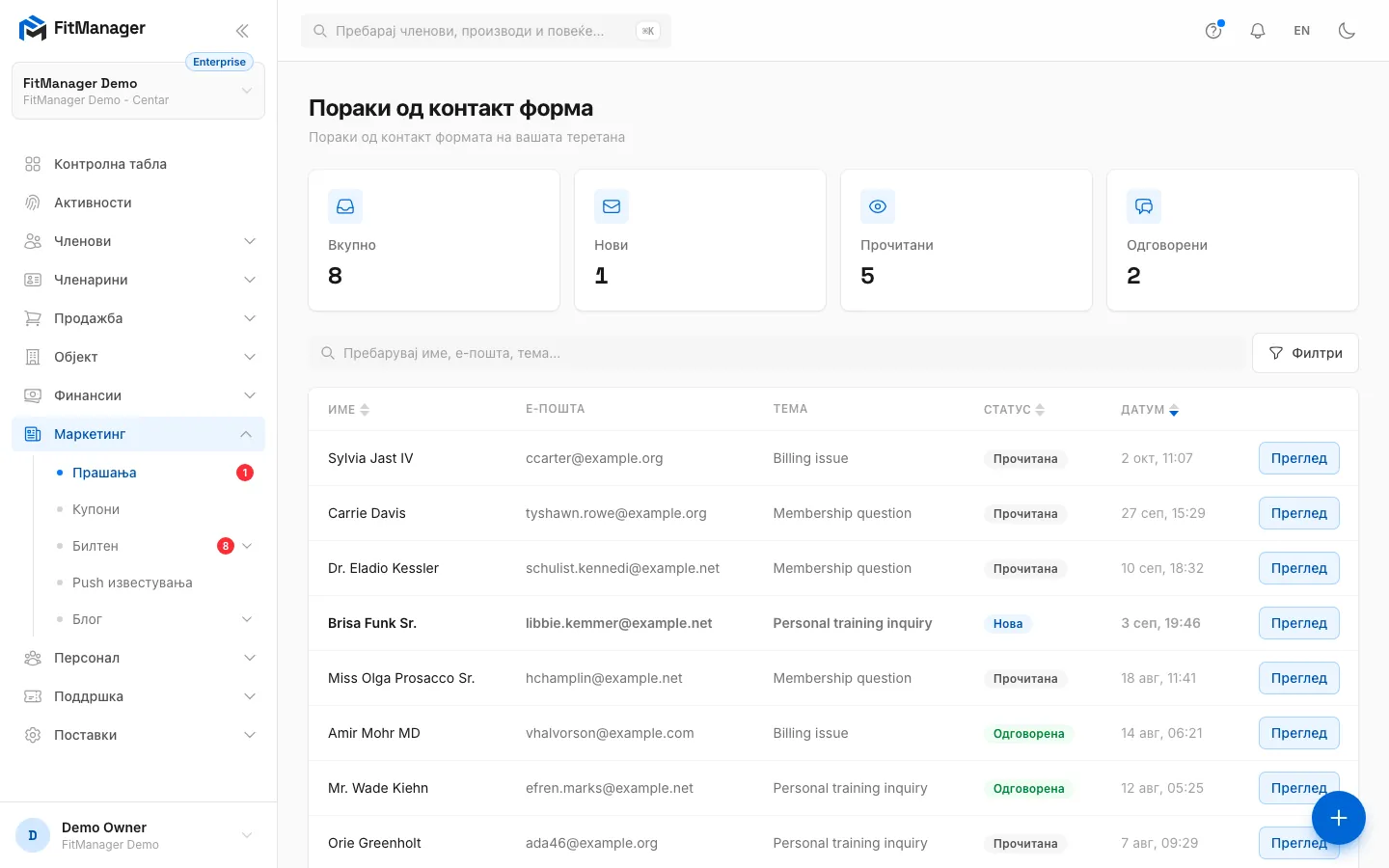
- Чекор 1: На страницата Прашања, кликнете Преглед до пораката.
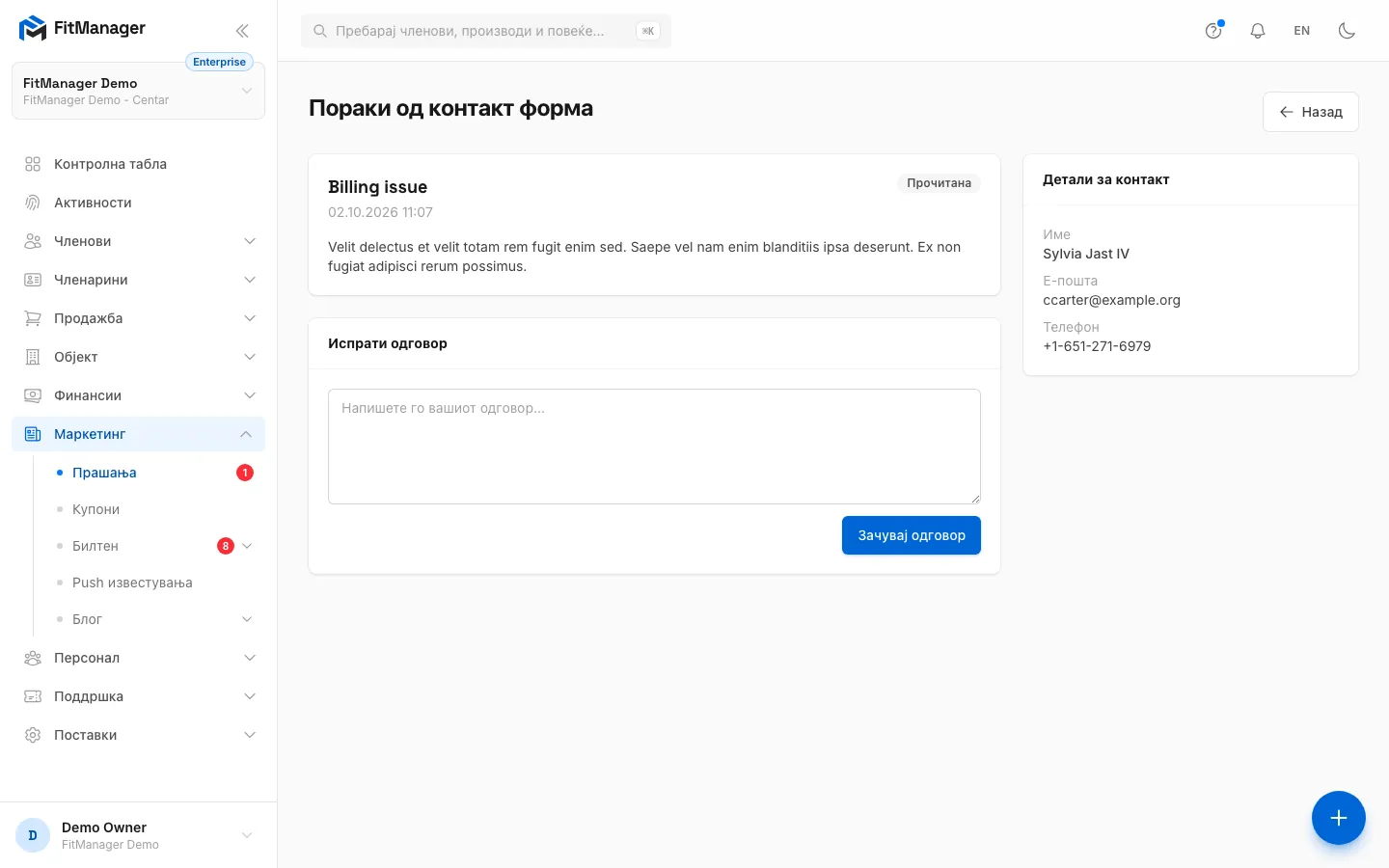
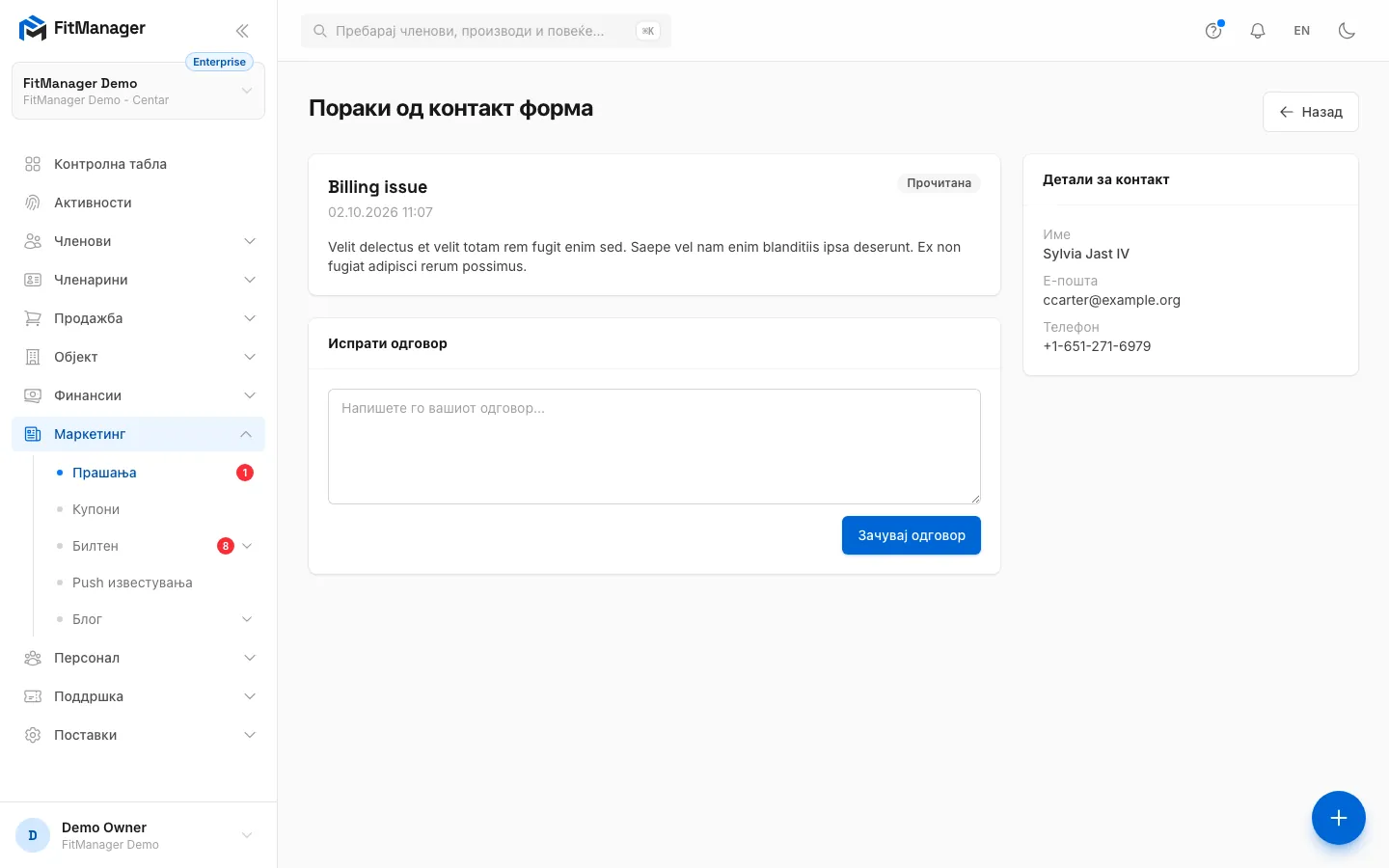
- Чекор 2: Името, е-поштата и телефонот на испраќачот се десно. Кликнете ја е-поштата за да одговорите од вашата апликација за е-пошта.
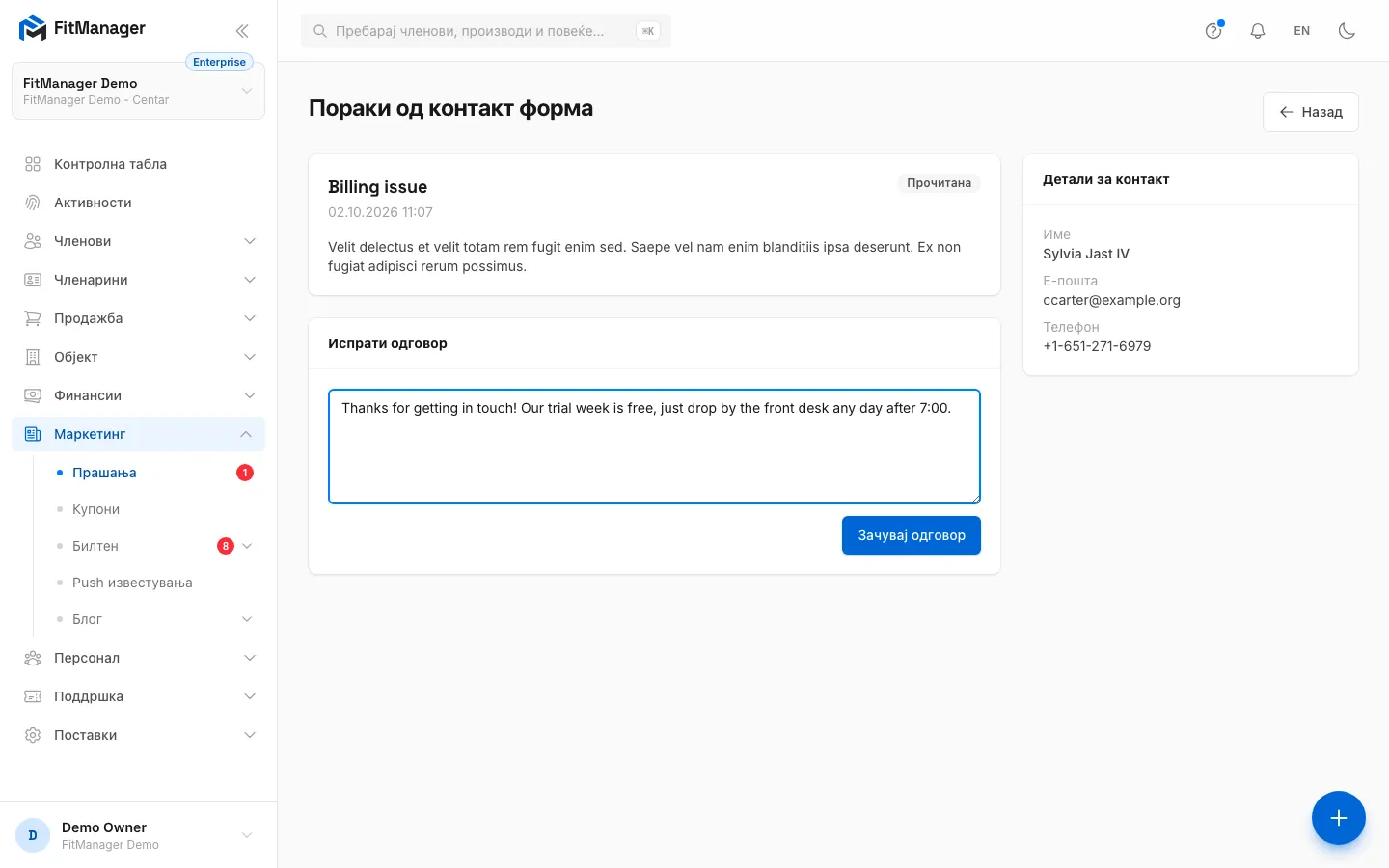
- Чекор 3: Запишете што одговоривте за тимот да види дека прашањето е решено.
- Чекор 4: Кликнете Зачувај одговор. Прашањето се означува како Одговорена. Зачувувањето не испраќа е-пошта.
- Кликнете Преглед до прашањето. Тоа се менува од Нова во Прочитана.
- Прочитајте ја пораката. Детали за контакт десно ги покажува името, е-поштата и телефонот на испраќачот.
- Одговорете му на лицето: кликнете ја неговата е-пошта за да пишете од вашата апликација за е-пошта, или јавете се на телефонот.
- Во Испрати одговор, напишете што одговоривте.
- Кликнете Зачувај одговор.
Прашањето се означува како Одговорена, а вашиот текст се гледа под Вашиот одговор со датум и време.
Зачувај одговор го запишува одговорот само во FitManager. Не му праќа е-пошта на испраќачот, иако потврдата вели „Одговорот е испратен.“ Секогаш одговарајте преку вашата е-пошта или по телефон како во чекор 3.
Зачуваниот одговор не може да се уредува, а полето за одговор исчезнува штом прашањето е Одговорена.
Чести прашања
Не гледам прашање за кое некој вели дека го испратил
Проверете дали сте на првата локација на теретаната, каде се заведуваат прашањата од веб-страницата, и исчистете ги пребарувањето и филтрите. Прашајте го и испраќачот дали формата покажала потврда: ако пораката била пократка од 10 знаци, формата ја одбила.
Може ли прашањето да стане член?
Не автоматски. Ако лицето се зачлени, додајте го на страницата Членови. Видете Додајте член.
Може ли да бришам прашања?
Не, прашањата остануваат во листата. Користете ги филтрите Статус и Одговорено за да ги скриете решените.
Дали оваа страница ви помогна?
Поврзани статии
Сè уште имате проблем?
Пишете ни и ќе ви одговориме во рок од еден работен ден.