Вашата сметка
Променете име, е-пошта, слика и лозинка, вклучете двофакторска автентикација и passkeys и прилагодете изглед, јазик и известувања.
Вашата сметка е вашата лична најава во FitManager. Сè на овие страници важи само за вас, не за остатокот од тимот или за теретаната. Секој сопственик и вработен има своја сметка.
За да ја отворите, кликнете на вашето име на дното на страничната лента и изберете Профил. Поставките имаат пет јазичиња: Профил, Безбедност, Passkeys, Известувања и Изглед.
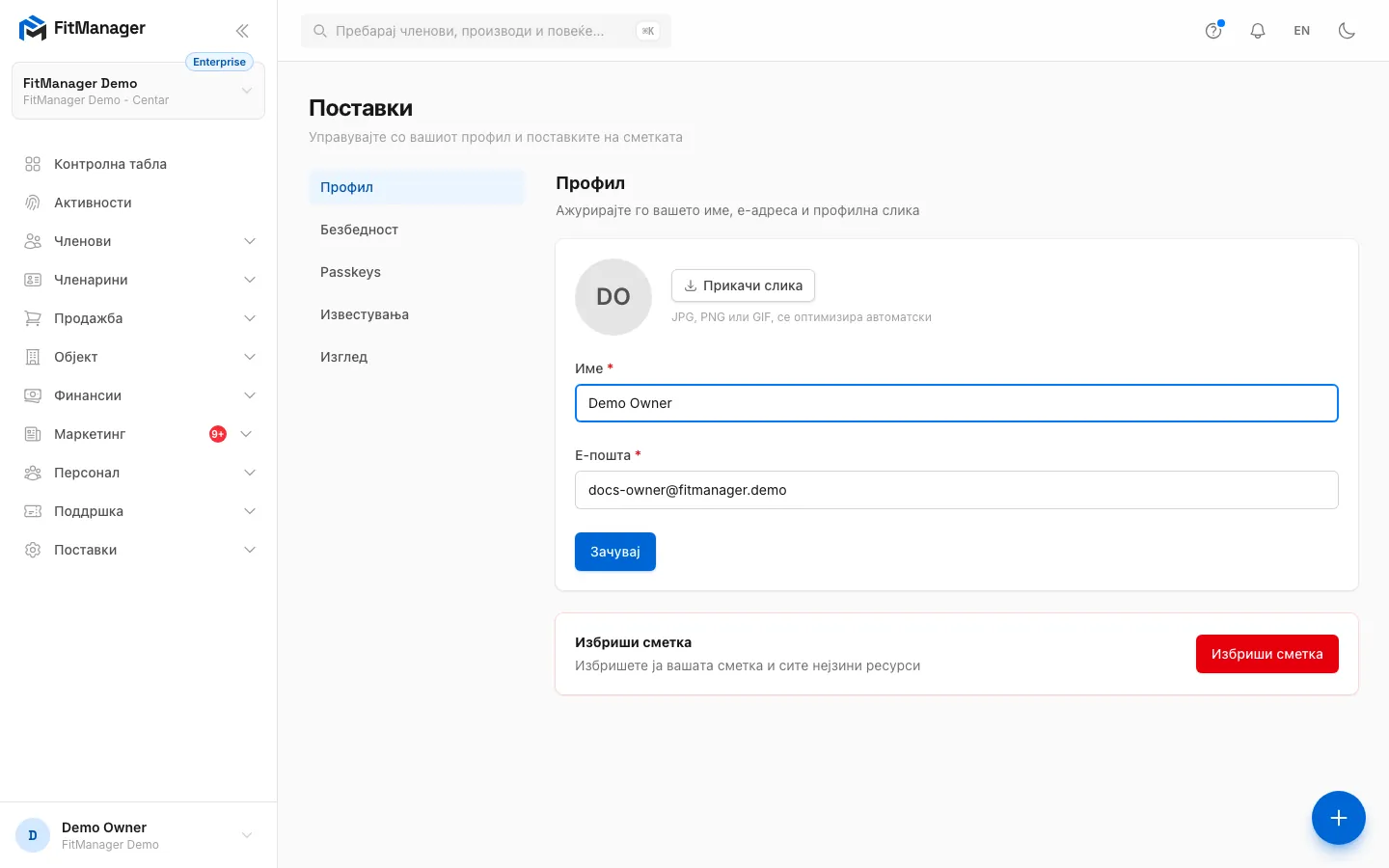
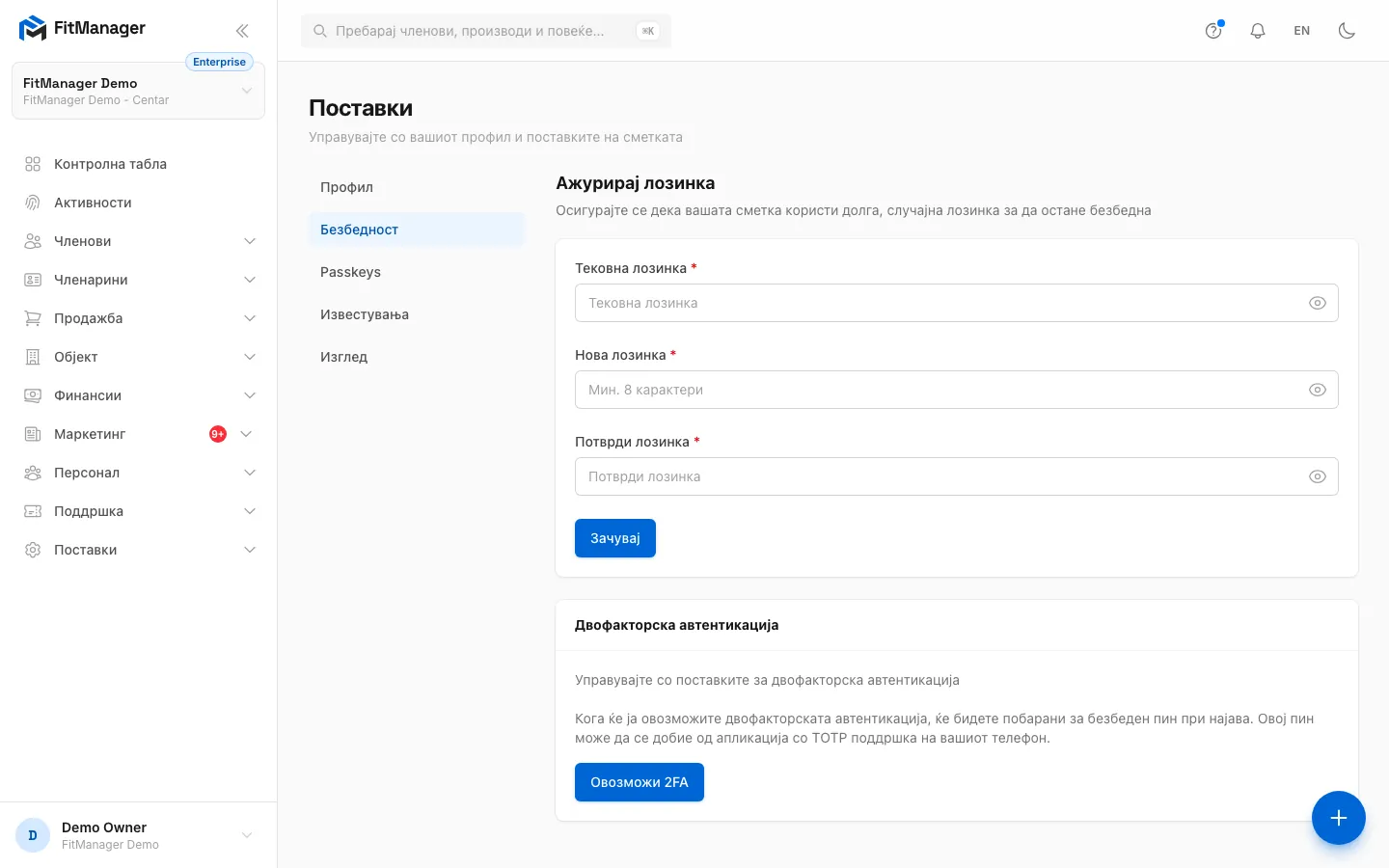
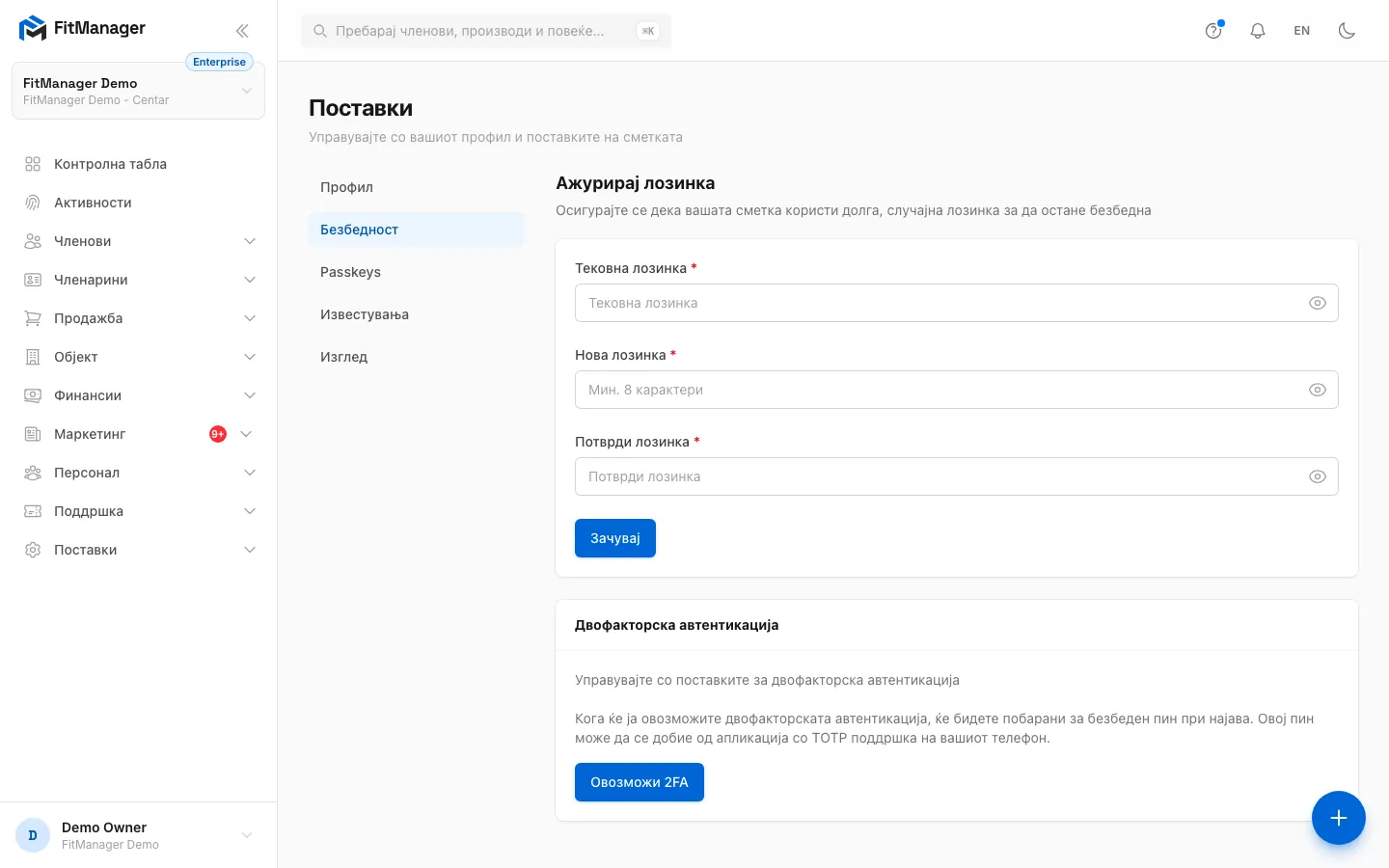
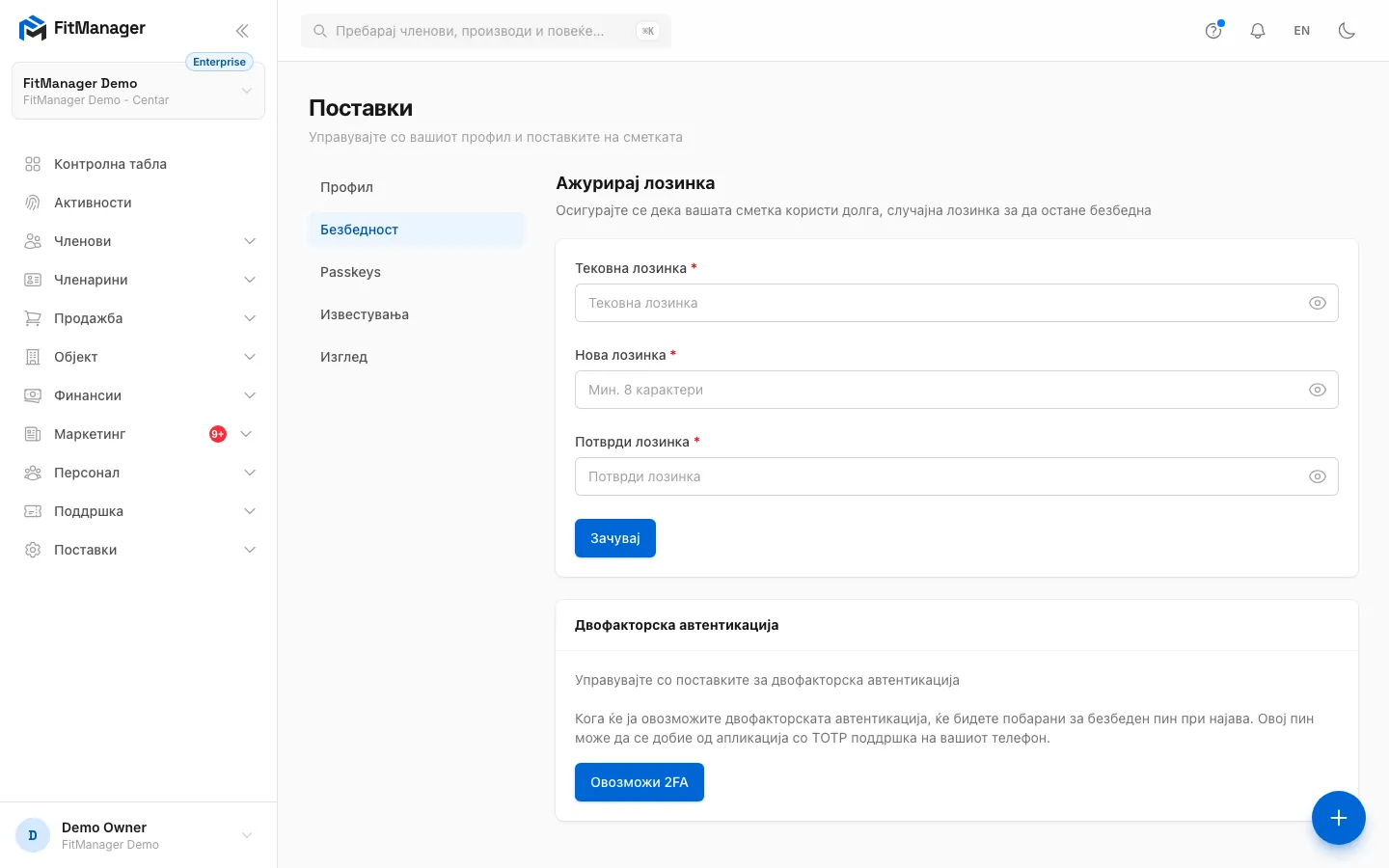
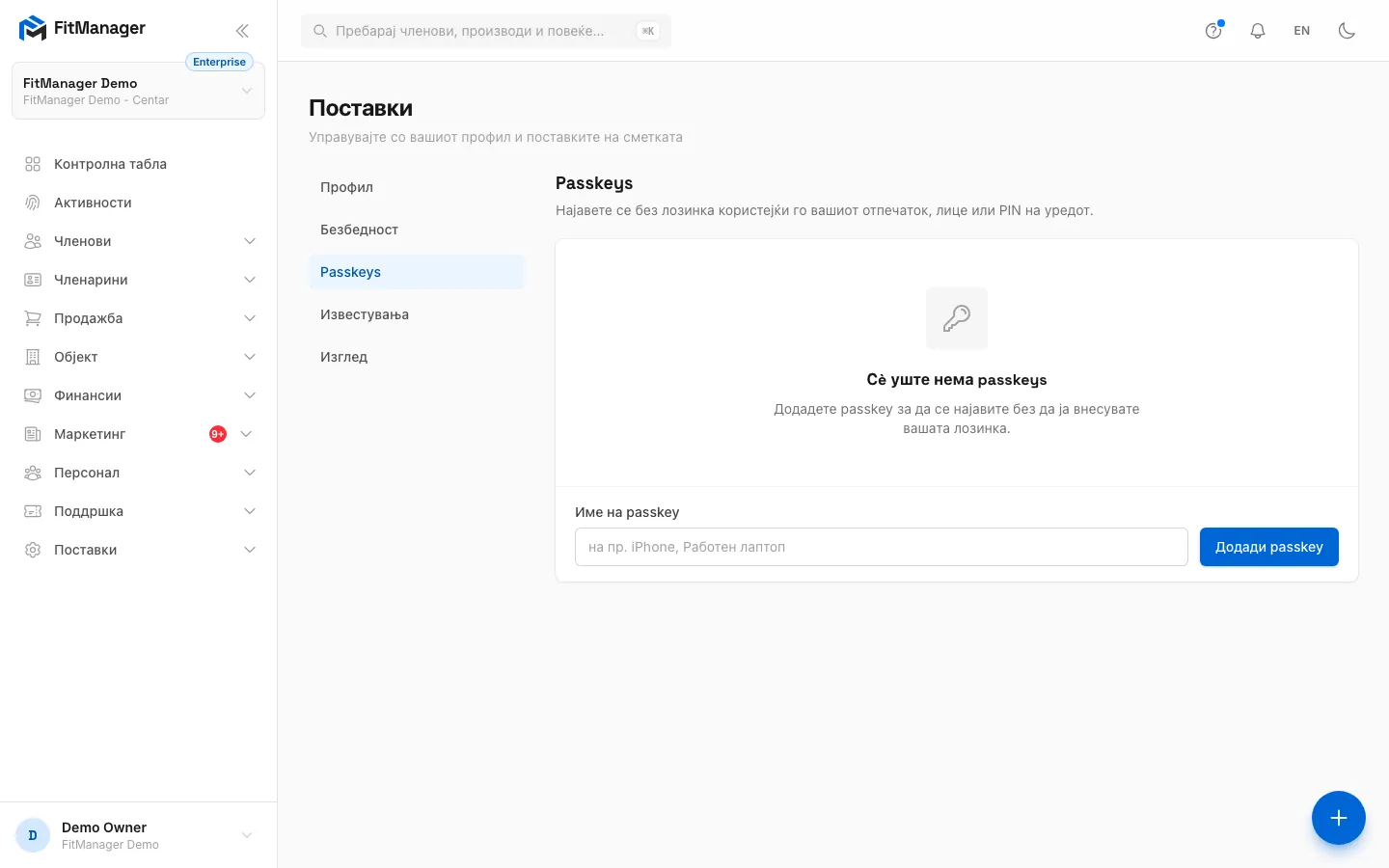
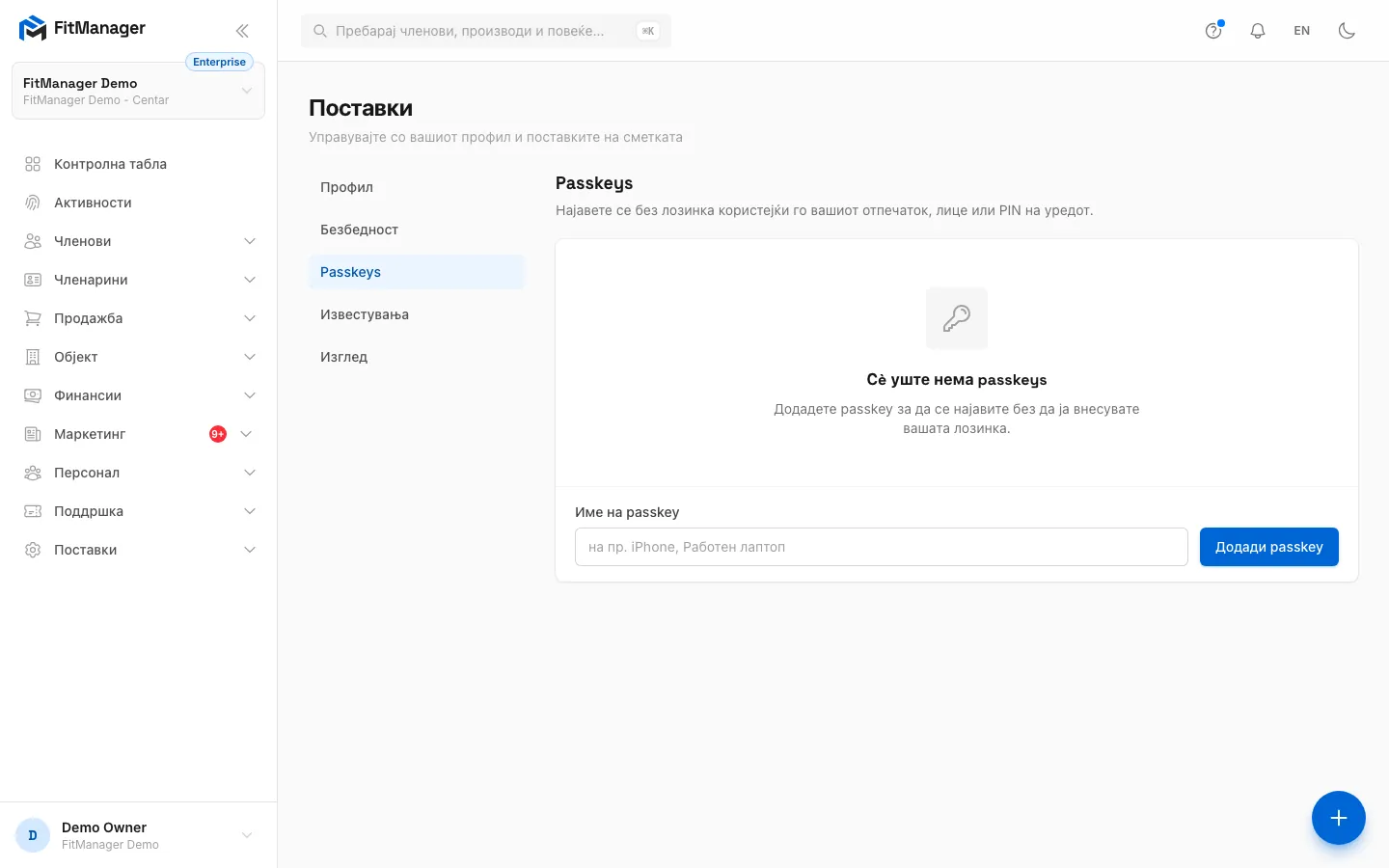
- Чекор 1: Вашата сметка се отвора на Профил, со име, е-пошта и слика.
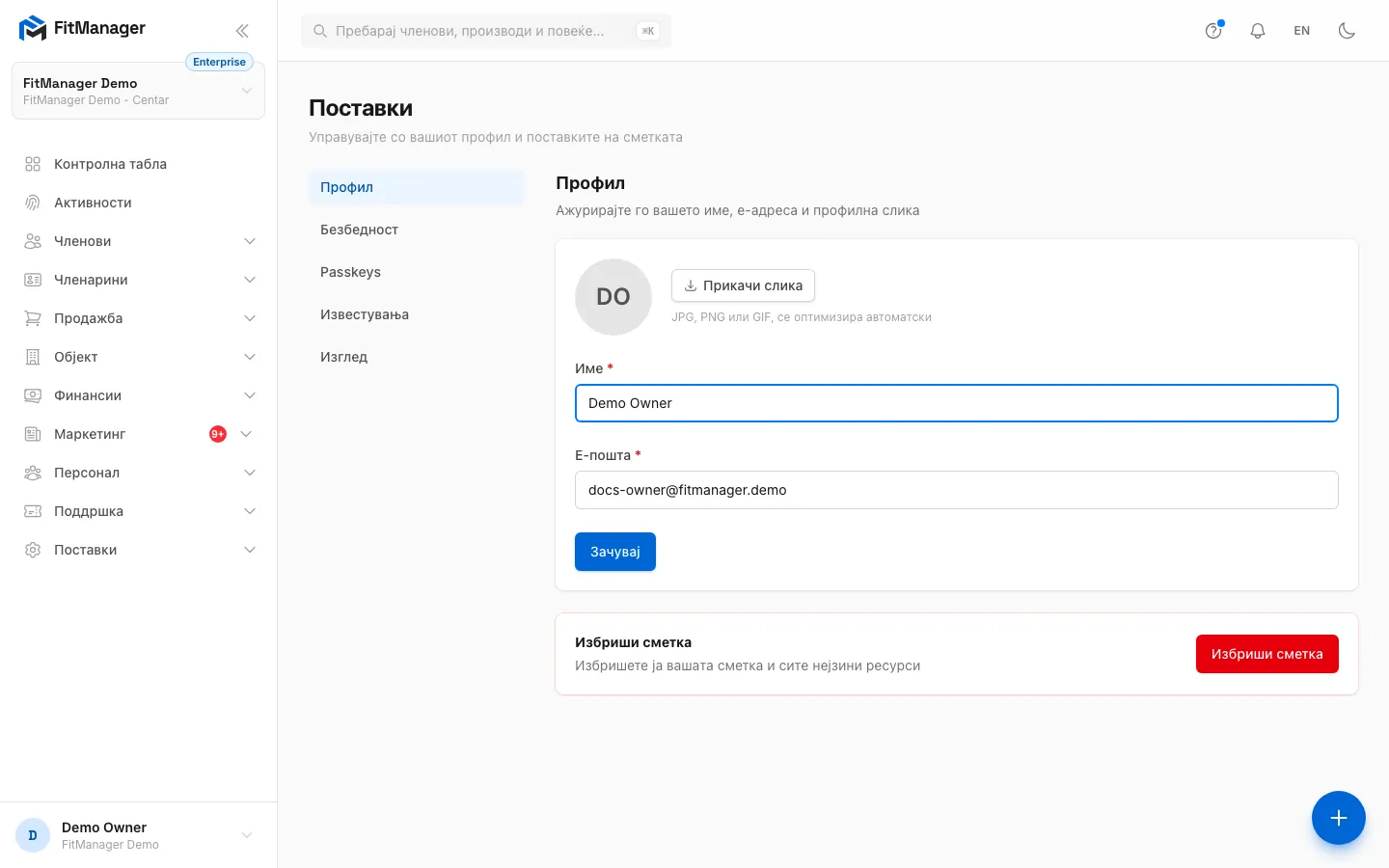
- Чекор 2: Кликнете Безбедност.
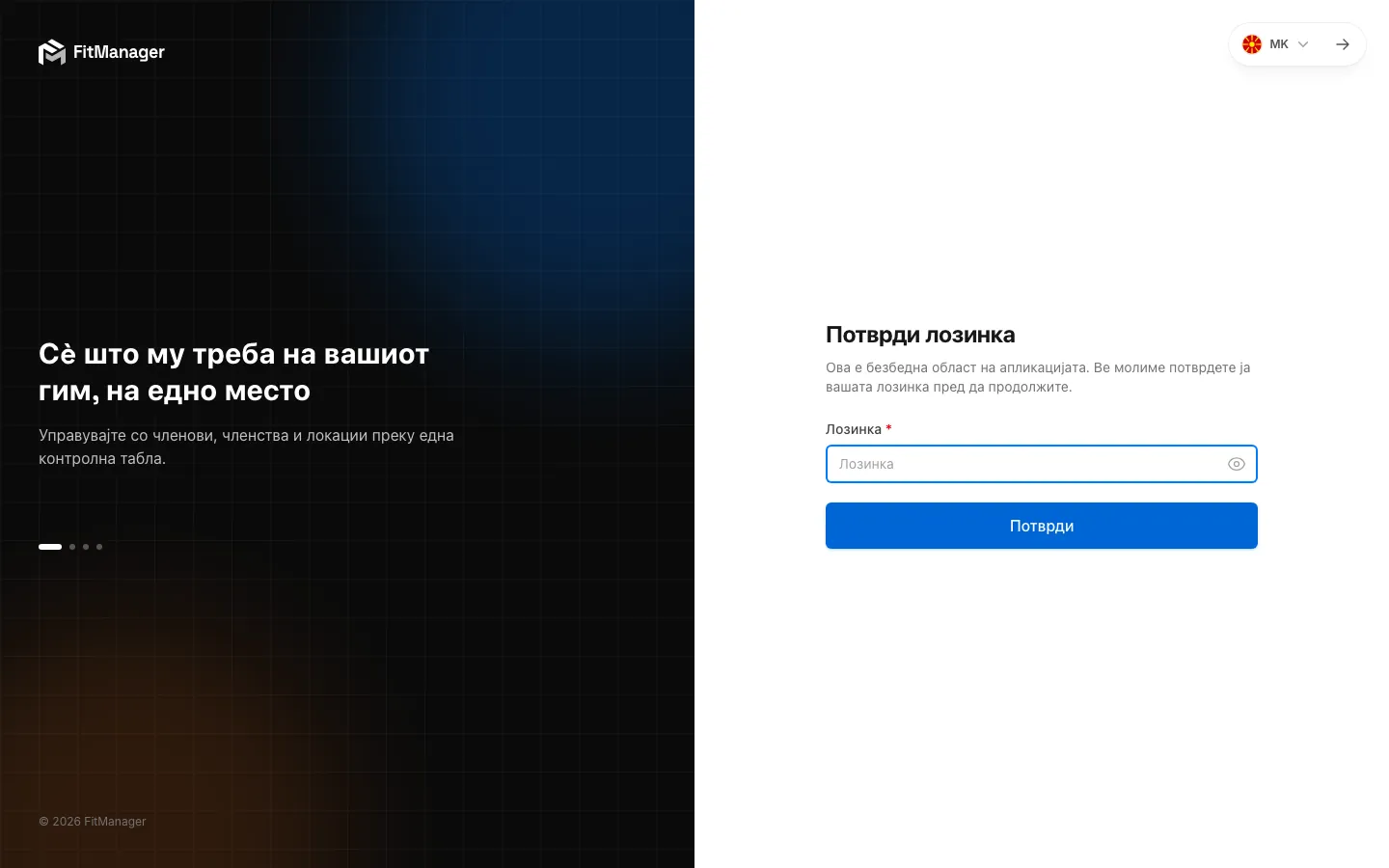
- Чекор 3: FitManager уште еднаш ја бара вашата лозинка пред безбедносни промени.
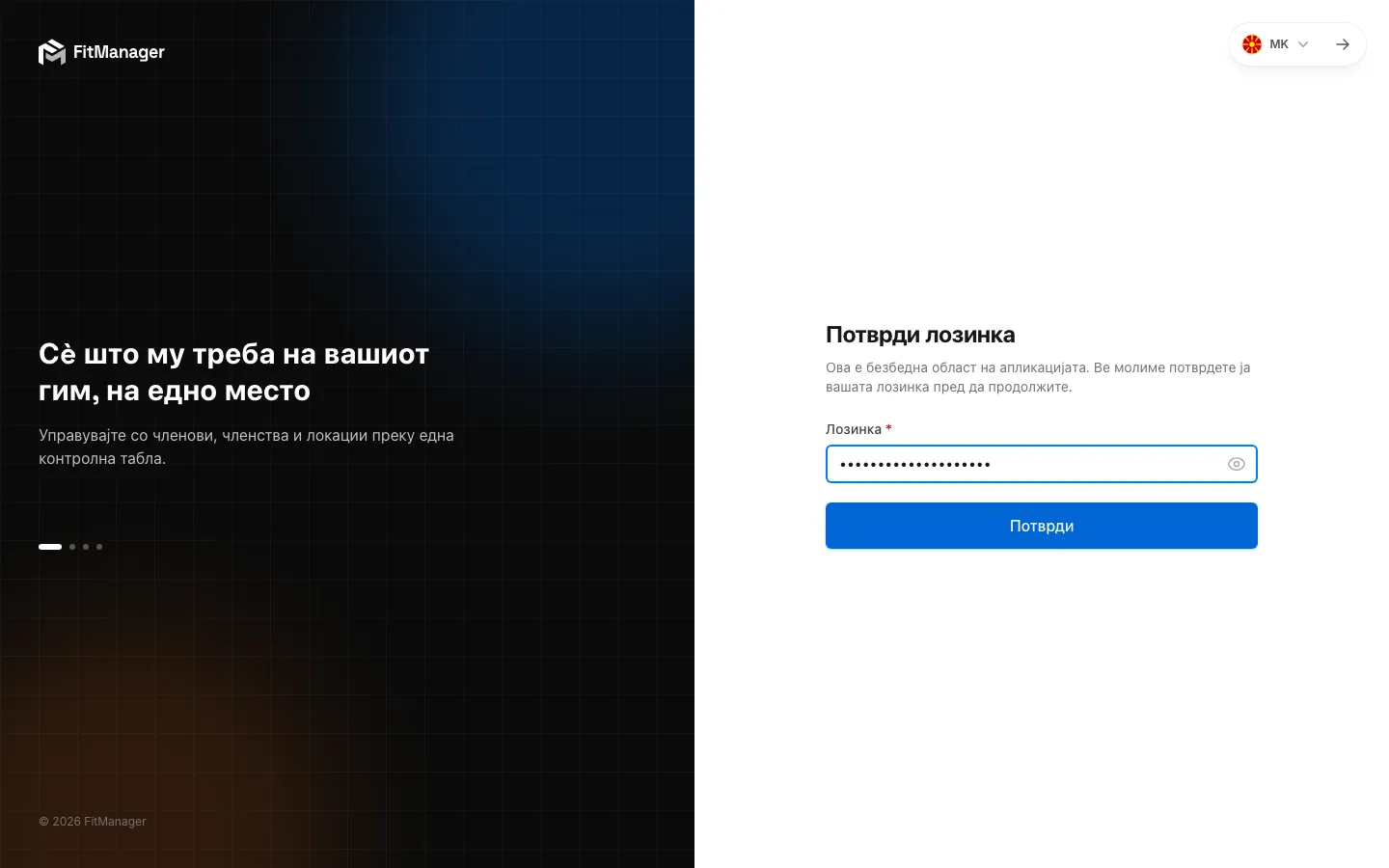
- Чекор 4: Кликнете Потврди.
- Чекор 5: Тука ја менувате лозинката. Потребна ви е тековната.
- Чекор 6: Кликнете Овозможи 2FA и скенирајте го QR кодот со апликација за автентикација.
- Чекор 7: Отворете Passkeys за да се најавувате со отпечаток, лице или PIN на уредот.
- Чекор 8: Именувајте го уредот, кликнете Додади passkey и следете ги чекорите од прелистувачот.
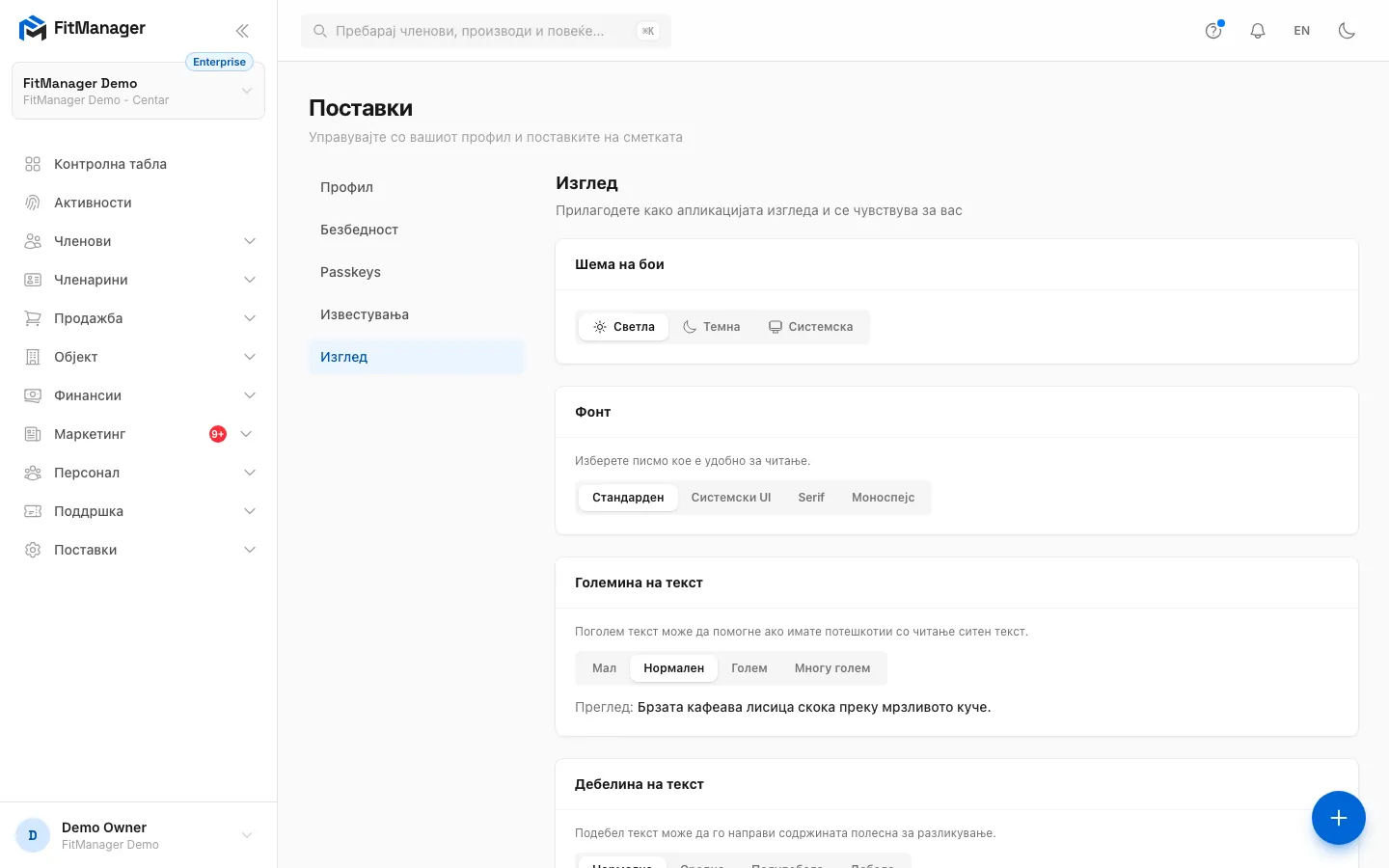
- Чекор 9: Во Изглед менувате како контролната табла изгледа за вас.
- Чекор 10: Изберете шема на бои, фонт, големина и дебелина на текстот. Важат само за овој прелистувач.
Профил
- Слика. Кликнете Прикачи слика (или Промени слика) и изберете JPG, PNG или GIF до 2 MB. Се гледа во страничната лента и покрај вашите дејства. Отстрани слика ја трга.
- Име и Е-пошта. Кликнете Зачувај кога ќе завршите.
Промена на е-поштата
Откако ќе ја промените е-адресата, FitManager испраќа линк за потврда на новата адреса, а контролната табла останува затворена додека не кликнете на него. Ако пораката не стигне, користете Кликнете тука за повторно да ја испратите потврдната порака. во јазичето Профил. Внимателно внесете ја новата адреса.
Бришење на сметката
На дното на јазичето Профил, Избриши сметка трајно ја брише вашата најава откако ќе потврдите со лозинка. За вработен тоа го отстранува пристапот. Сопственикот на теретаната не смее да ја брише својата сметка: теретаната припаѓа на сметката на сопственикот, па со бришењето се бришат и теретаната и нејзините податоци. За да ја предадете теретаната на друг, наместо тоа отворете тикет за поддршка.
Безбедност
FitManager повторно ја бара вашата лозинка пред да го отвори ова јазиче. Потврдата важи неколку часа.
Променете ја лозинката
- Внесете ја Тековна лозинка.
- Внесете ја Нова лозинка и повторете ја во Потврди лозинка.
- Кликнете Зачувај.
Користете долга лозинка што не ја користите никаде на друго место. FitManager бара најмалку 12 знаци со големи и мали букви, бројки и симболи, и одбива лозинки познати од протекувања на податоци.
Ја заборавивте лозинката? Користете Ја заборавивте лозинката? на страницата за најава за да добиете линк за ресетирање по е-пошта.
Вклучете двофакторска автентикација (2FA)
Со 2FA, најавата бара лозинка и 6-цифрен код од апликација за автентикација на телефонот (Google Authenticator, Microsoft Authenticator, 1Password и слични). Секој што ракува со пари или податоци за членови треба да ја вклучи.
- Кликнете Овозможи 2FA.
- Скенирајте го QR кодот со апликацијата, или внесете го клучот за поставување прикажан под него.
- Кликнете Продолжи, внесете го 6-цифрениот код од апликацијата и кликнете Потврди.
- Кликнете Прикажи резервни кодови и зачувајте ги во менаџер за лозинки или испечатете ги.
Отсега најавата бара Автентикациски код по лозинката.
Чувајте ги резервните кодови
Ако го изгубите телефонот, најавете се со Најави се со код за враќање и еден од резервните кодови. Секој код работи еднаш. Регенерирај кодови прави нов сет и ги поништува старите.
За да ја исклучите 2FA, кликнете Оневозможи 2FA.
Passkeys
Passkey ви овозможува да се најавите со отпечаток, лице или PIN на уредот наместо со лозинка. Се чува на телефонот, лаптопот или менаџерот за лозинки и не може да се украде со лажна страница.
- Отворете го јазичето Passkeys.
- Во Име на passkey, внесете нешто што ќе го препознаете, на пример „Компјутер на рецепција“ или „iPhone“.
- Кликнете Додади passkey и потврдете ја лозинката ако се побара.
- Следете ги чекорите на прелистувачот (Touch ID, Windows Hello, вашиот телефон).
Следниот пат изберете Најави се со passkey на страницата за најава. Секој passkey во листата покажува кога последно бил користен; Отстрани го брише оној што повеќе не го користите, на пример на изгубен уред. Ако видите „Passkeys не се поддржани во овој прелистувач.“, користете ажурирана верзија на Chrome, Safari, Edge или Firefox.
Известувања
Изберете ги каналите (Е-пошта, SMS) и темите за кои сакате да слушнете: Нови пријавувања на членови, Обнови и истекувања на членства, Плаќања и сметки, Неделен преглед и Новости и најави за производот. За SMS треба телефонски број на профилот. Кликнете Зачувај.
Овие прекинувачи ги зачувуваат вашите желби на сметката. Денес сè уште не менуваат кои пораки ви ги испраќа FitManager: одговорите на тикетите за поддршка и известувањата за исклучени врати пристигнуваат по е-пошта и во ѕвончето во секој случај. Потсетниците што одат до членовите се поставуваат посебно, погледнете Известувања за членови.
Изглед
Овие избори се зачувуваат во прелистувачот во кој ги правите, па поставете ги повторно на друг компјутер или телефон.
| Поставка | Опции |
|---|---|
| Шема на бои | Светла, Темна, или Системска за да го следи уредот |
| Фонт | Стандарден, Системски UI, Serif, Моноспејс |
| Големина на текст | Мал, Нормален, Голем, Многу голем |
| Дебелина на текст | Нормална, Средна, Полудебела, Дебела |
Поголем и подебел текст може да ја направи контролната табла почитлива на зафатена рецепција. Врати на стандардно ги враќа поставките за фонтот.
Помошни совети за полиња се зачувуваат на сметката: исклучете Прикажи помошни совети за да ги скриете малите иконки со прашалник покрај полињата во формите низ целата контролна табла.
Јазик
Кликнете EN или MK во горната лента (на телефон, на дното на менито) за да ја префрлите контролната табла меѓу англиски и македонски. Изборот важи додека не ја затворите сесијата во прелистувачот.
Најава со Google или Apple
Ако страницата за најава покажува Продолжи со Google или Продолжи со Apple, можете да ги користите наместо лозинката, сè додека сметката на Google или Apple ја користи истата е-адреса како вашата сметка во FitManager. Теретаната нема ништо да поставува.
Чести прашања
Не можам да се најавам откако ја вклучив 2FA
Користете резервен код. Ако немате повеќе, побарајте помош од сопственикот на теретаната, а ако сте сопственик, отворете тикет за поддршка од друга сметка или контактирајте ја поддршката на FitManager.
Контролната табла вели дека мојата IP адреса не е дозволена
Вашата теретана ја ограничува контролната табла на познати адреси. Погледнете Дозволени IP адреси.
Големината на фонтот се врати
Поставките за изглед живеат во прелистувачот. Бришењето на податоците на прелистувачот, приватен прозорец или друг уред ги ресетира.
Дали оваа страница ви помогна?
Поврзани статии
Сè уште имате проблем?
Пишете ни и ќе ви одговориме во рок од еден работен ден.