Поставување и работа со фискален принтер
Поврзете Synergy или David фискален принтер за секоја продажба да добие фискална сметка, и работете со Z извештаи, сторно и дневникот.
Секоја продажба во готово или со картичка на вашата каса мора да има фискална сметка од одобрен фискален уред. FitManager ги печати наместо вас. Касата и киоскот редат по еден фискален документ за секоја продажба, а FitManager Control, Windows апликацијата на компјутерот на рецепција, го печати на фискалниот принтер до него и го враќа бројот на сметката. Повратите се сторно сметки, а дневното затворање е Z извештај.
Фискалната работа ја врши самиот принтер: фискалната меморија, пресметката на ДДВ и врската со Управата за јавни приходи (УЈП). FitManager и Control само му кажуваат што да испечати.
Што ви треба
- Фискален принтер од овластен производител. Поддржани модели:
- Synergy PF-500 / PF-550 (Акцент)
- David / Fiditek Expert SX и FX1300A
- Сервисот на производителот да го фискализира уредот и да го програмира: заглавието (име на теретаната, адреса, даночен број), даночните групи, лозинката на операторот и часовникот. Побарајте ги трите податоци што ќе ви требаат подолу: бројот на оператор, лозинката на операторот и која даночна буква која стапка ја носи.
- Windows компјутер на рецепција со инсталиран и активиран FitManager Control и вклучен таб POS System. Видете Поставете FitManager Control.
- Кабел: принтерот се поврзува со компјутерот преку RS-232 или USB. Уредите на David го бараат STM32 драјверот за виртуелна COM порта, кој го дава сервисот.
- Функцијата Фискално печатење во вашиот план и дозволата Управување со поставки во FitManager.
Чекор 1: Регистрирајте го принтерот во FitManager
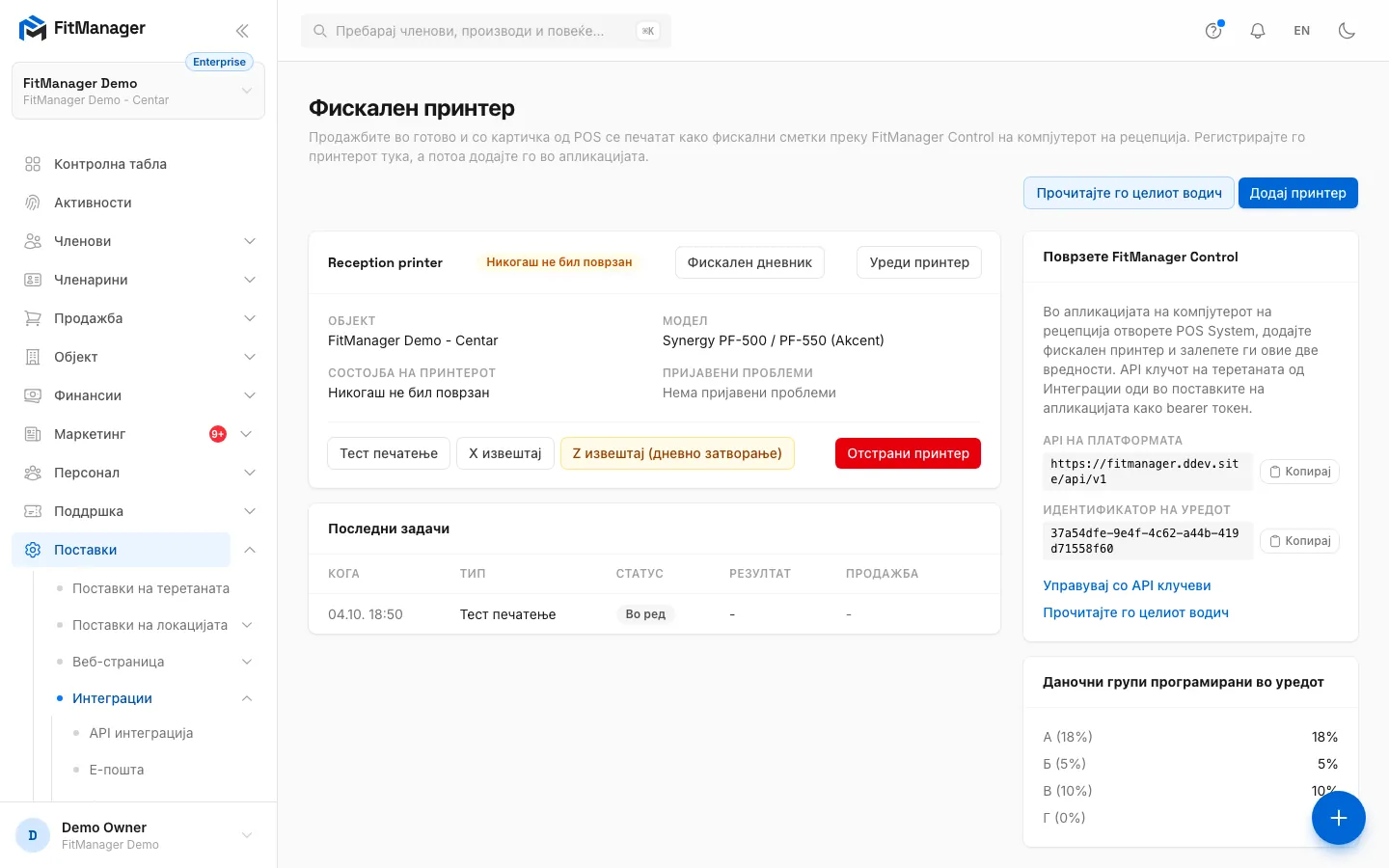
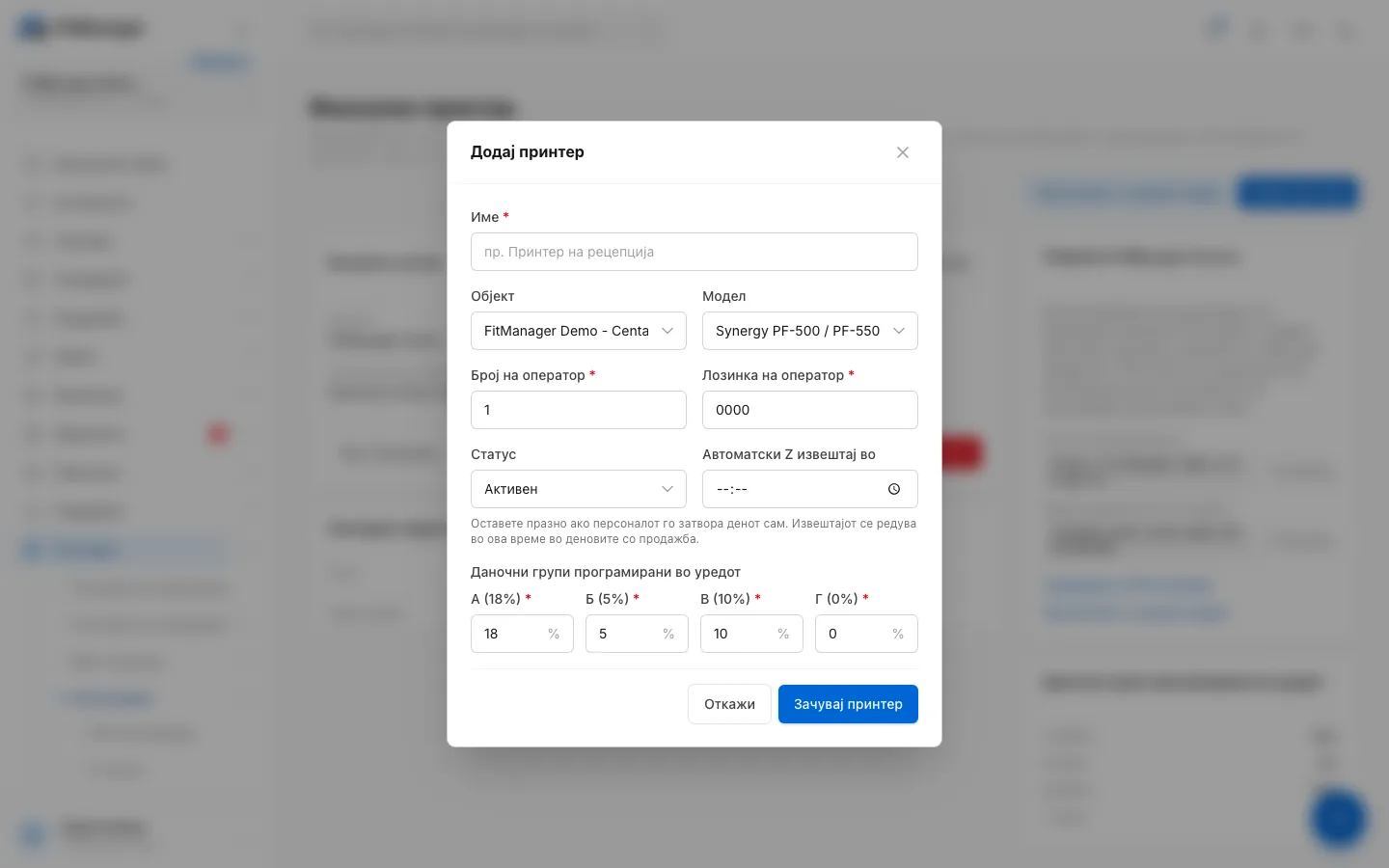
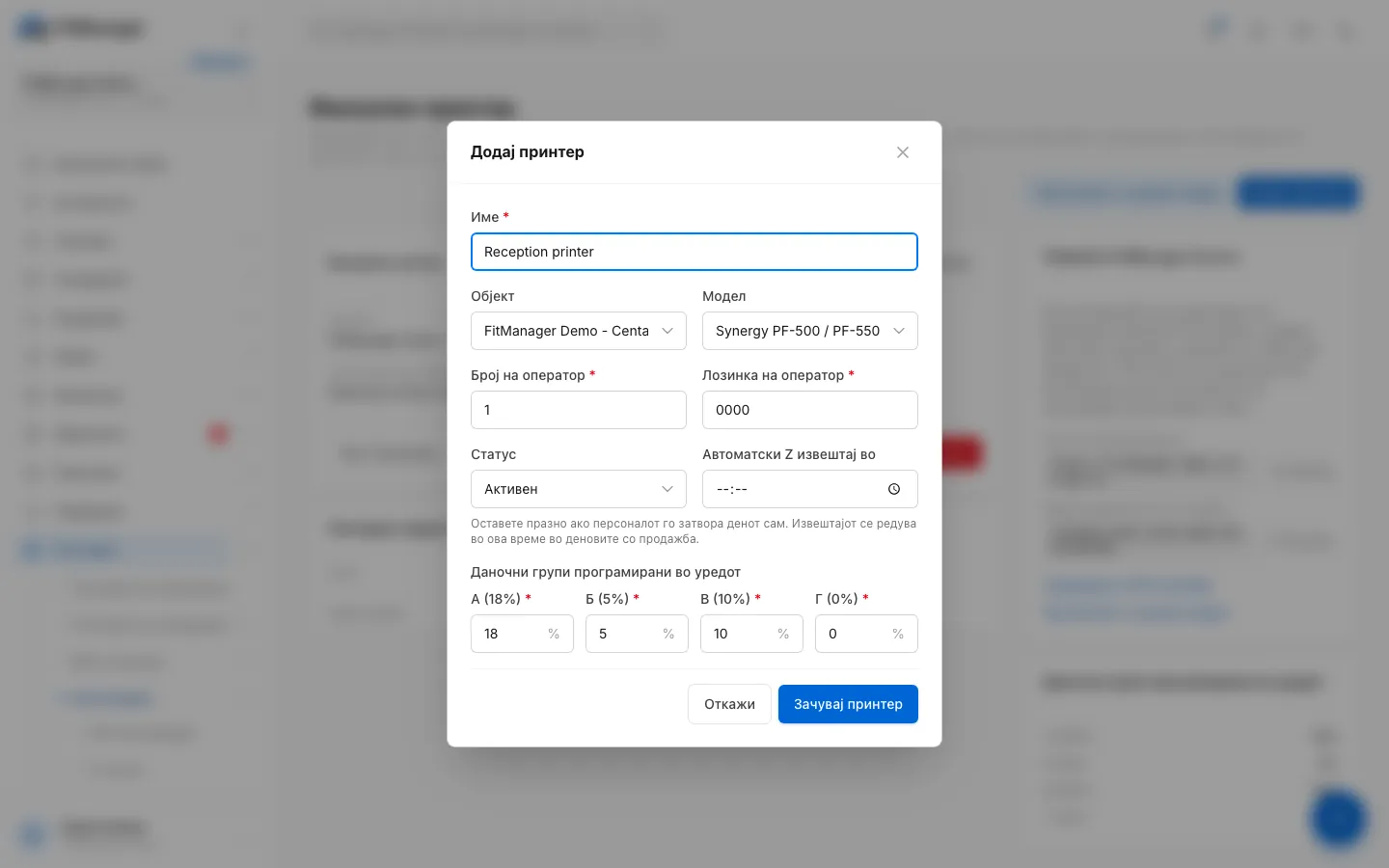
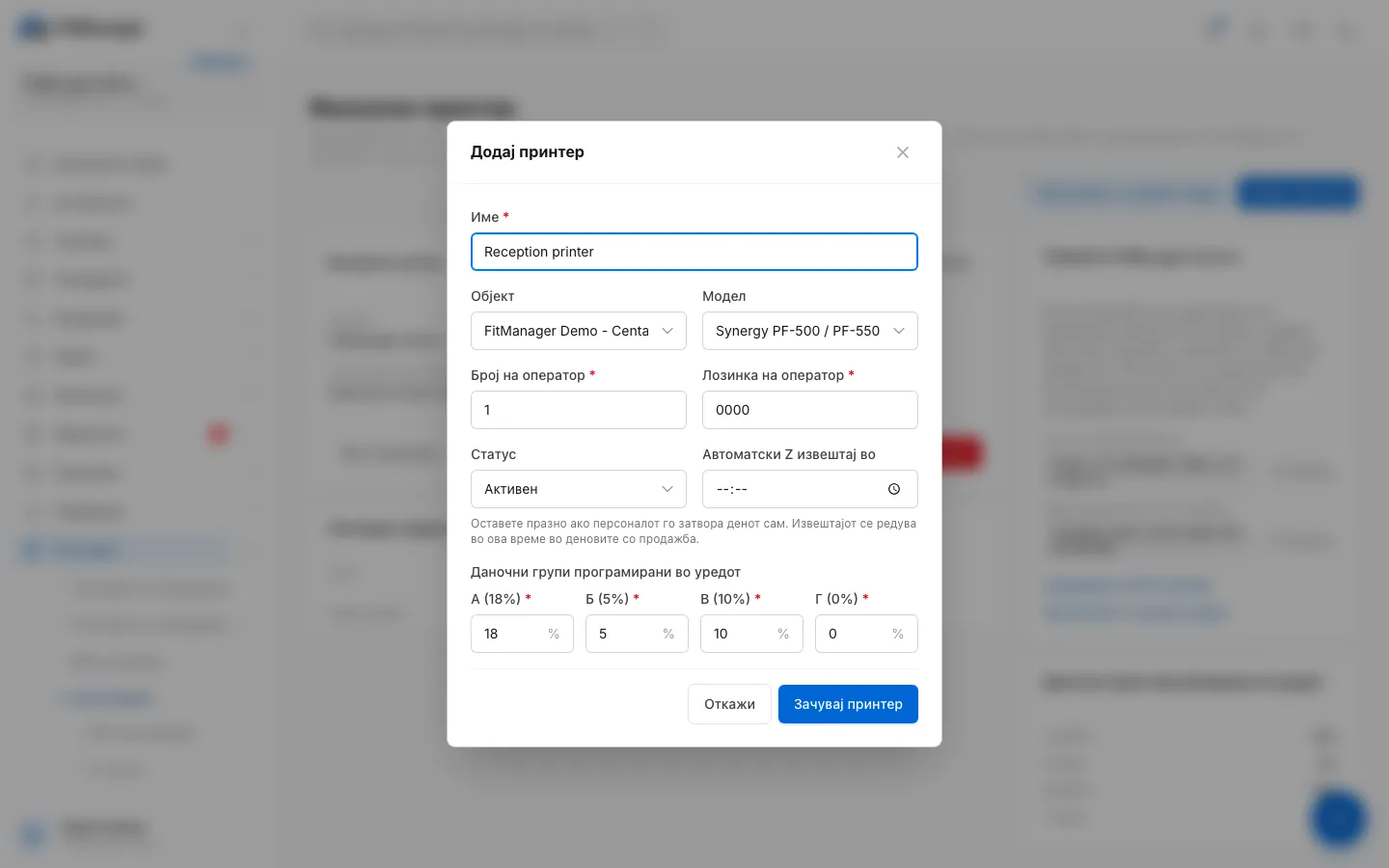
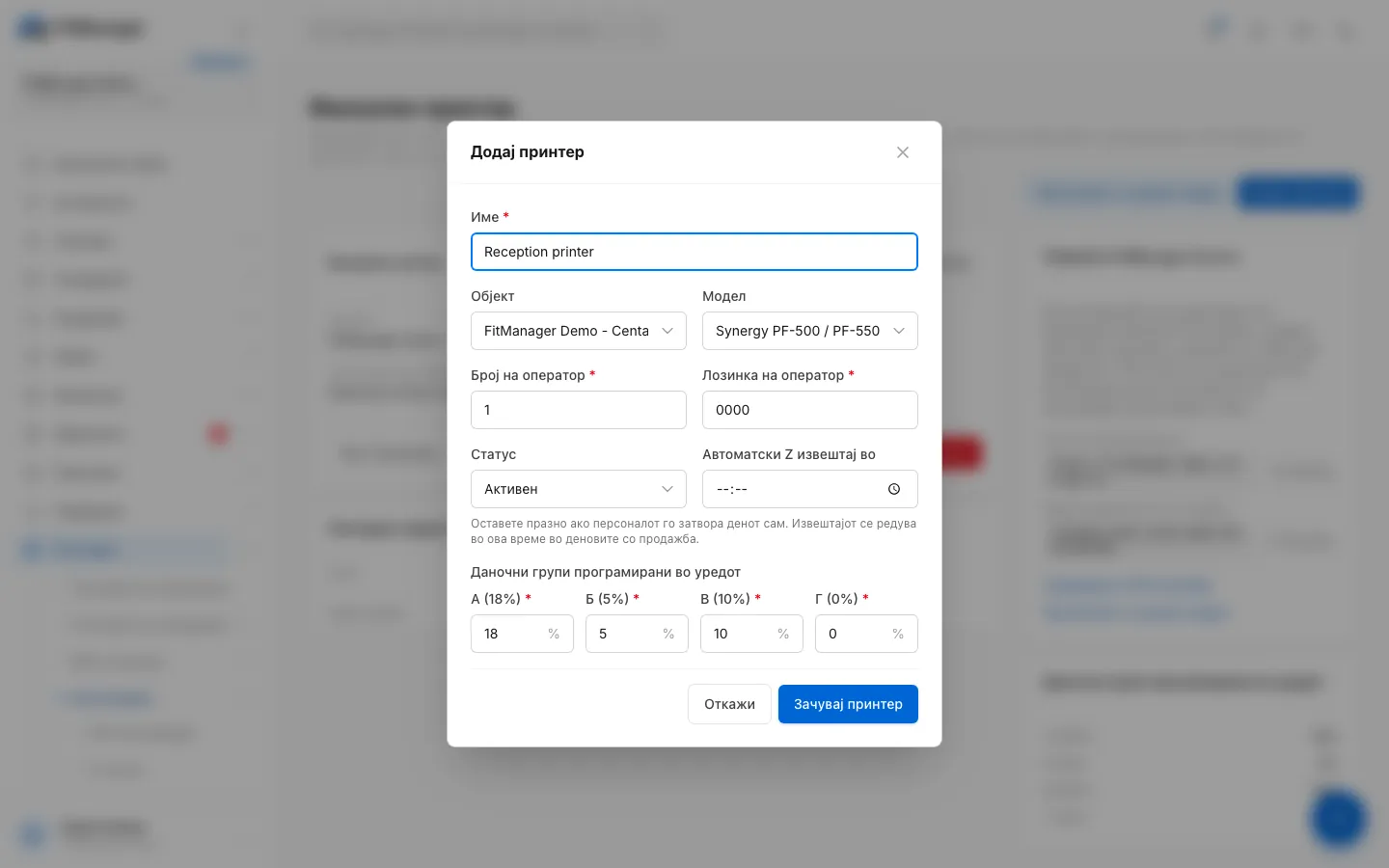
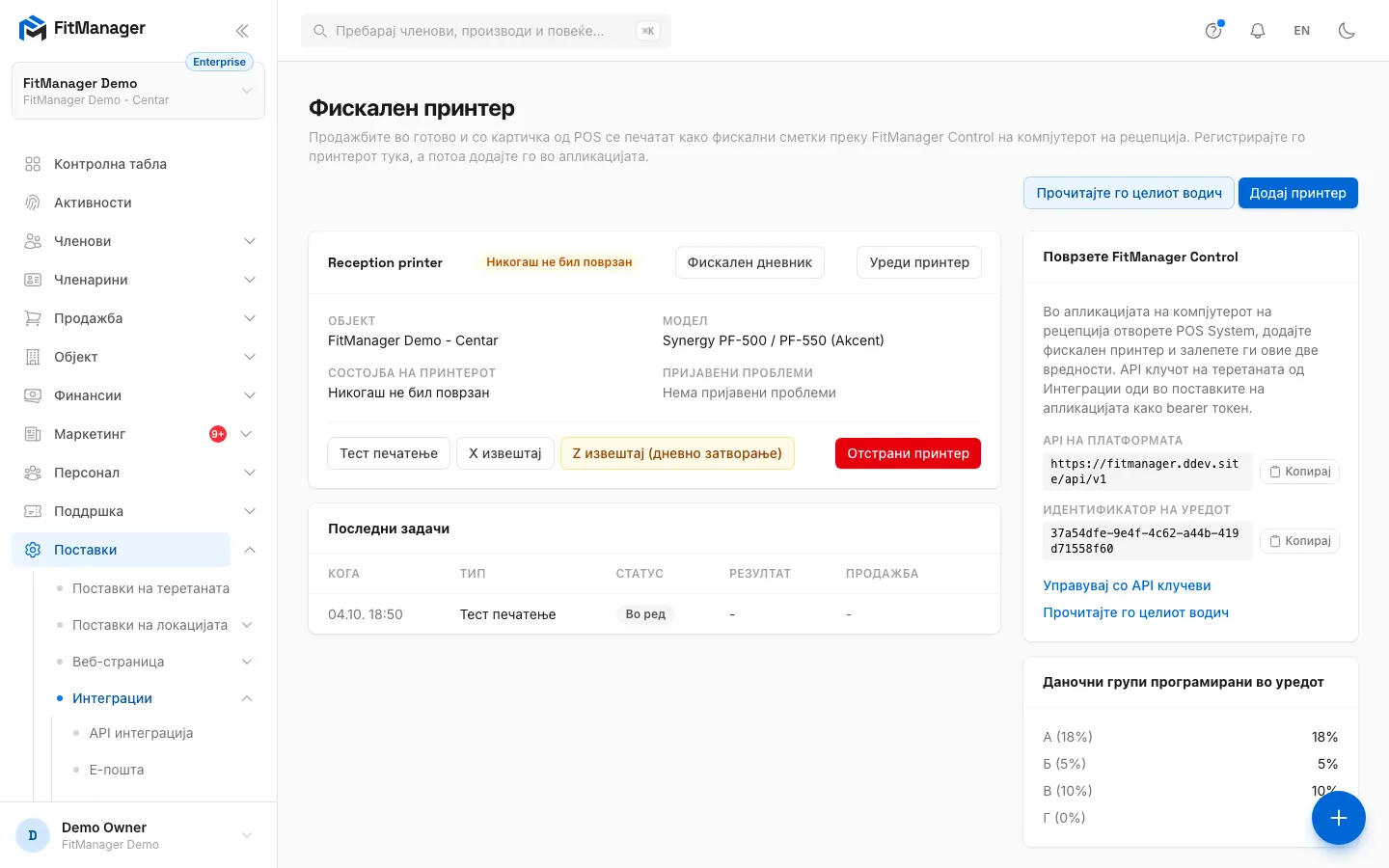
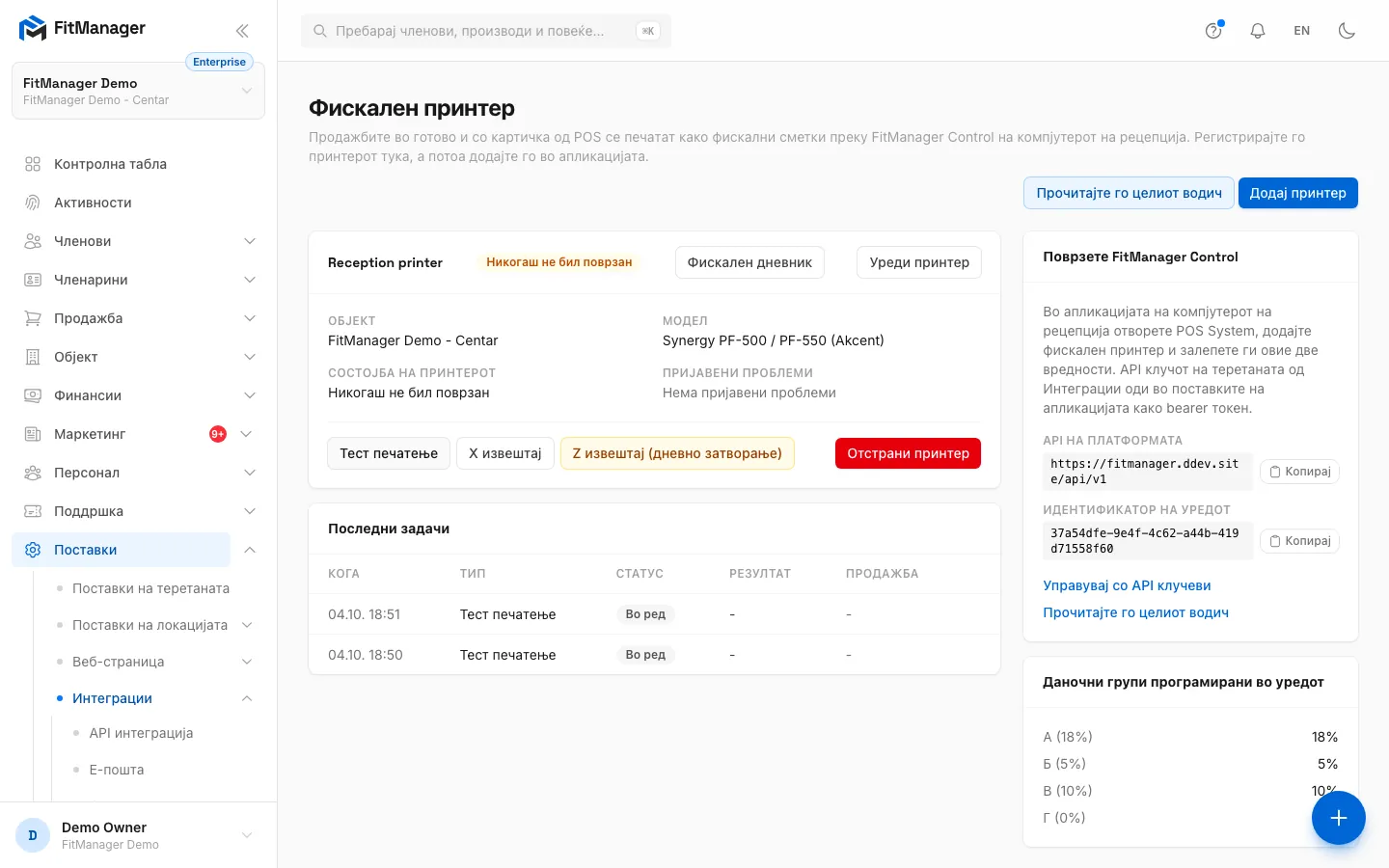
- Чекор 1: Во Поставки, Интеграции, Фискален принтер, кликнете Додај принтер.
- Чекор 2: Дајте му име што персоналот ќе го препознае.
- Чекор 3: Изберете го моделот. Поддржани се Synergy и David принтери.
- Чекор 4: Внесете го бројот и лозинката на операторот што ги програмирал сервисот. Стандардно се 1 и 0000.
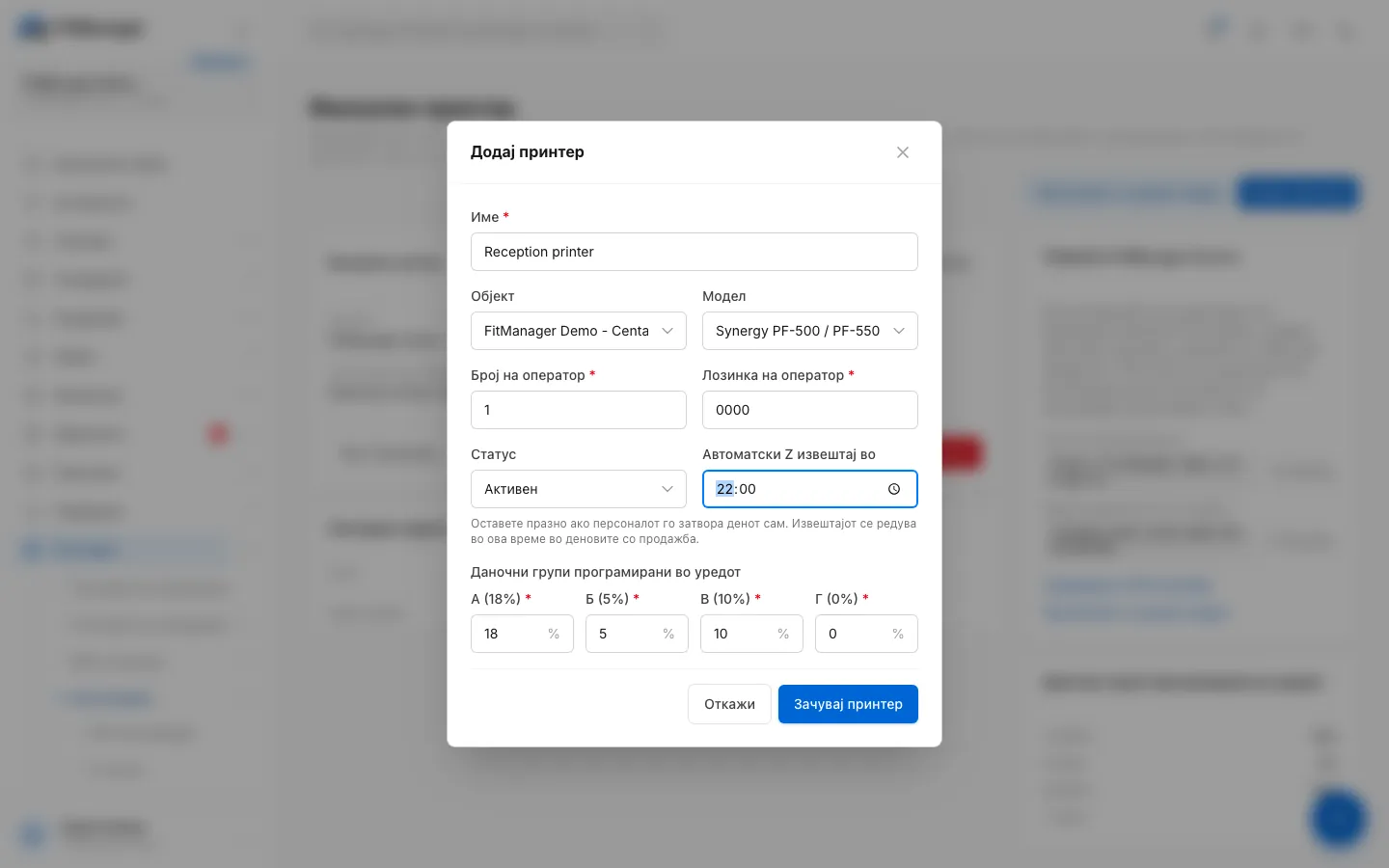
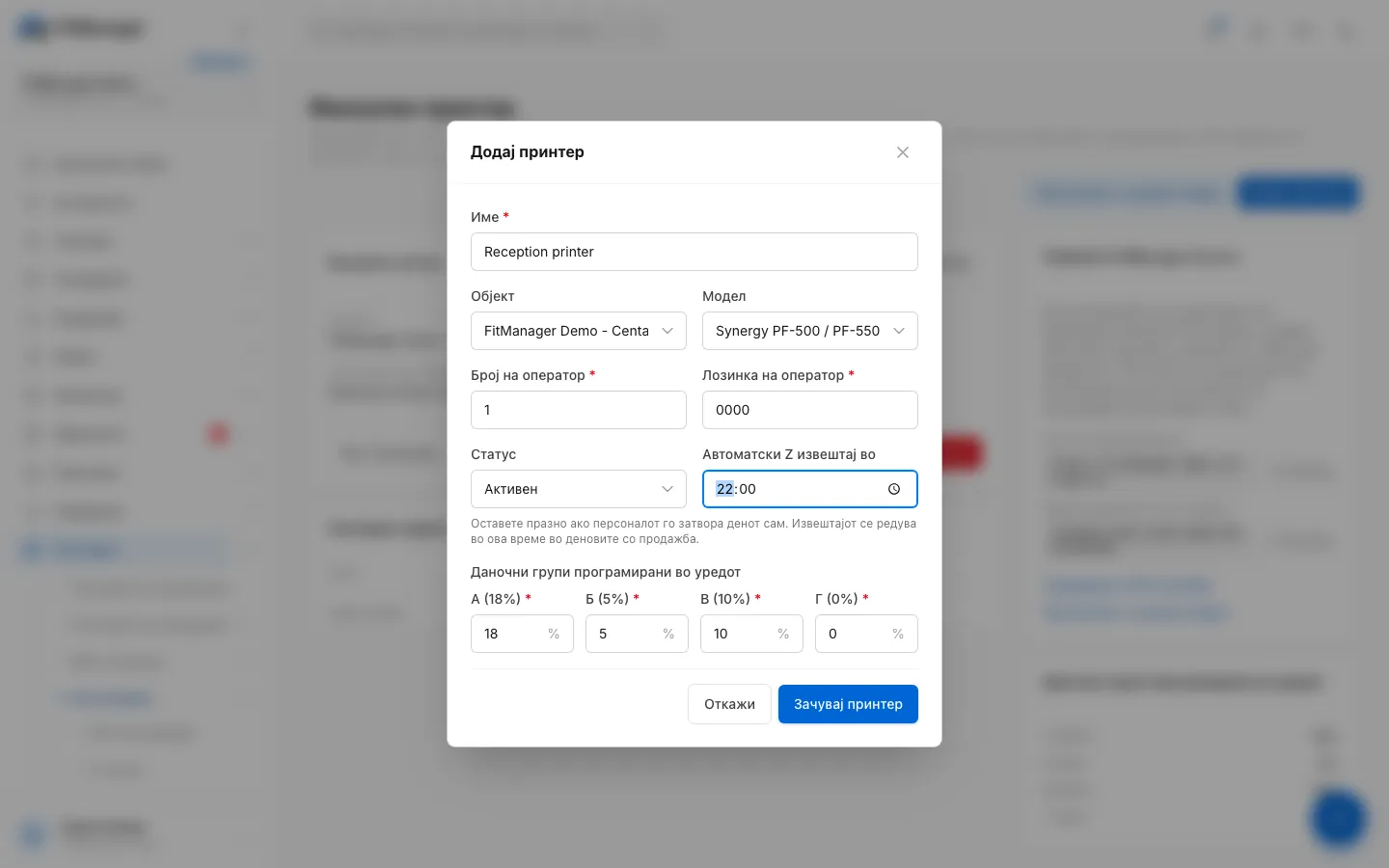
- Чекор 5: По желба, поставете време за автоматски Z извештај што го затвора денот.
- Чекор 6: Проверете дали четирите даночни групи се исти со програмираните во уредот.
- Чекор 7: Кликнете Зачувај принтер.
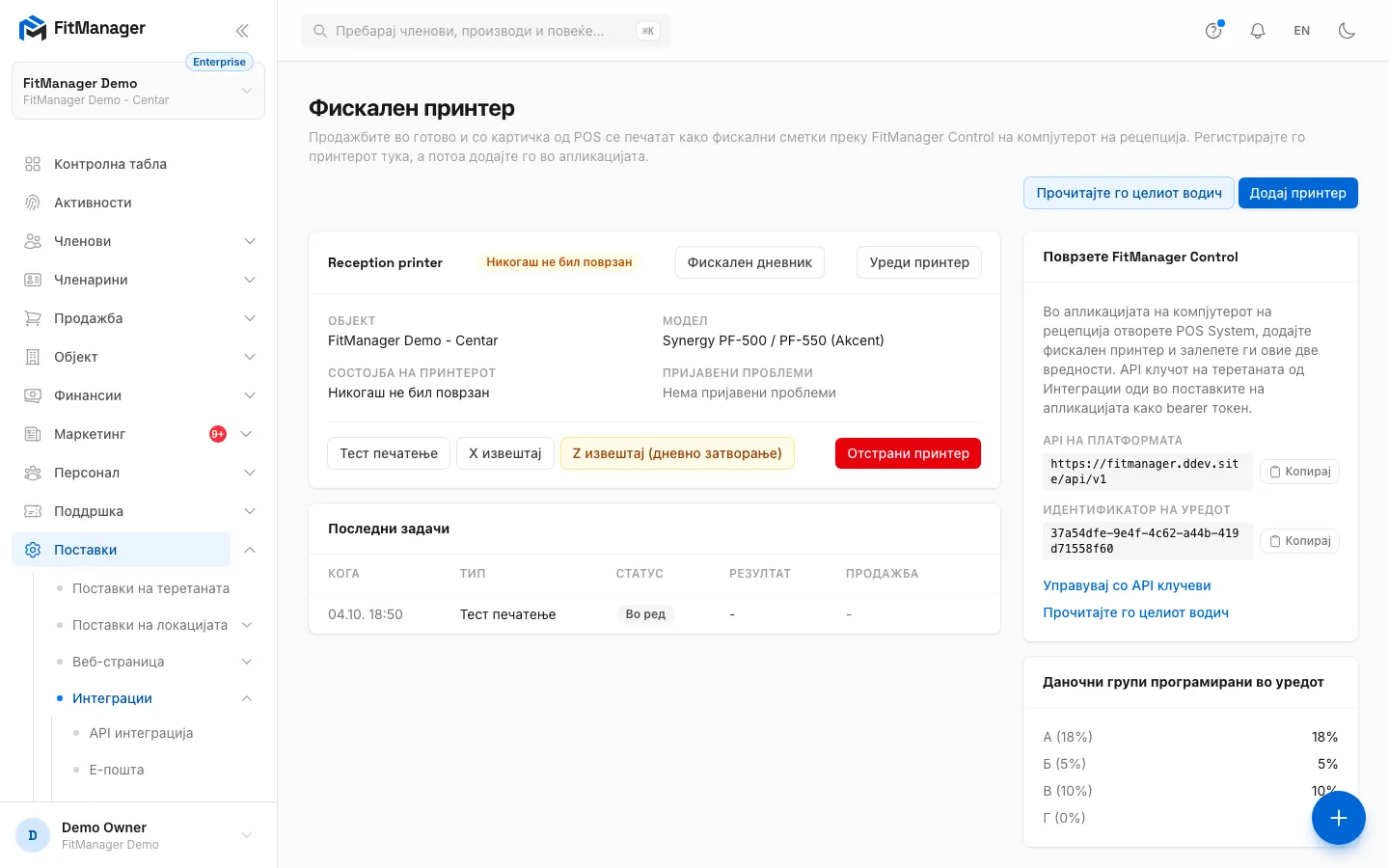
- Чекор 8: Копирајте го API на платформата и Идентификаторот на уредот. Двете ги залепувате во FitManager Control.
- Чекор 9: Кога Control е поврзан, кликнете Тест печатење за да го проверите целиот синџир.
- Чекор 10: Секоја задача за принтерот се гледа во Последни задачи, со резултатот.
- Отворете Поставки, Интеграции, Фискален принтер.
- Кликнете Додај принтер.
- Пополнете ја формата и кликнете Зачувај принтер.
| Поле | Што да внесете |
|---|---|
| Име | Име што персоналот го препознава, на пример Принтер на рецепција. |
| Објект | Објектот чии продажби се печатат на него. |
| Модел | Моделот на вашиот принтер. Simulated printer (testing, prints nothing) ви овозможува да пробате сè без уред. |
| Број на оператор | Од сервисот, од 1 до 8. Стандардно е 1. |
| Лозинка на оператор | Од сервисот, од 4 до 6 цифри. Стандардно е 0000. Три погрешни лозинки го заклучуваат уредот додека не се исклучи и вклучи. |
| Статус | Активен печати. Исклучен запира нови задачи за овој принтер. |
| Автоматски Z извештај во | По избор. Време, на пример 22:00, кога FitManager сам го реди дневниот Z извештај. Видете Дневниот Z извештај. |
| Даночни групи програмирани во уредот | Стапката на секоја буква како што е програмирана: стандардно А (18%), Б (5%), В (10%), Г (0%). Тие се за ваша евиденција, ДДВ го пресметува самиот принтер. |
По зачувувањето, картичката на принтерот покажува дел Поврзете FitManager Control со две вредности за копирање: адресата API на платформата и Идентификатор на уредот.
Чекор 2: Поставете даночна група на она што го продавате
Секој производ, пакет за членарина и претплата има поле Даночна група, стандардно А. Отворете ги еден по еден и изберете ја буквата што сервисот ја програмирал за тој вид артикл.
- Производи: Производи
- Членарини и претплати: Креирајте пакет
Буквата се копира на секоја продажба, па подоцнежна промена не ги менува веќе испечатените сметки ниту нивните сторна.
Чекор 3: Создадете API клуч
Control докажува дека припаѓа на вашата теретана со API клуч. Отворете Поставки, Интеграции, API интеграција, создадете клуч и копирајте го. Се прикажува само еднаш. Ако Control веќе има клуч за вратите или киоскот, користете го истиот. Видете Поставете FitManager Control.
Чекор 4: Додајте го принтерот во FitManager Control
На компјутерот на рецепција:
- Поврзете го принтерот со компјутерот, вклучете го и ставете хартија. Во Windows се појавува нова COM порта.
- Во FitManager Control кликнете Settings, залепете го API клучот во Gym API bearer token и зачувајте.
- Отворете го табот POS System и кликнете + Fiscal printer.
- Пополнете:
- Name и Printer model.
- Serial port: новата COM порта и брзината (baud), 9600 освен ако сервисот не ја сменил.
- Platform API и Device id: залепете ги двете вредности од Чекор 1.
- Operator, Operator password и Till number, како што ги програмирал сервисот (стандардно 1, 0000 и 1).
- Штиклирајте Enabled (polls the platform for jobs).
- Кликнете Save. За неколку секунди картичката треба да покаже ready и бројот на последниот документ. Сè друго е порака од самиот принтер, на пример нема хартија или отворен капак.
- Кликнете Test print. Излегува кратка нефискална сметка, а принтерот во FitManager покажува Поврзан.
Чекор 5: Проверете ги поставките на касата
Отворете Поставки, Поставки на локацијата, Каса:
- Печати фискални сметки мора да е вклучено за да се печатат сметки.
- Принтер избира кој принтер го користи касата на овој објект. Со еден принтер оставете ја првата опција.
Потоа направете мала вистинска продажба во готово на продажното место. Сметката се печати, а продажбата во Продажба, Купувања го покажува бројот на фискалната сметка. Сторнирајте ја од таму за да проверите дека и повратите се печатат.
Кои продажби добиваат сметка
| Продажба | Фискална сметка |
|---|---|
| Продажба на касата платена Готово или со Картичка, над нула | Да, на принтерот на касата на објектот. |
| Продажба на киоскот со сметка поставена на фискален принтер | Да, на принтерот избран за тој киоск. Видете Самопослужен киоск. |
| Онлајн плаќање на веб-страницата или порталот за членови | Не. Евиденцијата за плаќањето ја издава процесорот на картички. |
| Продажби направени додека Фискални сметки се исклучени | Не. |
Продажбата никогаш не чека на принтерот. Ако нема хартија, сметката чека во редот и се печати кога принтерот ќе се врати, или не успева и може да се повтори.
Попустот од купон се распределува како процент на ставките од сметката. Принтерот заокружува секоја ставка, па отпечатениот збир може да се разликува од збирот на продажбата за еден денар.
Картичката на принтерот
Секој принтер во Поставки, Интеграции, Фискален принтер покажува:
- Поврзан, Неповрзан или Никогаш не бил поврзан. Поврзан значи дека Control се јавил во последните пет минути.
- Состојба на принтерот: кога последно бил виден и бројот Последен документ.
- Пријавени проблеми со зборовите на самиот принтер, на пример нема хартија, отворен капак, отворена сметка, часовникот не е поставен или фискалната меморија е речиси полна.
- Тренинг режим: уредот сè уште не е фискализиран кога сервисот сè уште не го фискализирал. Сметките во тренинг режим не се фискални.
- Предупредување Вчерашниот ден не е затворен со Z извештај. кога тоа се случило.
Копчињата на картичката:
| Копче | Што прави |
|---|---|
| Тест печатење | Нефискална тест сметка. Безбедно во секое време. |
| X извештај | Ги печати досегашните збирови за денот без да го затвори денот. |
| Z извештај (дневно затворање) | Го затвора фискалниот ден. Прво бара потврда. |
| Фискален дневник | Го отвора секој документ што го издал овој принтер. |
| Уреди принтер / Отстрани принтер | Менување на поставките или отстранување. Отстранувањето ги брише задачите во ред. |
Последни задачи ги покажува последните 15 задачи со времето, типот, статусот, бројот на сметката или грешката и продажбата. Неуспешна задача има копче Повтори.
Дневниот Z извештај
Z извештајот го запишува денот во фискалната меморија. Печатете го еднаш дневно при затворање: без него уредот на крајот одбива да печати сметки.
- Рачно: кликнете Z извештај (дневно затворање) на картичката на принтерот или во фискалниот дневник. Control може да го испечати и од својата картичка на принтерот.
- Автоматски: поставете Автоматски Z извештај во на принтерот. Во тоа време, во деновите со продажба и без Z извештај, FitManager го реди извештајот. Компјутерот на рецепција и Control треба да работат во тоа време. Ако компјутерот е исклучен, извештајот се печати кога ќе се вклучи.
Фискалниот дневник
Кликнете Фискален дневник на картичката на принтерот за да го видите секој документ што го испечатил, групиран по денови, од најновиот.
- Филтрирајте по Од и До (стандардно последните 30 дена), по тип и по статус. Филтрите остануваат во адресата, па прегледот може да се зачува како обележувач.
- Секој ден го покажува бројот на сметки и сторна и збирот за денот, со одземени сторна, и Ден затворен (Z) или Денот не е затворен.
- Неуспешните задачи со кои никој не се занимавал се истакнати и избројани на врвот.
- Извези CSV ја презема филтрираната листа со датумот, времето, типот, статусот, фискалниот број, износот, плаќањето, продажбата, касиерот и грешката, за вашиот сметководител.
Дејствата на секој документ:
| Дејство | Кога | Што прави |
|---|---|---|
| Сторно (поврат) | Отпечатена сметка без сторно | Печати сторно и ја означува продажбата како Рефундирано штом сторното се отпечати. |
| Копија | Отпечатена сметка или сторно | Печати нефискална копија означена како копија, со оригиналниот број. Не ја допира фискалната меморија. |
| Повтори | Неуспешна задача | Ја враќа во редот. |
| Означи решено | Неуспешна задача | За задача што сте ја средиле рачно на уредот. Останува неуспешна, но повеќе не бара внимание. |
| Откажи | Задача во ред | Ја вади од редот. Не е можно откако Control почнал да ја печати. |
Поврати
Повратите се секогаш сторно сметки: отпечатена сметка никогаш не се менува. Отворете ја продажбата во Продажба, Купувања и кликнете Сторно (поврат), или користете го фискалниот дневник. Видете Купувања, поврати и сторно.
Привремено исклучување на сметките
Ако принтерот е на сервис, исклучете Печати фискални сметки во Поставки, Каса, или користете го прекинувачот Фискални сметки на самата каса, кој корисниците со дозвола Управување со поставки го гледаат додека принтерот е поврзан. Новите продажби тогаш се запишуваат без сметка. Сторната и извештаите и понатаму работат. Не заборавајте повторно да ги вклучите.
Кога нешто не е во ред
| Што гледате | Што да направите |
|---|---|
| Сметката покажува Неуспешно со причина | Отстранете ја причината (хартија, капак, кабел, исклучен компјутер), па кликнете Повтори на продажбата или во дневникот. |
| Фискалниот принтер е офлајн на касата | Control не се јавил неодамна. Проверете ги компјутерот, Control и интернет врската. Сметките чекаат и се печатат кога ќе се врати. |
| Никогаш не бил поврзан | Проверете ги Device id, Platform API и Gym API bearer token во Control и дали е штиклирано Enabled. |
| Отворена сметка | Последниот документ е прекинат, на пример при нестанок на струја. Control автоматски ја затвора пред следната задача. |
| Тренинг режим, нефискализиран уред, полна фискална меморија, ресетирана RAM меморија, непоставен часовник или уред заклучен по погрешни лозинки | Ова е за сервисот на производителот, не за FitManager. |
Control никогаш не ја печати истата сметка двапати. Ако компјутерот се рестартира среде задача, го проверува бројачот на документи на принтерот пред да одлучи дали повторно да печати, а резултатот што не успеал да го испрати се чува и се испраќа подоцна.
Дали оваа страница ви помогна?
Поврзани статии
Сè уште имате проблем?
Пишете ни и ќе ви одговориме во рок од еден работен ден.