Претплатници и кампањи за билтен
Собирајте пријави за билтен на вашата веб-страница, дизајнирајте шаблони за е-пошта и испраќајте кампањи до сите претплатници.
Билтенот им овозможува на посетителите на вашата веб-страница да се пријават за новости, а вам да им пишете на сите одеднаш. Изгледот на е-пораките го градите еднаш како шаблон, а потоа испраќате кампања со тема секогаш кога имате нешто да споделите.
Пред да почнете
- Билтенот мора да е вклучен во вашиот пакет.
- Преглед на претплатници му овозможува на вработениот да ја гледа листата на претплатници и претходните кампањи. Испраќање кампањи е потребно за испраќање кампањи и за креирање или уредување шаблони.
- Претплатниците се заеднички за целата теретана, не по локација.
Како се пријавуваат луѓето
Посетителите се пријавуваат со својата е-пошта:
- во полето Билтен во подножјето на секоја страница од вашата веб-страница,
- на страницата со блогот, и
- преку Site API, ако имате сопствена веб-страница поврзана со FitManager.
Пријавата важи веднаш, без е-пошта за потврда. Ако некој што претходно се отпишал повторно се пријави, повторно станува претплатник. Членовите не се додаваат автоматски: се пријавуваат како секој друг посетител.
Претплатници
Отворете Маркетинг, Билтен, Претплатници.
- Картичките најгоре ги бројат Вкупно, Претплатени, Отпишани и Невидени. Новите пријави се невидени додека не кликнете Означи ги сите како видени; бројот до Билтен во страничното мени ги брои нив.
- Пребарувајте по име или е-пошта и филтрирајте по статус, извор (каде се пријавиле, на пример
footerилиblog) и датум на пријава. - Кликнете Отстрани за да избришете претплатник, на пример на негово барање. Тој повеќе не добива кампањи.
Претплатници не може да се додаваат или увезуваат рачно.
Изградете шаблон
Шаблонот е дизајнот на вашата е-пошта: заглавие со логото, слики, текст, копчиња и подножје. Шаблоните не се задолжителни, но со нив секоја кампања изгледа како вашата теретана.
- Отворете Маркетинг, Билтен, Шаблони и кликнете Нов шаблон.
- Во Име на шаблон, внесете име како
Месечен билтен. - До Додај секција:, кликнете ги секциите што ви требаат, по ред: Заглавие, Хиро, Содржина, Копче, Разделник, Простор и Подножје.
- Отворете ја секоја секција и пополнете текст, слики, линкови, бои, позадина и растојание. Влечете ја секцијата за рачката за да ја преместите.
- Следете го Преглед во живо додека работите.
- Кликнете Зачувај шаблон.
Заглавие автоматски го покажува логото на вашата теретана. Секогаш додавајте Подножје со вклучено Прикажи врска за отпишување: е-пошта од шаблон има врска за отпишување само ако нејзиното подножје ја има.
На страницата Шаблони, Деактивирај го крие шаблонот од екранот за кампањи без да го брише, а Активирај го враќа.
Испратете кампања
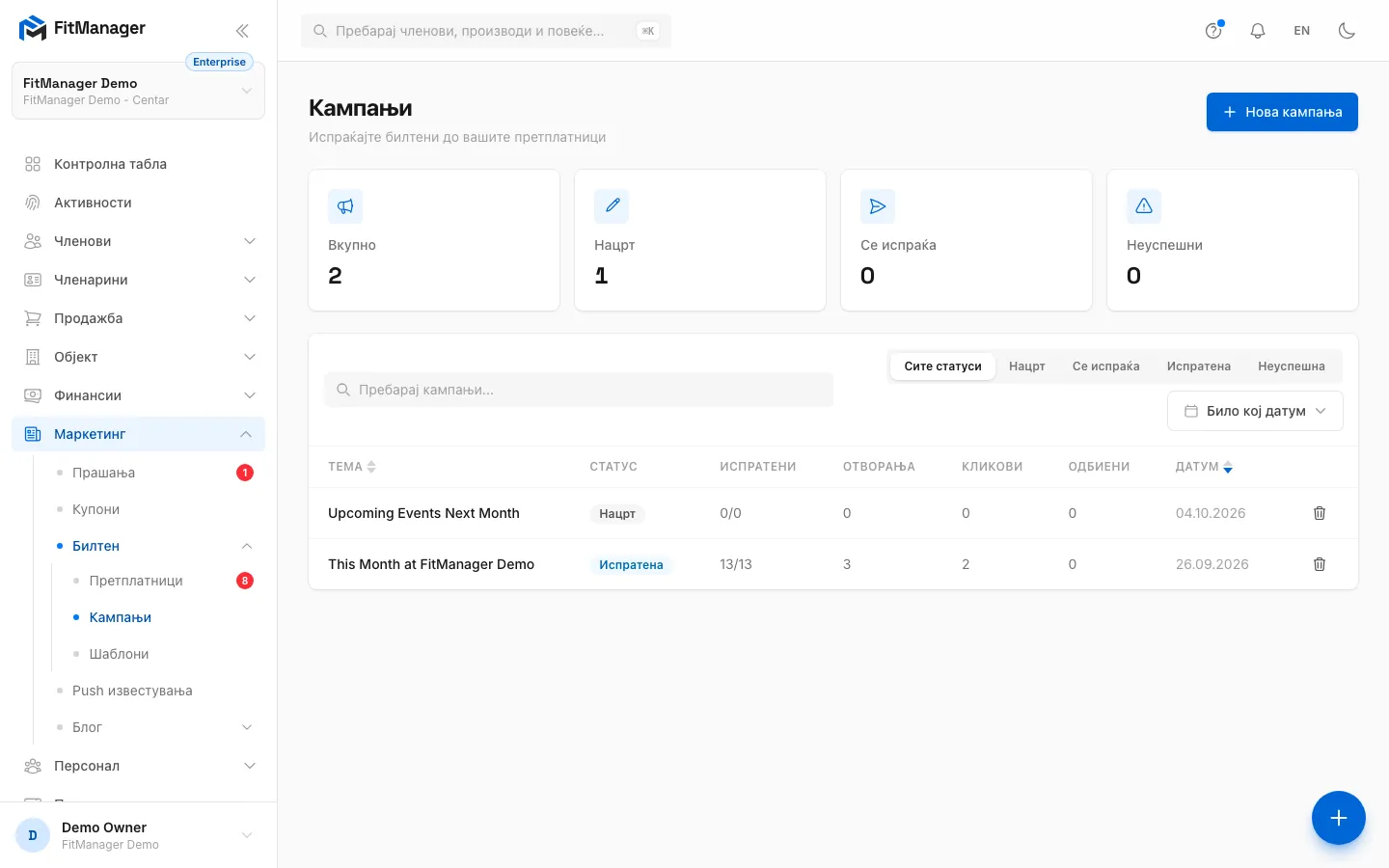
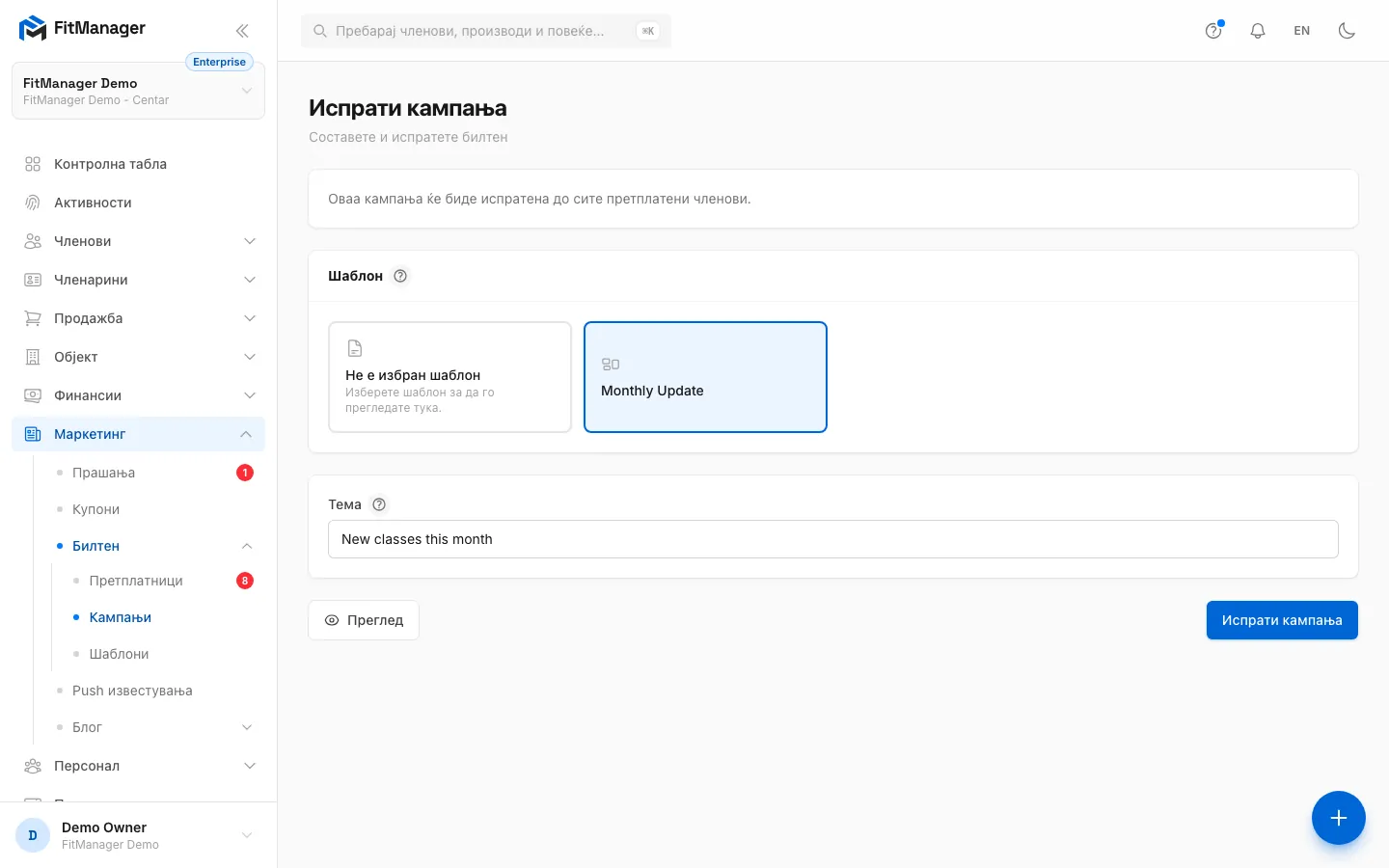
- Чекор 1: Во Маркетинг, Билтен, Кампањи, кликнете Нова кампања.
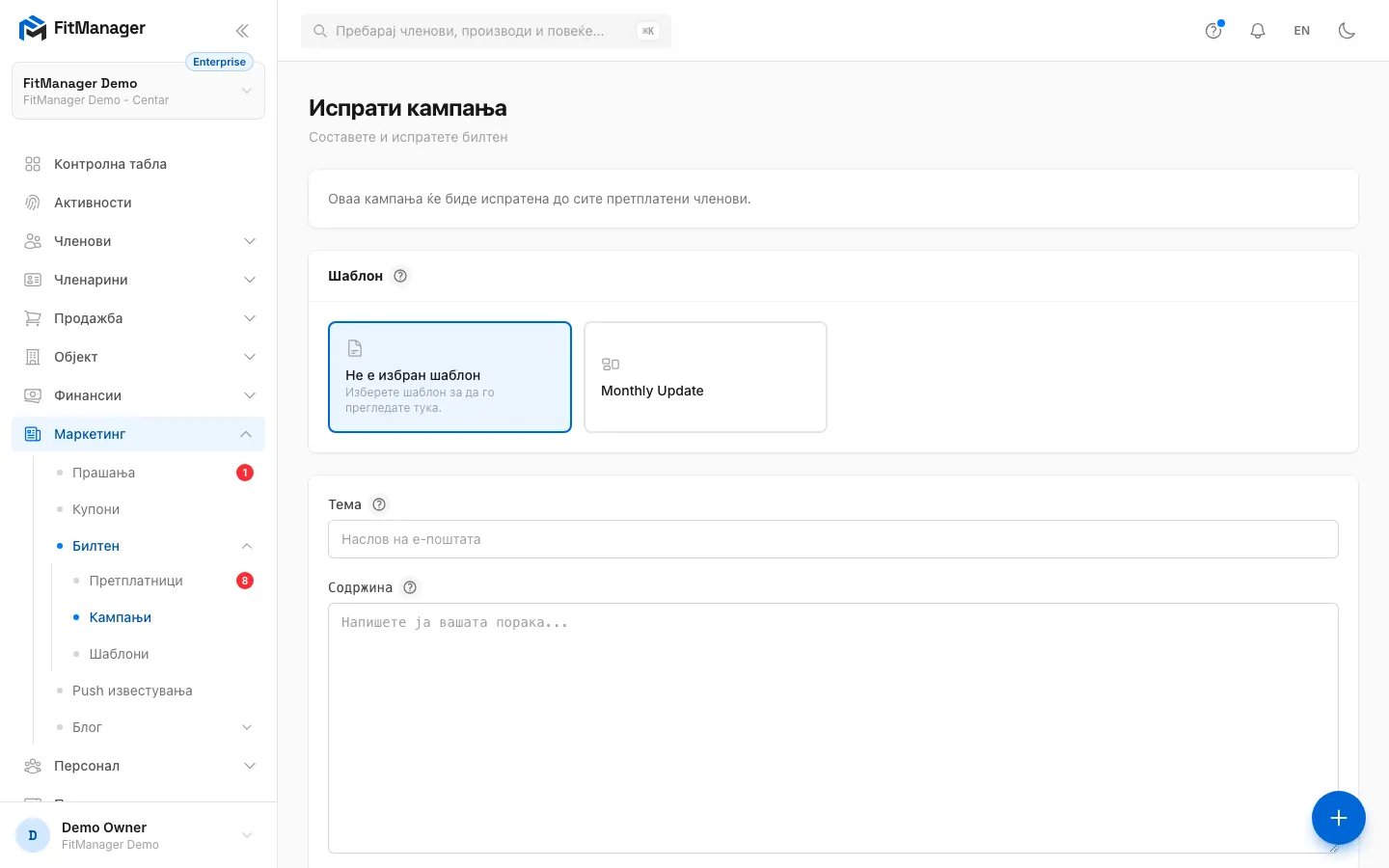
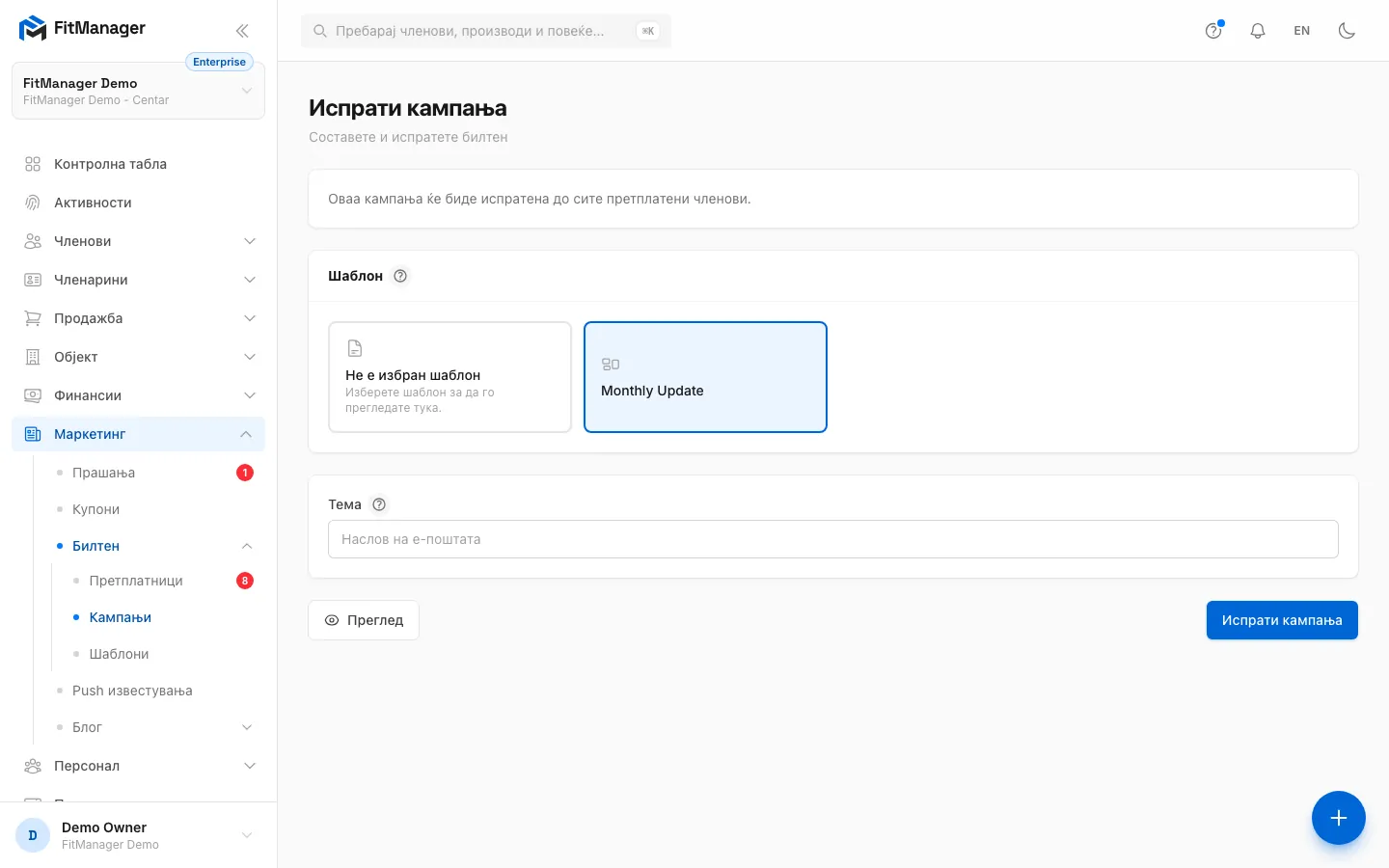
- Чекор 2: Изберете еден од вашите шаблони, или оставете Не е избран шаблон и сами напишете ја содржината.
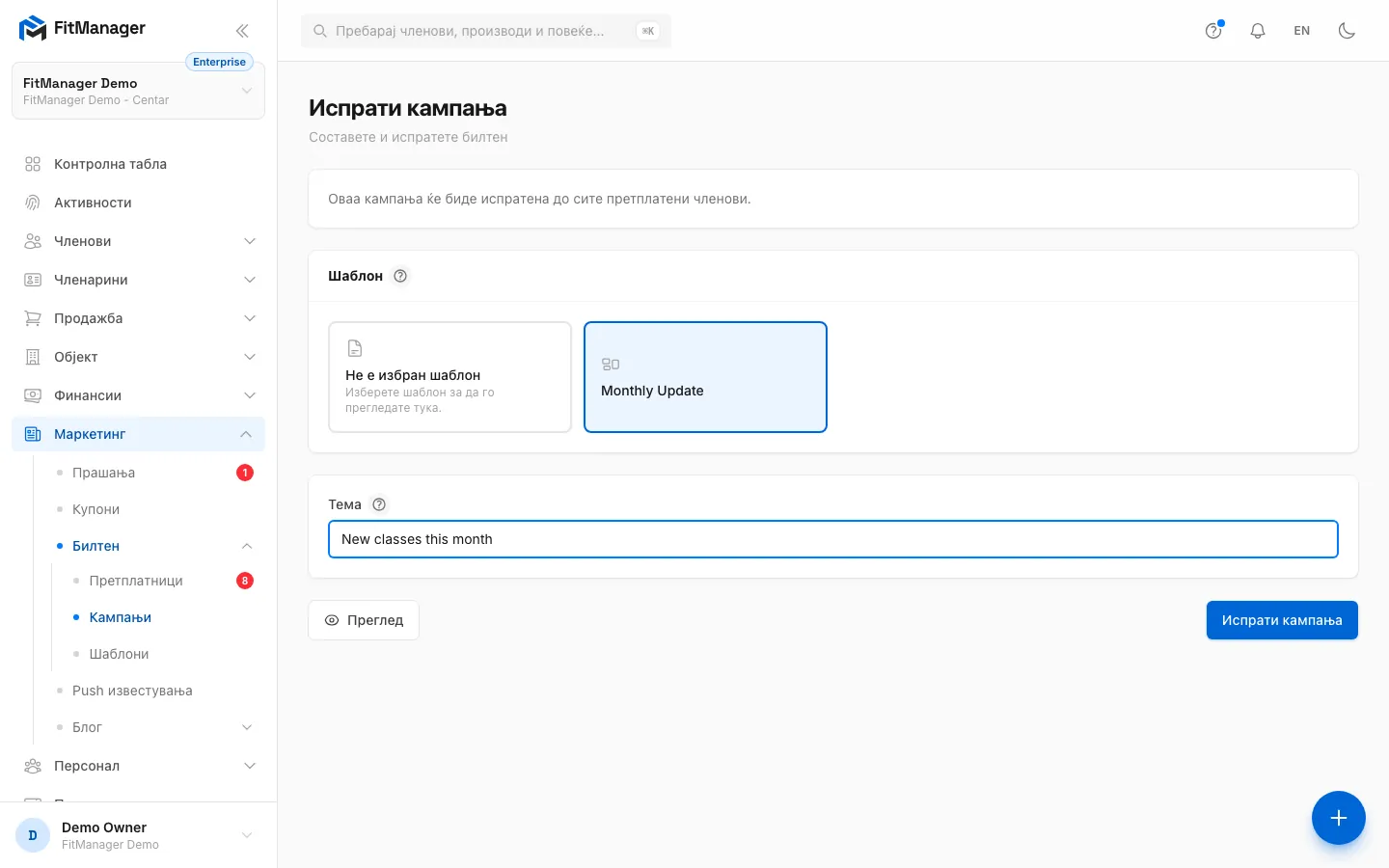
- Чекор 3: Напишете ја темата што претплатниците ја гледаат во сандачето.
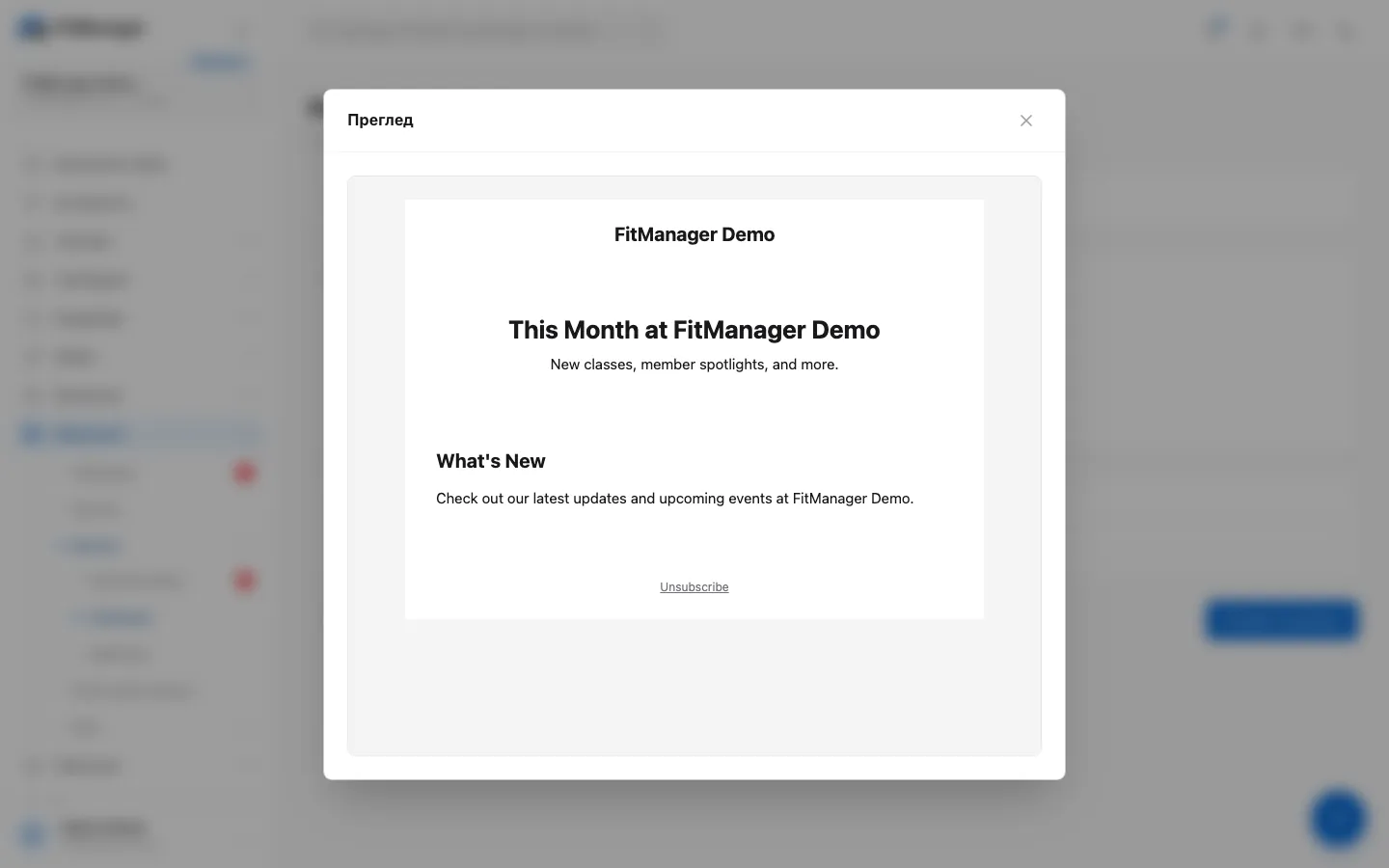
- Чекор 4: Кликнете Преглед за да ја видите е-поштата како ќе пристигне.
- Чекор 5: Проверете го изгледот, потоа затворете го прегледот.
- Чекор 6: Кликнете Испрати кампања за веднаш да се испрати до секоја претплатена адреса.
- Отворете Маркетинг, Билтен, Кампањи и кликнете Нова кампања.
- Под Шаблон, изберете шаблон или оставете Не е избран шаблон за сами да ја напишете пораката.
- Во Тема, напишете ја темата.
- Без шаблон, напишете ја пораката во Содржина. Содржината е HTML, затоа ставајте ги пасусите во
<p>ознаки, а линковите со<a href="...">. - Кликнете Преглед за да ја видите е-поштата како ќе пристигне, па затворете го прегледот.
- Кликнете Испрати кампања.
Испрати кампања веднаш испраќа до секоја претплатена адреса. Нема чекор за потврда, нацрт ниту закажување, затоа прво проверете го прегледот.
Кога е избран шаблон, кампањата го користи шаблонот точно таков каков што е, затоа внесете ја содржината за овој месец во шаблонот пред испраќање.
По испраќањето се враќате на Кампањи со порака како „Кампањата е испратена до 120 претплатници.“ Ако не успеале сите примачи, пораката ја кажува причината.
Резултати од кампањите
Листата Кампањи ги покажува Тема, Датум, статусот и бројките Испратени, Отворања, Кликови и Одбиени за секоја кампања, кои се пополнуваат како што е-поштата се доставува и чита. Картичките најгоре ги бројат кампањите Вкупно, Нацрт, Се испраќа и Неуспешни. Со копчето за бришење ја отстранувате кампањата од листата; кампања што сè уште се испраќа не може да се избрише.
Отпишување
Секоја е-пошта од кампања има врска за отпишување (кај шаблоните, преку подножјето). Таа отвора страница на вашата веб-страница што веднаш ја отпишува адресата. Претплатникот останува во листата како Отпишан и не добива кампањи додека повторно не се пријави.
Чести прашања
Од која адреса се испраќаат кампањите?
Кампањите ги испраќа сервисот за е-пошта на FitManager од адресата на платформата. Поврзувањето на вашата Brevo сметка го менува испраќачот на е-поштата до членовите, како потврди и потсетници, но не и на кампањите.
„Нема активни претплатници за испраќање.“
Никој од вашата листа моментално не е претплатен. Проверете го бројот Претплатени на страницата Претплатници.
„Додадете барем една секција.“
Шаблонот мора да има барем една секција пред да се зачува. Додајте ја од редот Додај секција:.
Може ли да испратам до членовите наместо до претплатниците?
Кампањите одат само до претплатниците на билтенот. За да стигнете до членовите што ја користат апликацијата, испратете push известување.
Дали оваа страница ви помогна?
Поврзани статии
Сè уште имате проблем?
Пишете ни и ќе ви одговориме во рок од еден работен ден.