Управувајте со соблекувални и ормарчиња
Водете евиденција за соблекувалните и за тоа кој член кое ормарче го користи.
Страницата Ормарчиња ги води вашите соблекувални и тоа кој член кое ормарче го користи, па рецепцијата секогаш знае кој има клуч и кои ормарчиња се слободни.
Пред да почнете
Потребна ви е дозволата lockers.view. Сопственикот ја има. Страницата ја отворате од Објект > Ормарчиња.
Додадете соблекувална
- Кликнете Додади соба.
- Внесете Име на соба, на пример „Машка соблекувална А“.
- Изберете Пол: Машка, Женска или Мешана. Ова е само ознака за персоналот и не ограничува кому можете да доделите ормарче.
- По желба внесете Кат (слободен текст, на пример „1“ или „Приземје“) и Капацитет.
- Изберете Статус, Активна или Неактивна.
- Кликнете Креирај.
На картичката на секоја соба се гледа колку ормарчиња се зафатени од вкупниот број, капацитетот и катот. Со Уреди ја менувате собата, а со Избриши ја отстранувате.
Бришењето соба ги брише и ормарчињата
Избриши соба трајно го брише и секое ормарче во собата, заедно со податокот кој го користел.
Додавање ормарчиња во соба
Капацитет е само број што се прикажува на картичката. Таблата сè уште нема начин за додавање поединечни ормарчиња во соба, па новата соба покажува Не се пронајдени ормарчиња. Отворете тикет за поддршка со името на собата и бројот на ормарчиња, и тимот на FitManager ќе ги додаде.
Доделете ормарче
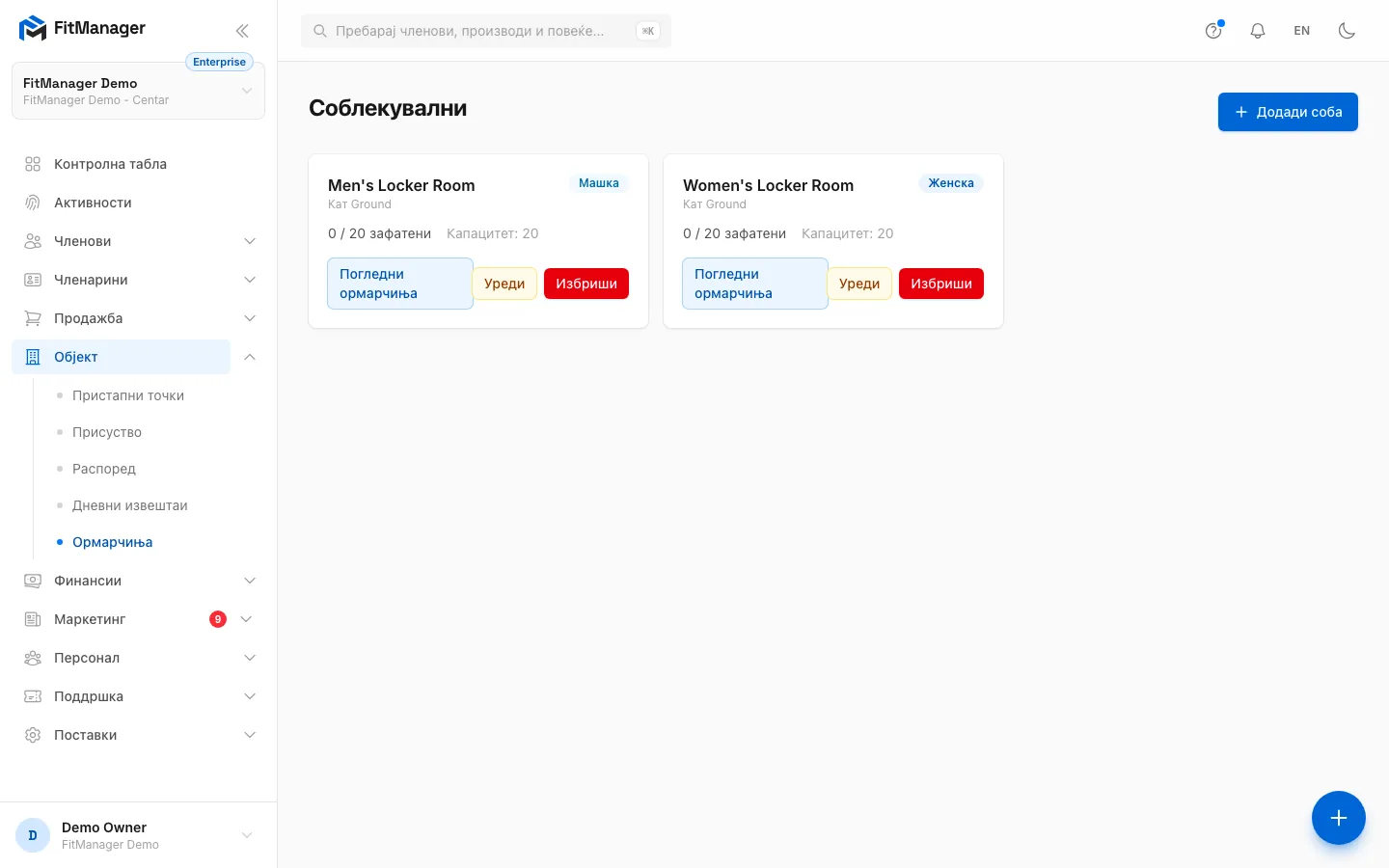
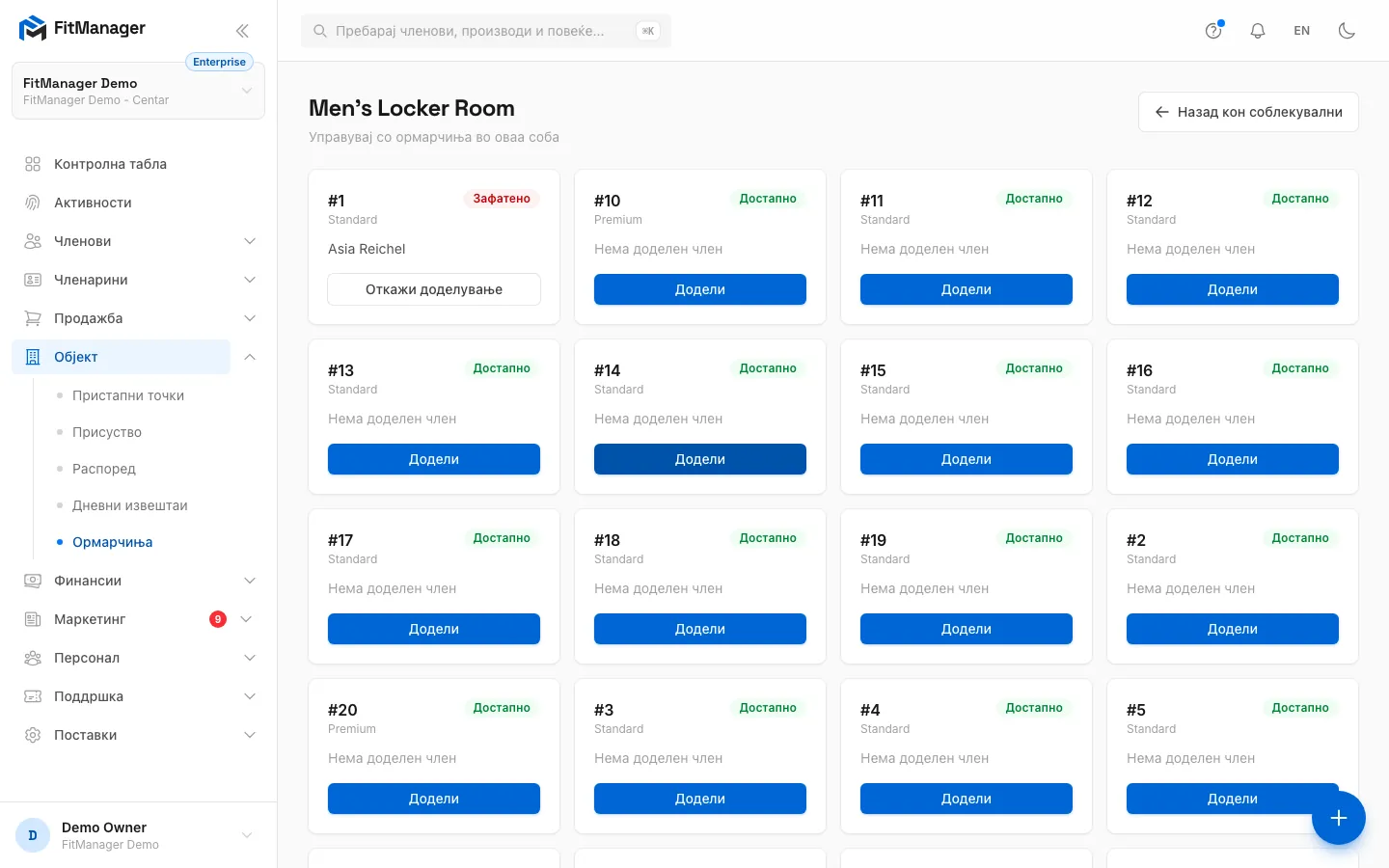
- Чекор 1: На страницата Ормарчиња, кликнете Погледни ормарчиња кај една соблекувална.
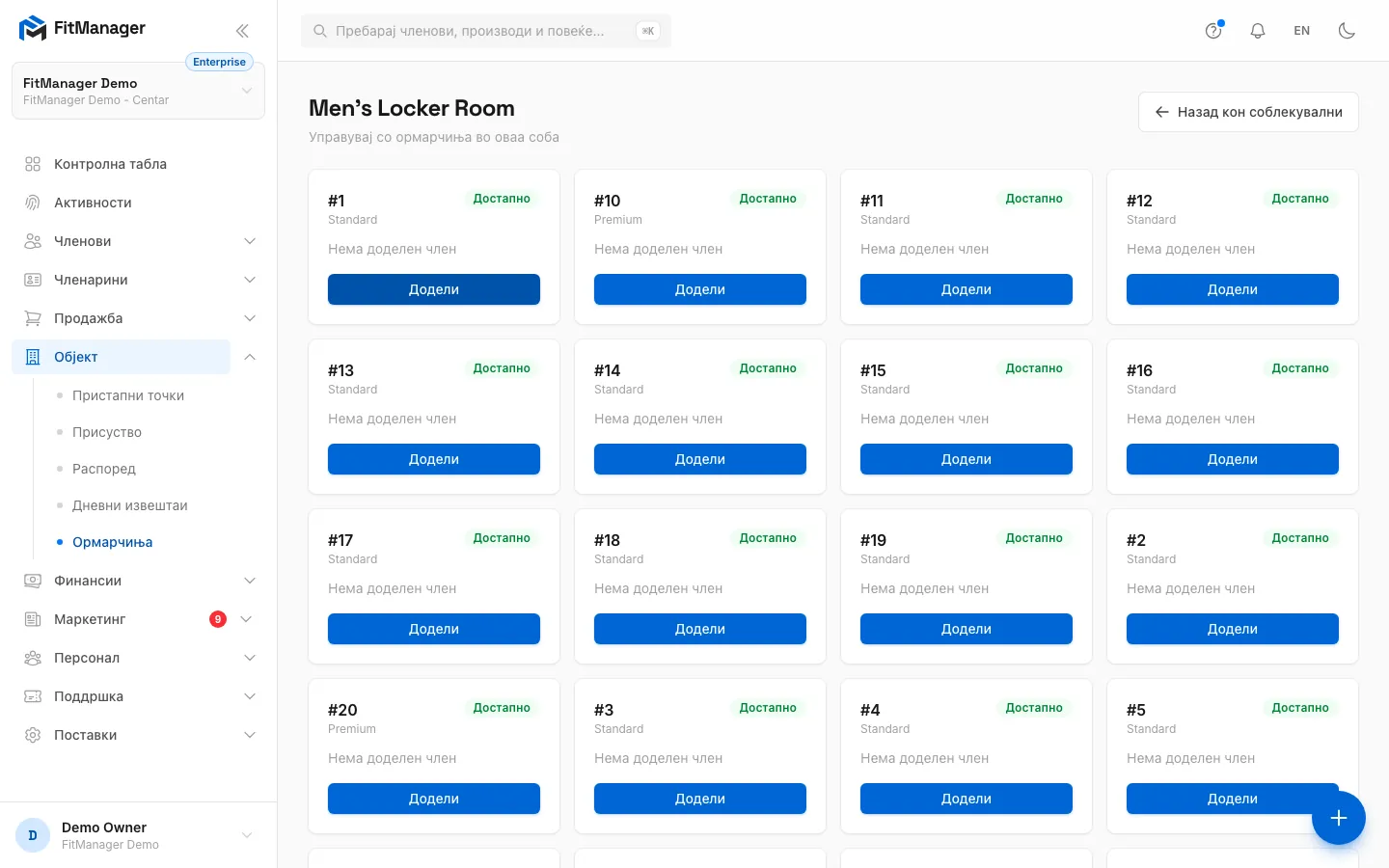
- Чекор 2: Кликнете Додели кај слободно ормарче.
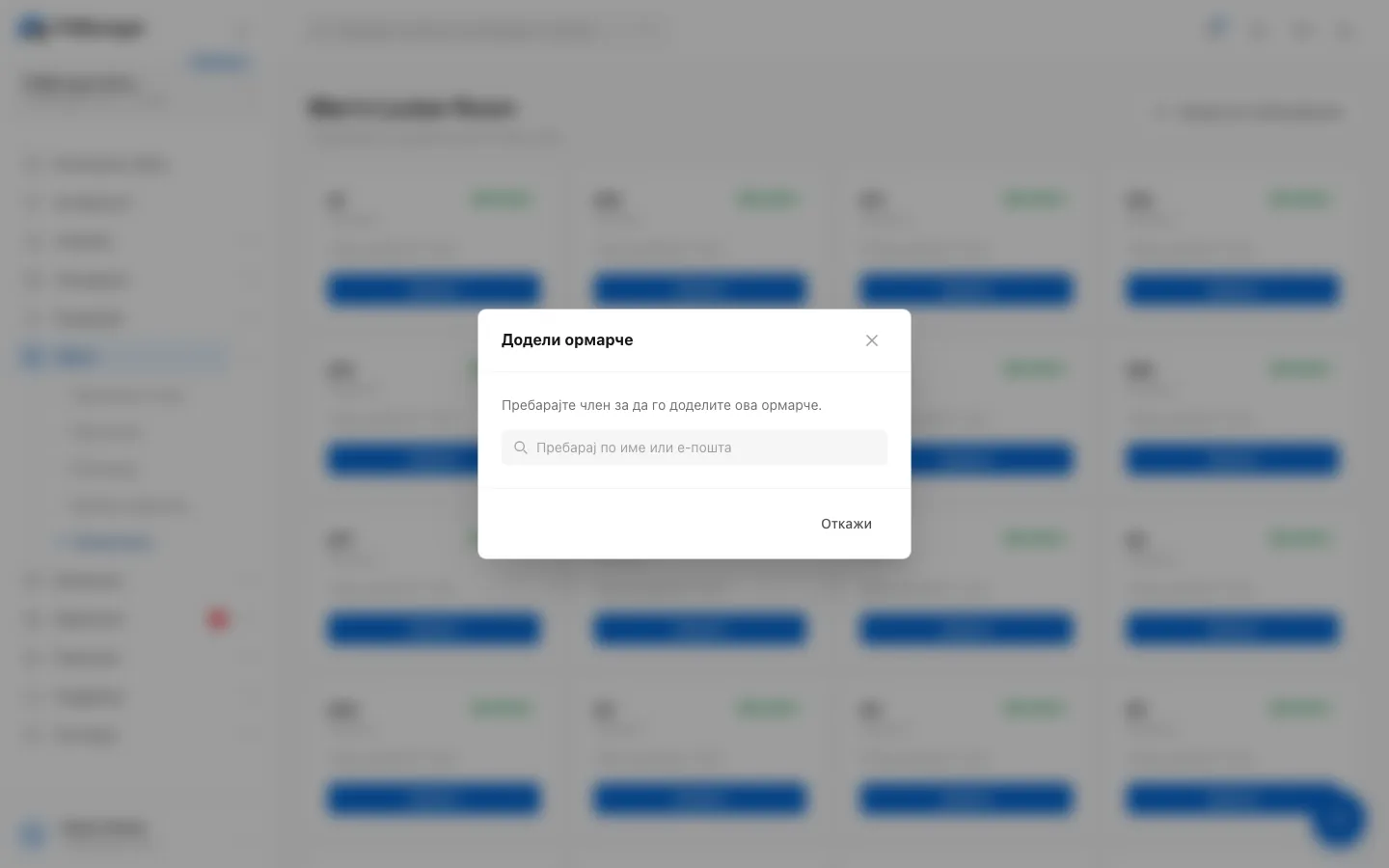
- Чекор 3: Пребарајте го членот по име или е-пошта.
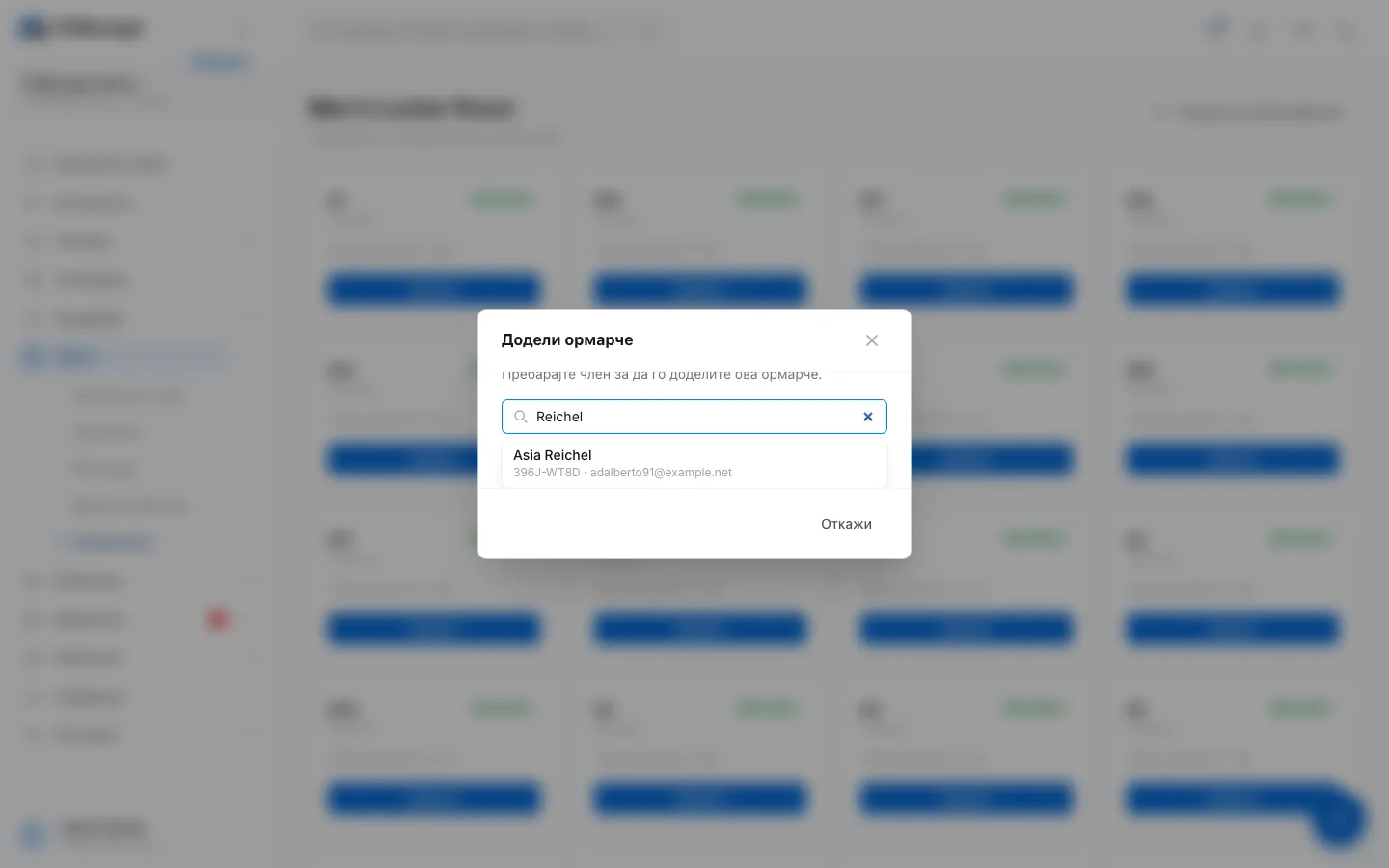
- Чекор 4: Кликнете на членот за да му го доделите ормарчето.
- Чекор 5: Ормарчето се прикажува како Зафатено со името на членот.
- Чекор 6: Кога членот ќе го врати клучот, кликнете Откажи доделување за да го ослободите ормарчето.
- Кликнете Погледни ормарчиња кај соба.
- Најдете ормарче означено како Достапно и кликнете Додели.
- Пребарајте го членот по име или е-пошта (барем два знака).
- Кликнете на членот во резултатите.
Ормарчето станува Зафатено и го покажува името на членот.
Ослободете ормарче
Кога членот ќе го врати клучот, кликнете Откажи доделување на ормарчето. Тоа повторно станува Достапно.
Статуси на ормарче
| Статус | Значење |
|---|---|
| Достапно | Слободно. Го има копчето Додели. |
| Зафатено | Го користи прикажаниот член. Го има копчето Откажи доделување. |
| Резервирано | Задржано. Нема копче и не може да се додели. |
| Одржување | Не е во функција. Нема копче и не може да се додели. |
Чести прашања
Дали членовите го гледаат своето ормарче во порталот?
Не. Доделените ормарчиња ги гледа само персоналот на оваа страница.
Дали ормарчето се ослободува кога ќе истече членарината?
Не. Ормарчињата не се поврзани со членарините ниту со вратите, па ослободете ги рачно со Откажи доделување.
Може ли еден член да има повеќе ормарчиња?
Да. Ништо не ве спречува да доделите повеќе ормарчиња на ист член.
Дали оваа страница ви помогна?
Поврзани статии
Сè уште имате проблем?
Пишете ни и ќе ви одговориме во рок од еден работен ден.