Направете го распоредот на часови
Создајте часови како CrossFit или јога, дајте им неделни термини со време, капацитет и тренер и поврзете денови што делат ист распоред.
Распоредот е неделна табла со вашите групни часови. Еднаш создавате час (CrossFit, јога, бокс за деца), а потоа му додавате термини: времињата кога се одржува секоја недела. Во термините потоа запишувате членови, а јавните часови се прикажуваат на веб-страницата и во порталот за членови.
Пред да почнете
- Отворете Објект > Распоред во страничното мени. Страницата припаѓа на објектот во кој работите, па секоја локација има свој распоред.
- За да ја гледате таблата ви треба дозволата Преглед на распоредот, а за да ја менувате Управување со часови и запишување. Сопствениците ги имаат двете. И вработените стандардно ги имаат двете, а сопственикот може да ги исклучи во Дозволи.
- Тренерите се бираат од сметките на вашиот персонал. Секој што сакате да го прикажете како тренер прво треба да има најава во FitManager, видете Поканете вработен.
Како е организирана таблата
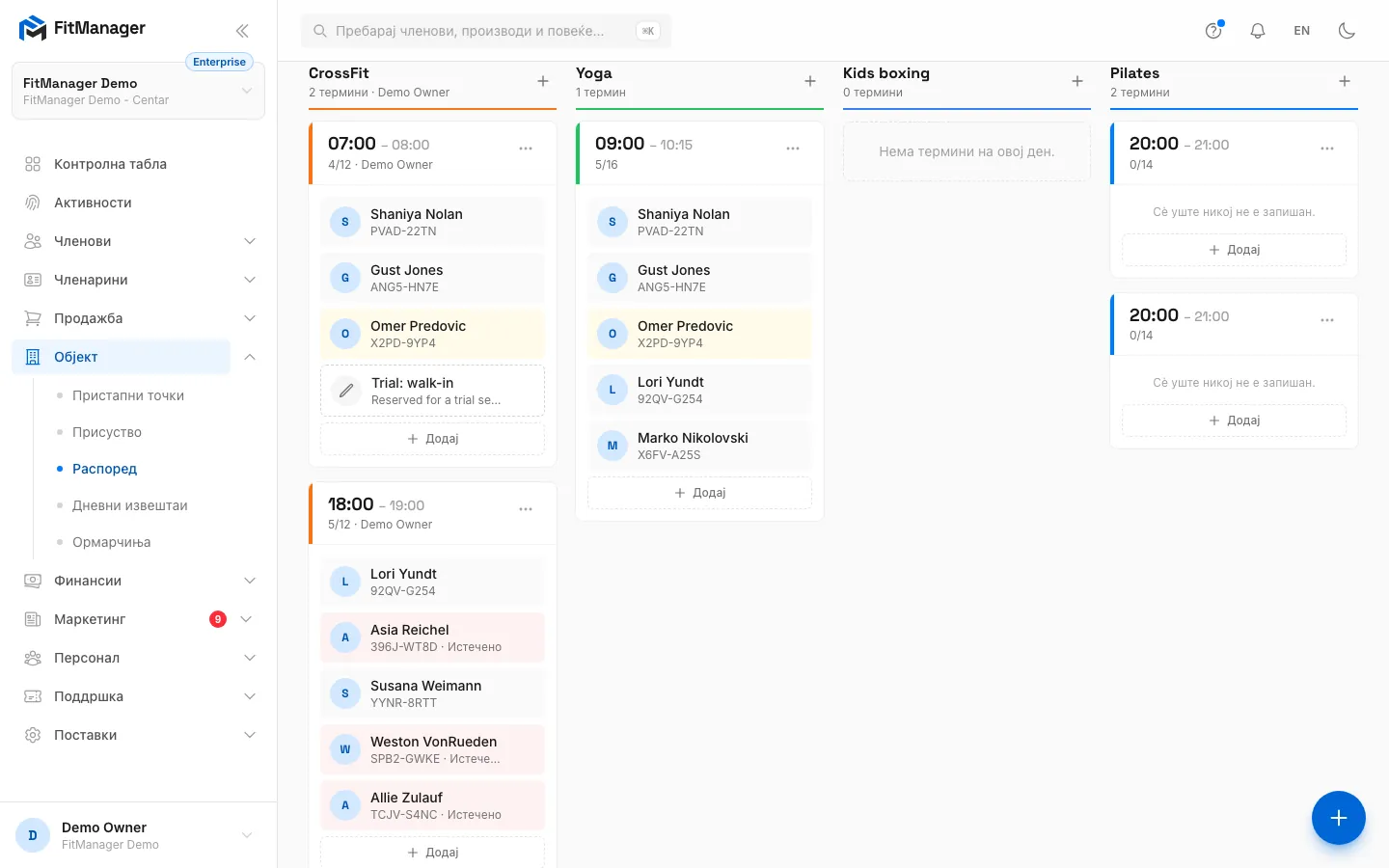
- Редот со часови најгоре ги прикажува сите часови со нивната боја. Прецртано око значи дека часот е скриен од веб-страницата.
- Јазичињата со денови се под него, по едно за секој ред денови. Деновите може да се поврзат, па еден ред опфаќа повеќе денови, на пример пон · сре · пет и вто · чет. Бројот во заграда покажува колку термини има редот.
- Една колона за секој час ги прикажува неговите термини за избраниот ред, секој со време, пополнетост (на пример
4/12), тренер и запишаните членови.
Создајте час и неговиот прв термин
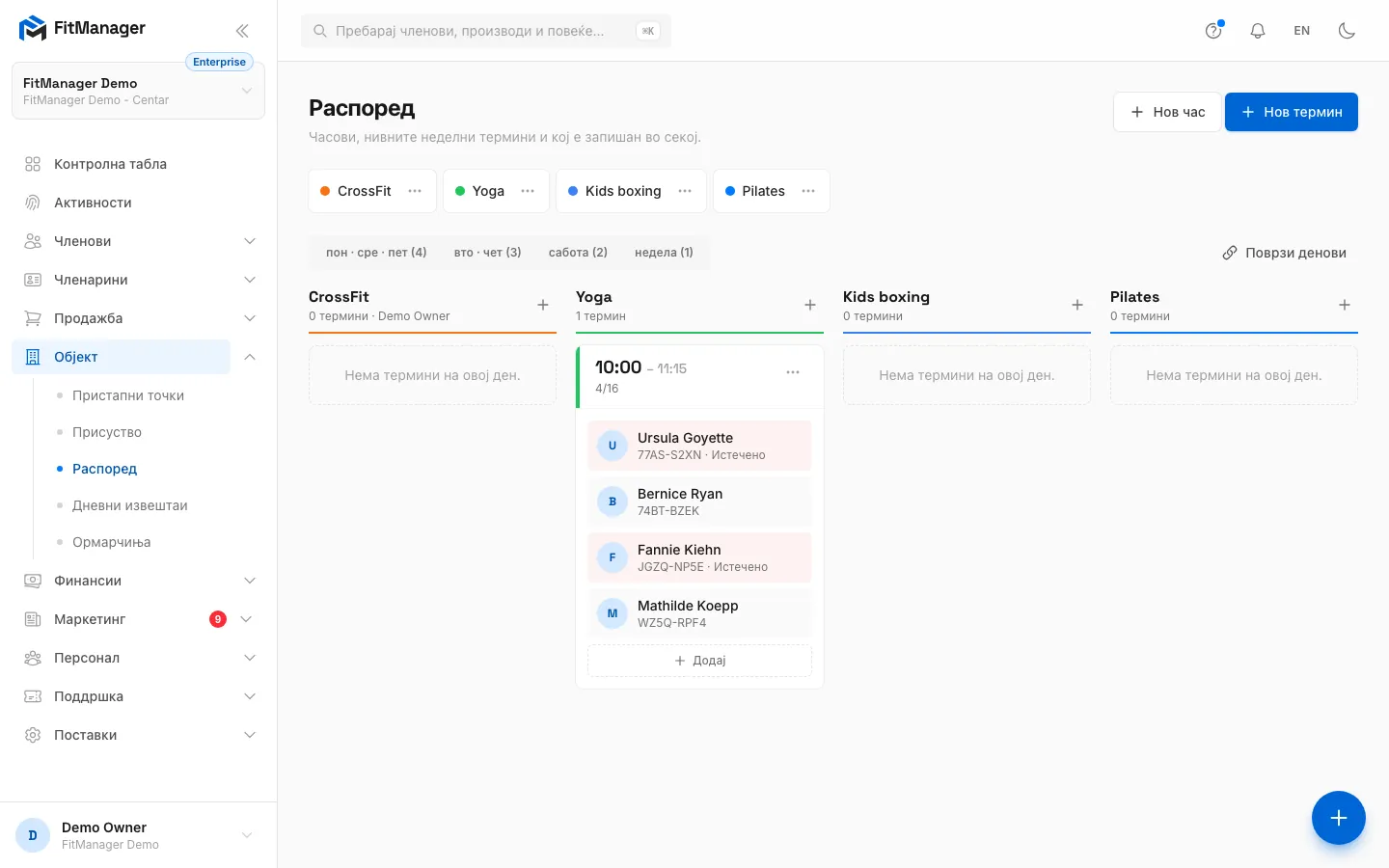
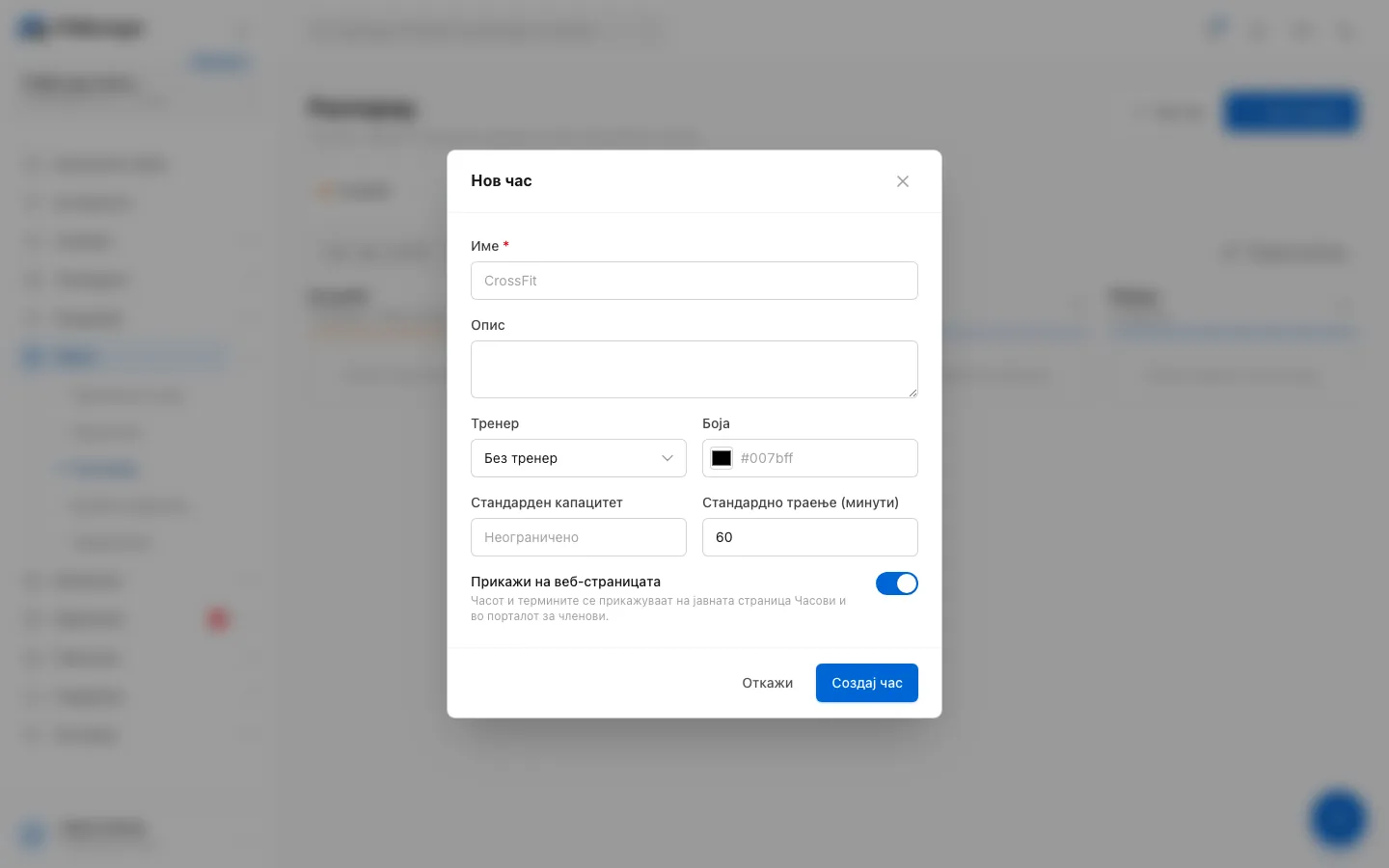
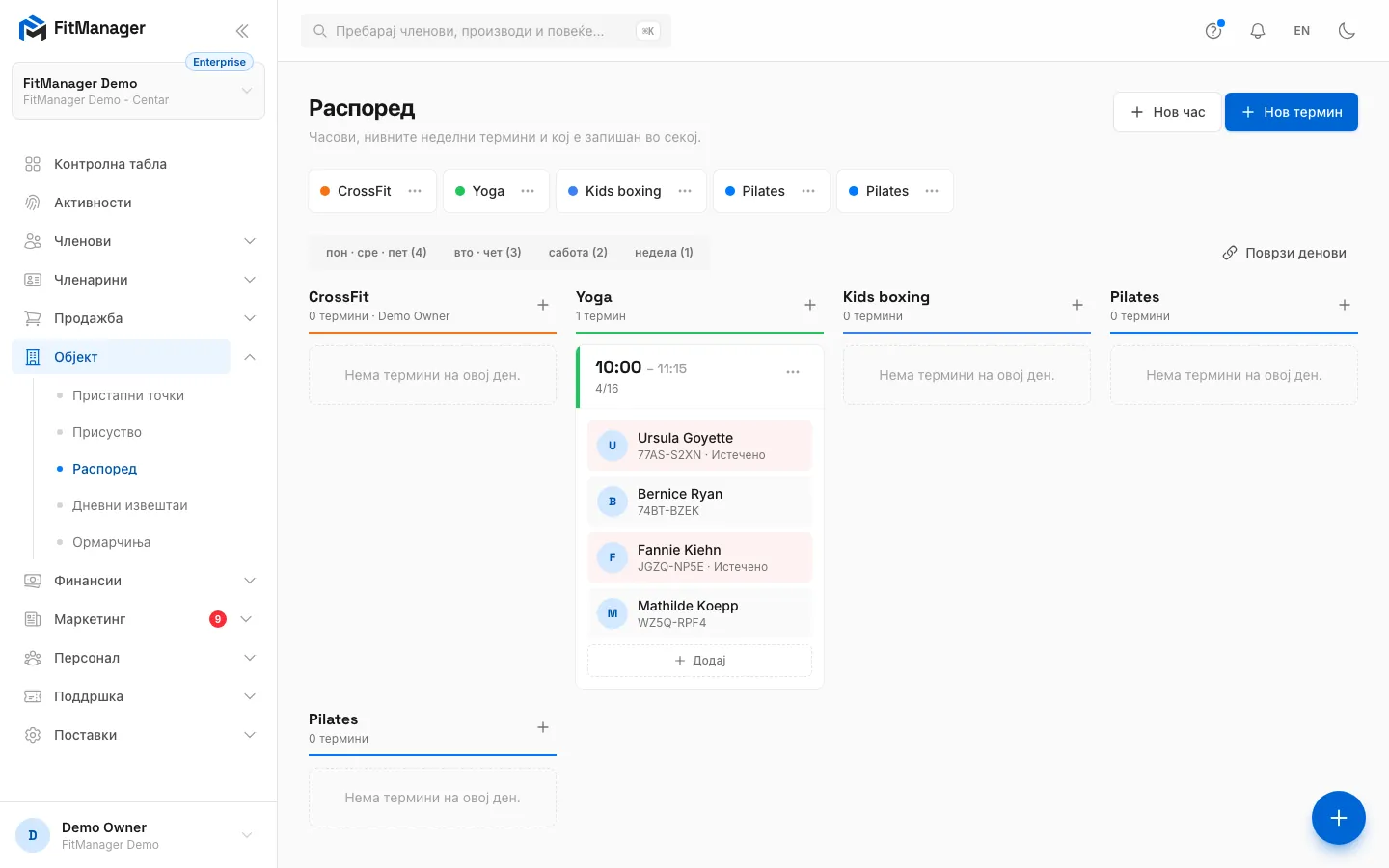
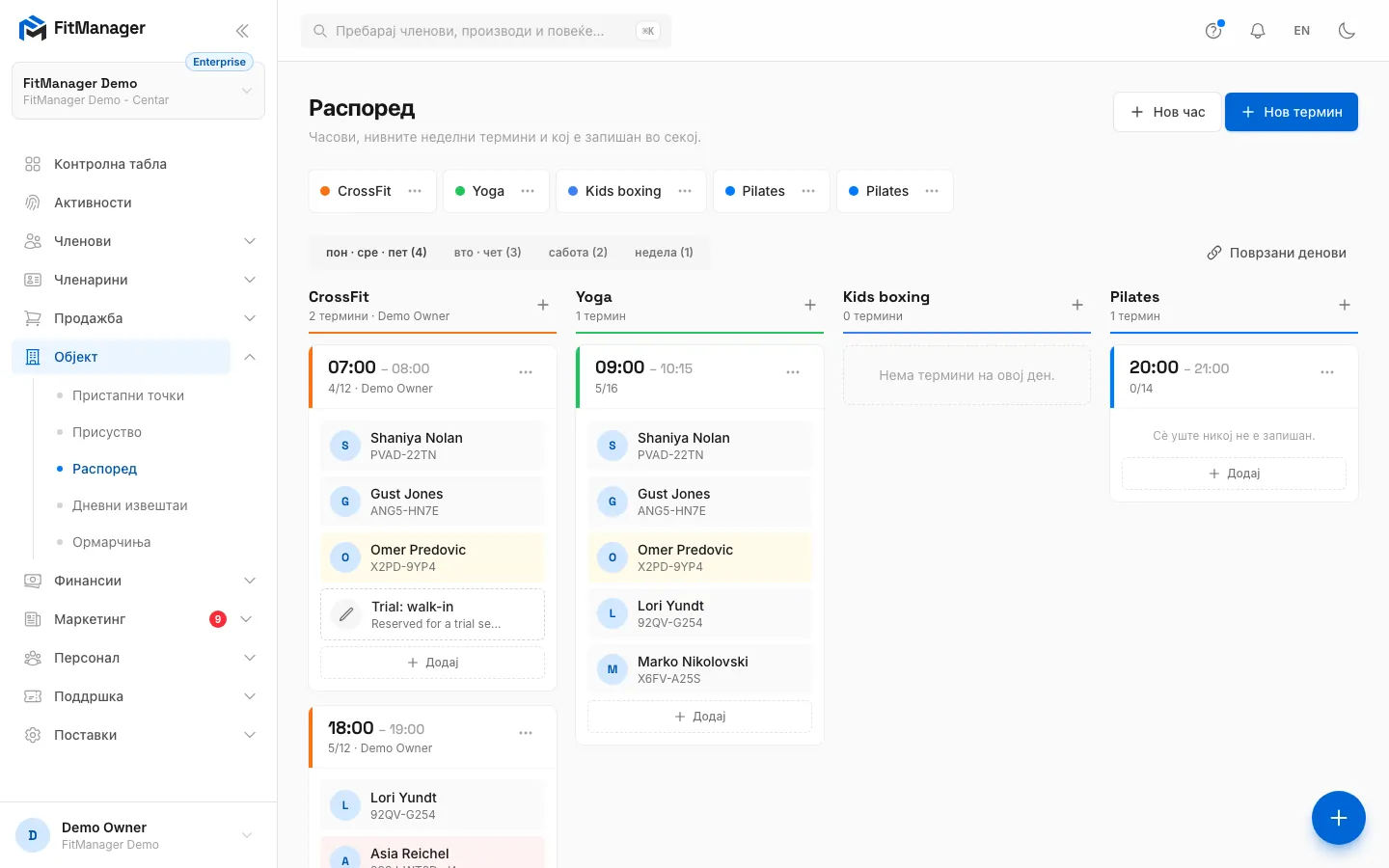
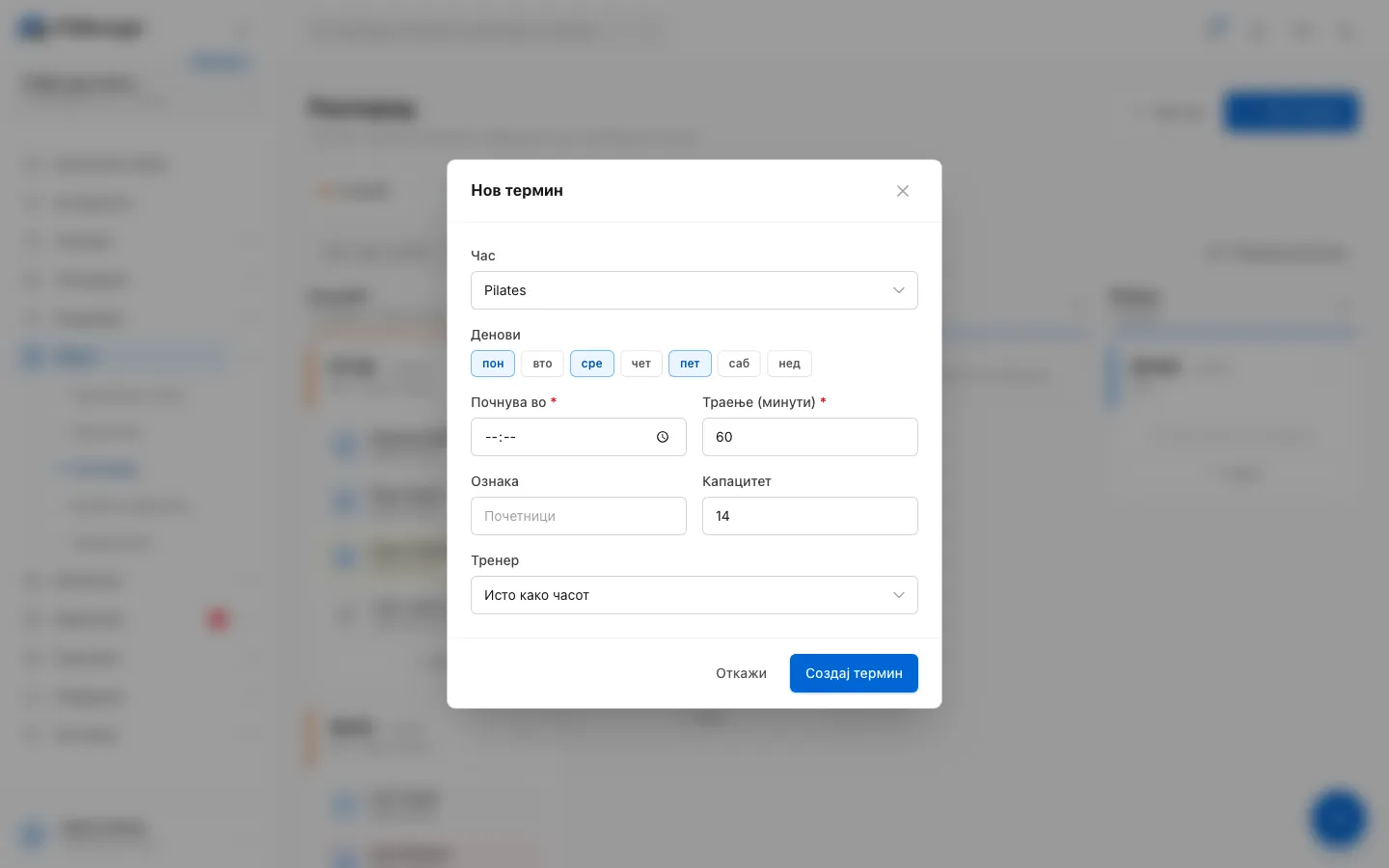
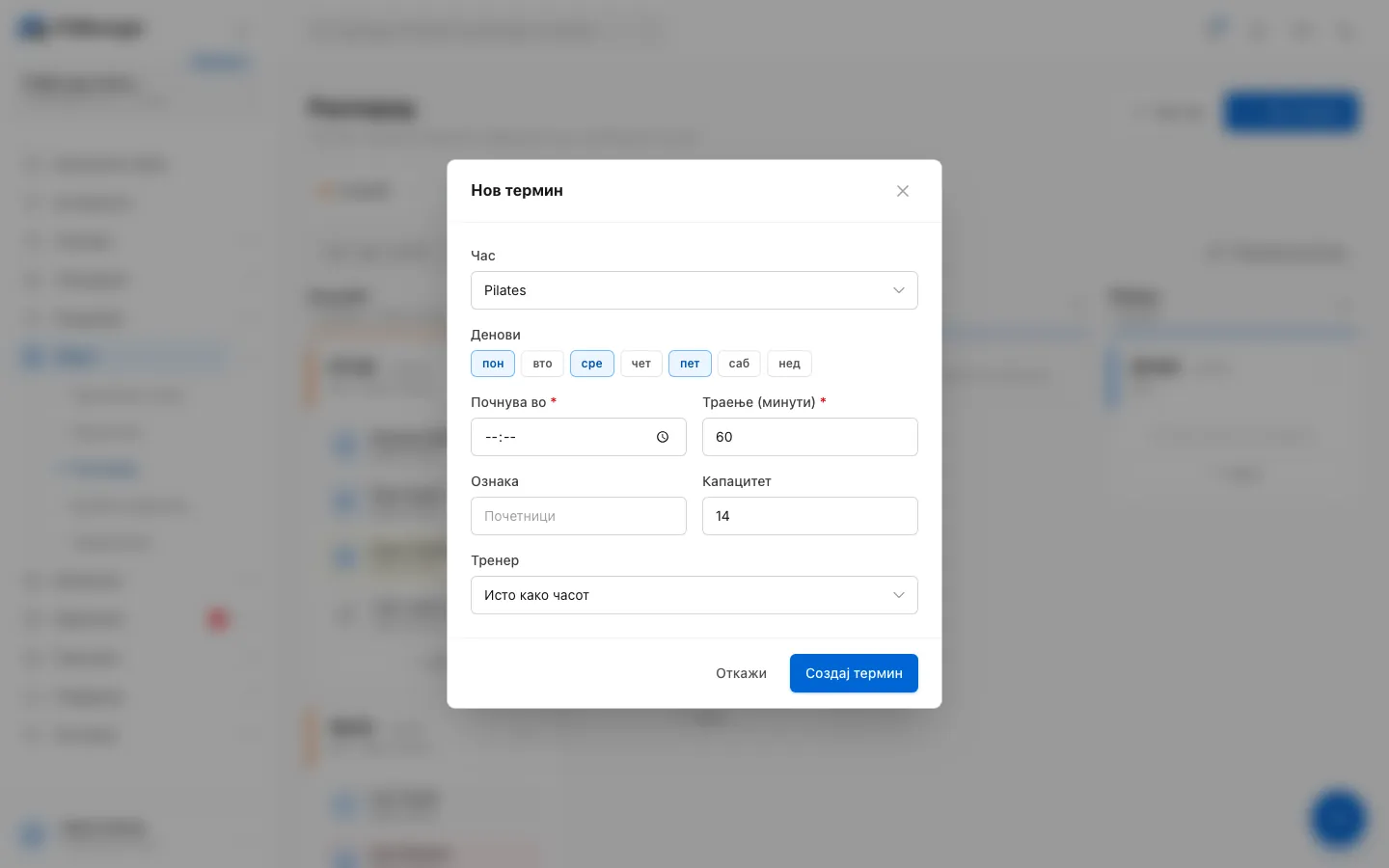
- Чекор 1: На страницата Распоред, кликнете Нов час.
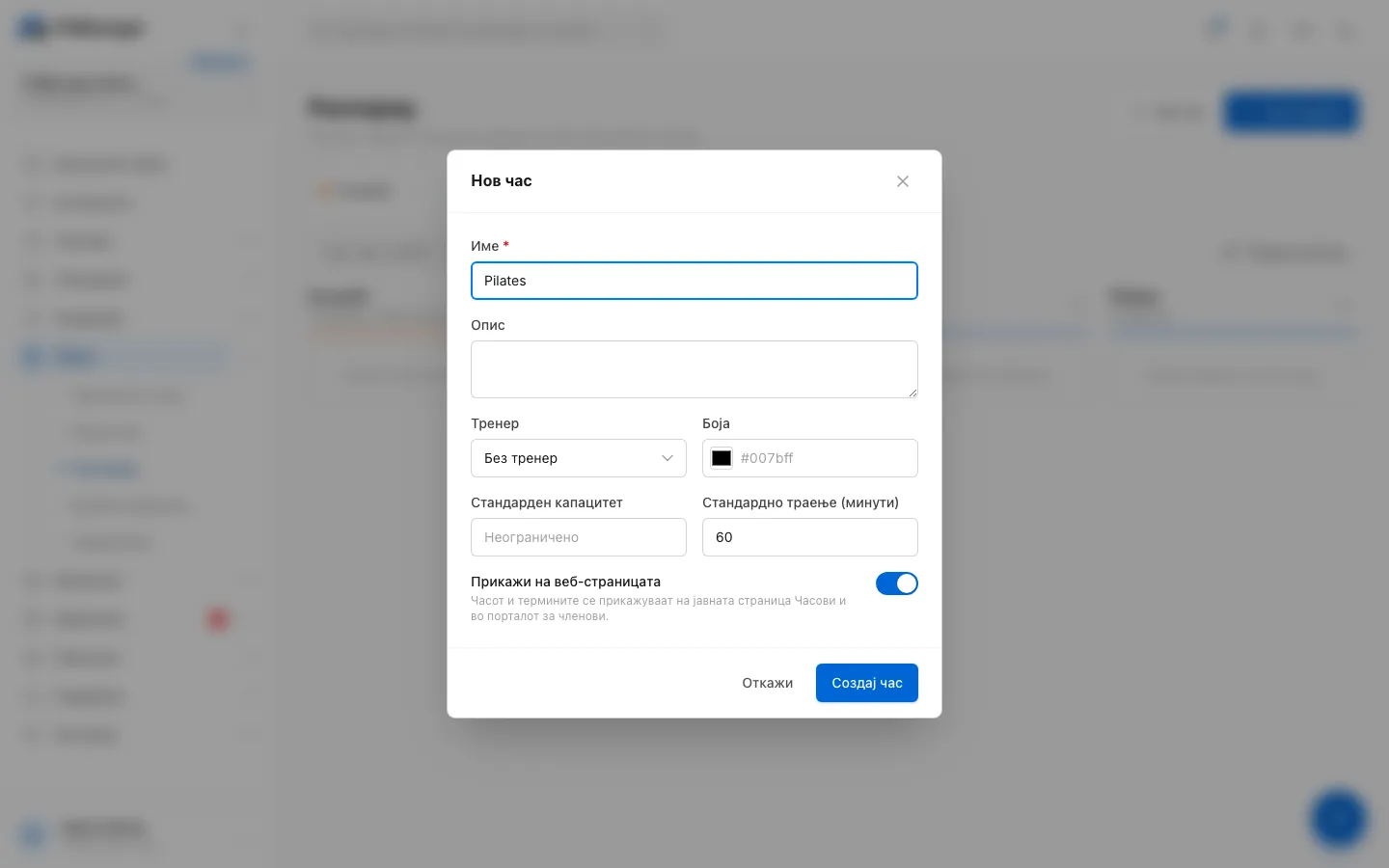
- Чекор 2: Дајте му име на часот, на пример Pilates.
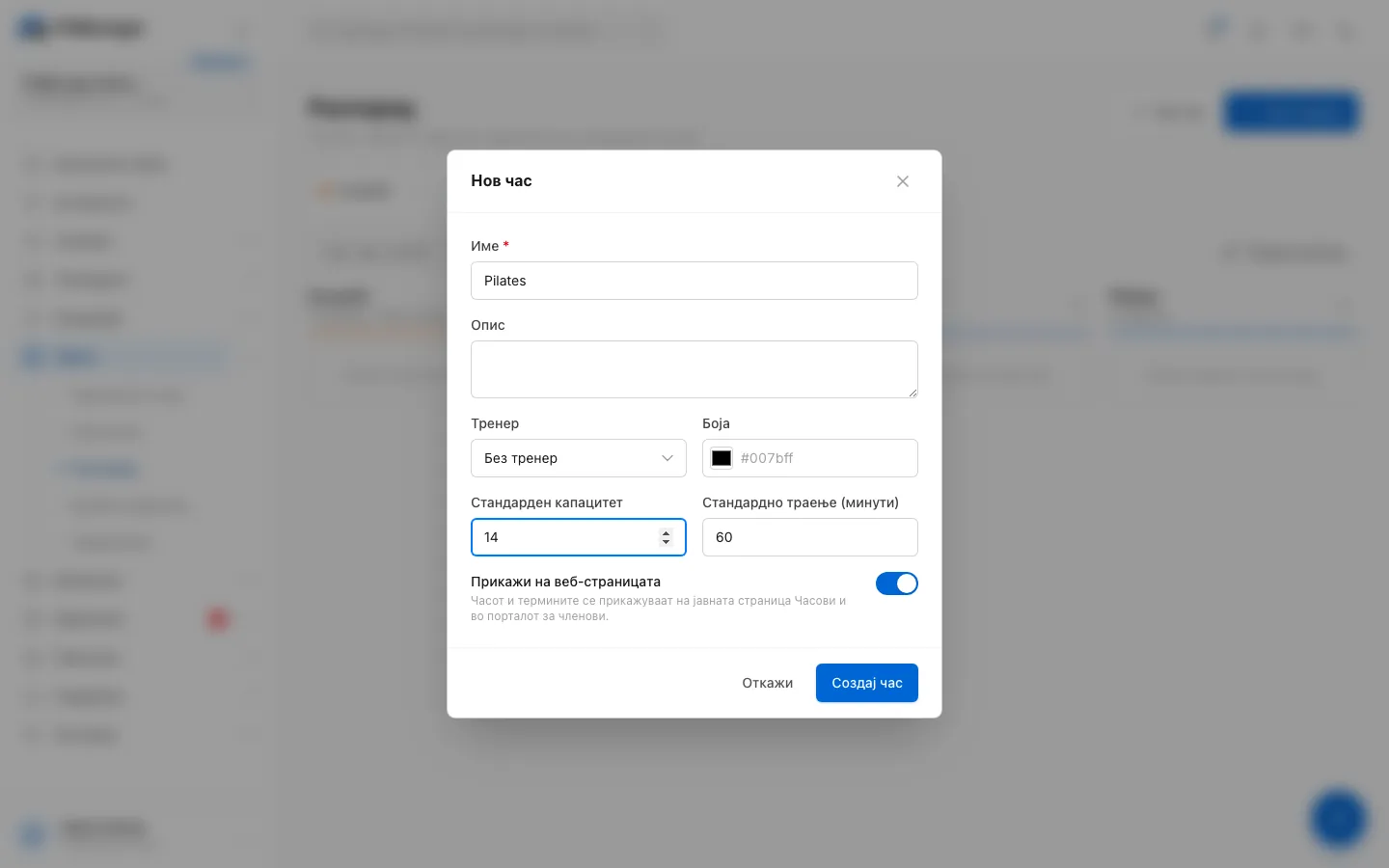
- Чекор 3: Поставете стандарден капацитет. Секој нов термин на часот почнува со него и со стандардното траење.
- Чекор 4: Кликнете Создај час. Се појавува во редот со часови над таблата.
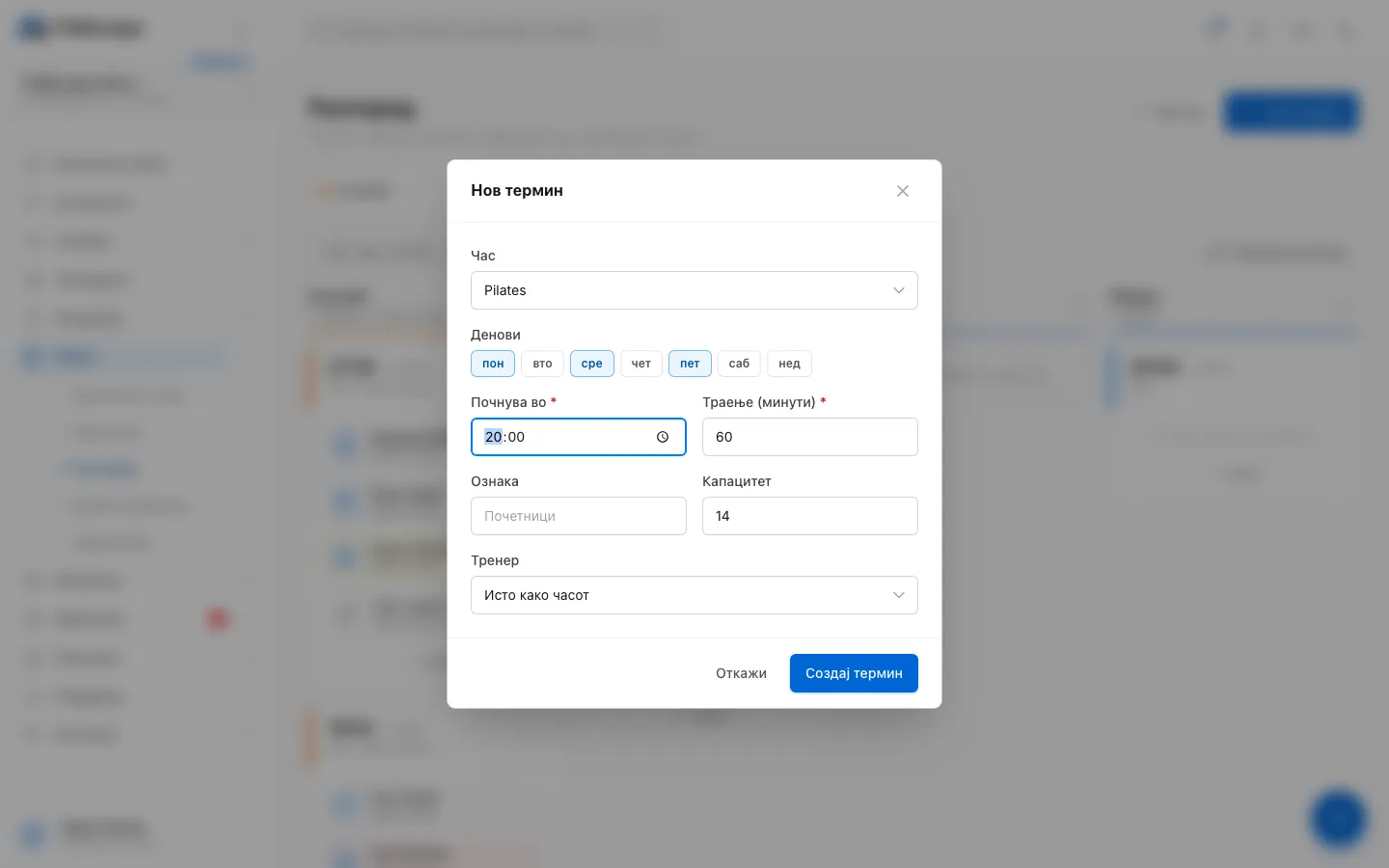
- Чекор 5: Изберете го редот со денови за терминот. Поврзаните денови, како пон, сре и пет, делат еден ред.
- Чекор 6: Во новата колона Pilates, кликнете на плусот за да додадете термин.
- Чекор 7: Часот, деновите, капацитетот и траењето се веќе пополнети според часот.
- Чекор 8: Внесете го времето на почеток.
- Чекор 9: Кликнете Создај термин. Се додава на секој ден од редот.
- Чекор 10: Часот добива своја колона со новиот термин, подготвен за членови.
- Кликнете Нов час.
- Внесете Име, а по желба и Опис.
- Ако сакате, изберете Тренер и Боја, па поставете Стандарден капацитет и Стандардно траење (минути). Новите термини на часот почнуваат со овие вредности.
- Оставете го вклучено Прикажи на веб-страницата ако јавноста треба да го гледа часот, па кликнете Создај час.
- Кликнете на јазичето со денот на кој е терминот.
- Во колоната на часот, кликнете на копчето + (или кликнете Нов термин најгоре, кое однапред го избира првиот час).
- Проверете го полето Час, внесете време во Почнува во и сменете Траење (минути) или Капацитет ако терминот се разликува од стандардните вредности.
- Кликнете Создај термин. Во поврзан ред, терминот се создава одеднаш на секој ден од редот.
Отворете го формуларот за термин од + во колоната на самиот час. Капацитетот и траењето се пополнуваат според часот за кој сте го отвориле. Ако потоа го смените Час во формуларот, тие не се пополнуваат повторно, па проверете ги двете полиња.
Полиња на часот
| Поле | Што прави |
|---|---|
| Име | Задолжително, до 100 знаци. Се прикажува на таблата, на веб-страницата и во порталот. |
| Опис | Опционално, до 500 знаци. |
| Тренер | Стандардниот тренер за сите термини на часот. Изберете Без тренер за да остане празно. |
| Боја | Го обојува часот на таблата, во јавниот распоред и во порталот. |
| Стандарден капацитет | Од 1 до 999 места. Оставете празно за Неограничено. |
| Стандардно траење (минути) | Од 5 до 600 минути, стандардно 60. |
| Прикажи на веб-страницата | Часот и термините се гледаат на јавната страница Часови и во распоредот во порталот. |
Полиња на терминот
| Поле | Што прави |
|---|---|
| Час | На кој час припаѓа терминот. |
| Ден или Денови | Во ред со еден ден избирате ден. Во поврзан ред, деновите ги одредува редот. |
| Почнува во | Задолжително време на почеток. |
| Траење (минути) | Задолжително, од 5 до 600. Од него се пресметува крајот. |
| Ознака | Опционално име за терминот, на пример „Почетници“. На веб-страницата и во потсетниците се прикажува наместо името на часот. |
| Капацитет | Од 1 до 999 или празно за Неограничено. Во него се бројат и членовите и белешките за резервации. |
| Тренер | Исто како часот го користи тренерот на часот. Изберете друг за да го замените само за овој термин. |
Поврзете денови со ист распоред
Ако понеделник, среда и петок ги имаат истите часови, поврзете ги за да уредувате само еден ред.
- Отворете го денот што сакате да остане образец, на пример понеделник.
- Кликнете Поврзи денови (ако редот е веќе поврзан, копчето гласи Поврзани денови).
- Означете ги другите денови и кликнете Зачувај.
Додавањето ден ги копира термините, членовите и белешките од денот образец на него. Ако додадениот ден веќе имал свои термини, FitManager ве предупредува дека ќе бидат заменети и мора да вклучите Да, замени ги пред да зачувате. За да одврзете ден, отштиклирајте го: тој ја задржува својата копија од термините и станува посебен ред.
Уредување, редослед и тргање од таблата
- Уредување час: отворете го менито ... на часот во редот со часови и кликнете Уреди. Со Помести лево и Помести десно го менувате редоследот на колоните.
- Уредување термин: отворете го менито ... на терминот и кликнете Уреди. Во ред со еден ден може да го преместите терминот и на друг ден. Ако се смени денот или времето на почеток, секој запишан член добива известување во порталот (и push порака во апликацијата) дека часот е преместен.
- Тргање термин: во менито ... на терминот, последната опција (во црвено) го трга од таблата. Запишаните членови добиваат порака дека часот е тргнат од распоредот. Тргнатите термини се наоѓаат под копчето со нивниот број најгоре на страницата, каде може да ги Врати или да ги Избриши засекогаш.
- Тргање час: во менито ... на часот, последната опција (во црвено) ги трга часот и сите негови термини од таблата. Запишаните членови остануваат поврзани додека термините не се избришат засекогаш.
Чести прашања
Зошто не ги гледам копчињата Нов час и Додај?
Вашата сметка ја има само дозволата Преглед на распоредот. Побарајте од сопственикот Управување со часови и запишување.
Не можам да ги сменам деновите на терминот
Во поврзан ред, деновите доаѓаат од редот („Деновите ги одредува редот“). Користете Поврзи денови за да одредите кои денови одат заедно или прво одврзете го денот.
Часот не се гледа на нашата веб-страница
Проверете дали е вклучено Прикажи на веб-страницата за часот и дали часот има термини. Веб-страницата го прикажува распоредот на локацијата што ја избира посетителот. Видете Што гледаат членовите.
Дали оваа страница ви помогна?
Поврзани статии
Сè уште имате проблем?
Пишете ни и ќе ви одговориме во рок од еден работен ден.