Поврзете го картичниот терминал со касата
Испраќајте ги продажбите со картичка од касата директно на терминалот на пултот преку FitManager Control и решете продажби на кои терминалот не одговорил.
Со поврзан картичен терминал, касиерот повеќе не го внесува износот рачно на терминалот. Кога ќе избере Картичка на продажното место, износот сам се појавува на терминалот, а продажбата во FitManager завршува дури кога банката ќе ја одобри картичката. Нема грешки при внесување и нема запишана продажба за одбиена картичка.
Како работи
Прелистувачот никогаш не разговара со терминалот. Тоа го прави FitManager Control, Windows апликацијата на компјутерот на рецепција:
- Касиерот кликнува Наплата со избрано Картичка. FitManager ја чува продажбата како Во исчекување и го става износот во ред со референца, на пример
POS-000123. - Control на компјутерот на рецепција бара работа од FitManager околу еднаш во секунда, ја презема продажбата и ја започнува на терминалот.
- Клиентот ја допира или вметнува картичката. Терминалот и банката го прават остатокот. Податоците од картичката не минуваат низ Control ниту низ FitManager.
- Control го враќа резултатот. При Одобрено, FitManager ја завршува продажбата: залиха, членарина, плаќање и, ако имате, фискална сметка. При Одбиено или Откажано, продажбата во исчекување се отфрла, а кошничката останува на касата.
Ништо во теретаната не треба да биде достапно од интернет.
Што ви треба
- Функцијата POS картичен терминал во планот.
- Картичен терминал од вашата банка со врска за каса (ECR), поврзан со компјутерот на рецепција преку кабел или на истата мрежа. Побарајте од банката терминал со ECR врска, а за првите денови и тест терминал ако имаат.
- FitManager Control инсталиран и активиран на компјутерот на рецепција, со вклучен таб POS System. Видете Поставете FitManager Control.
- API клуч на теретаната, создаден во Поставки, Интеграции, API интеграција.
- Дозволата Управување со поставки во FitManager.
Драјвери за терминалот
Control ги управува терминалите преку интерфејсот за каса на Payten (Windows DLL, TCP/IP или RS-232/USB). Драјверите за Payten се довршуваат според ECR спецификацијата на банката. Додека вашиот терминал не е потврден, Control нуди и Simulated terminal за да го пробате целиот тек. Пред да се потпрете на него на пултот, отворете тикет со вашата банка и моделот на терминалот и ќе го закажеме поврзувањето со вас.
Чекор 1: Поставете го терминалот во FitManager
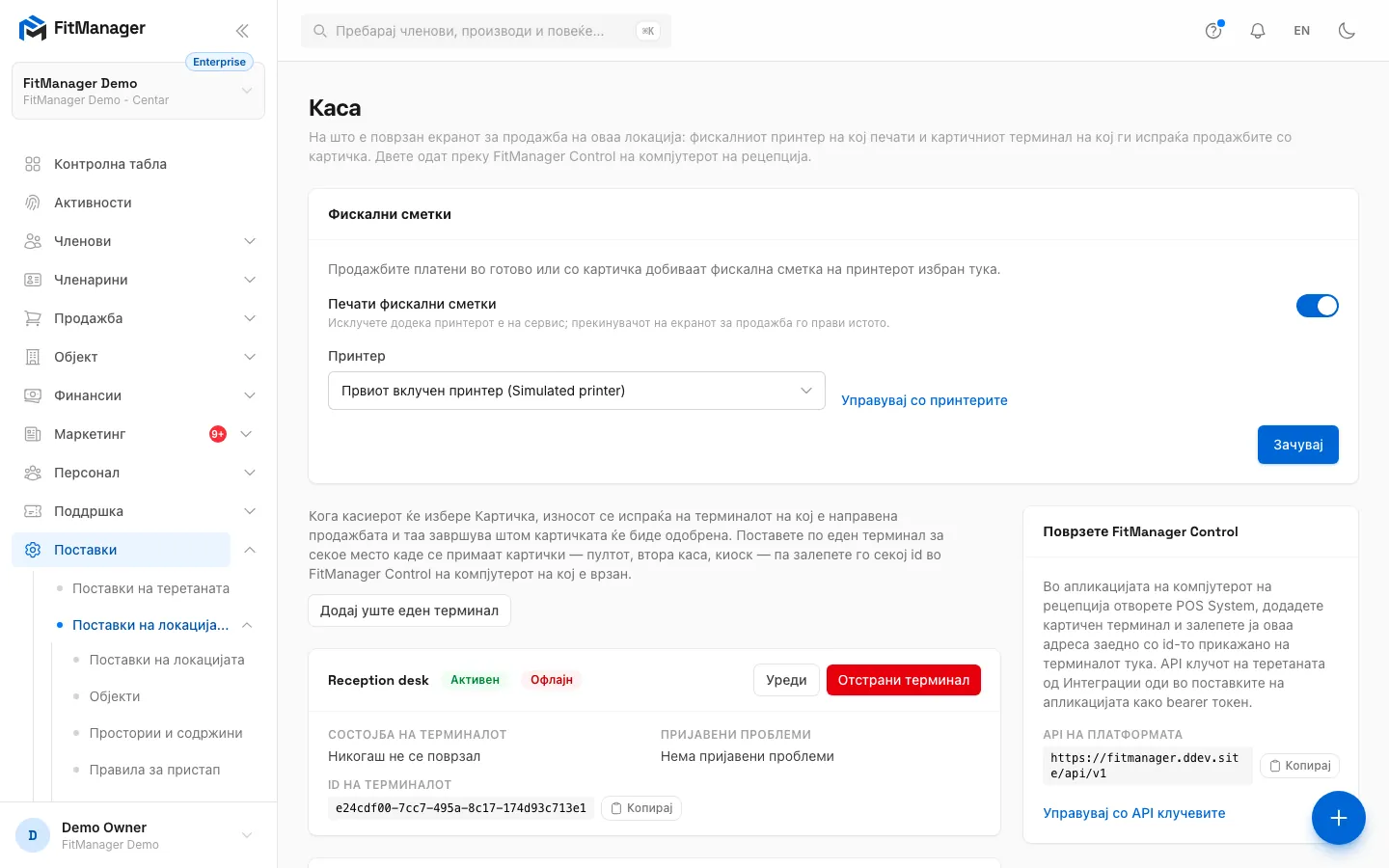
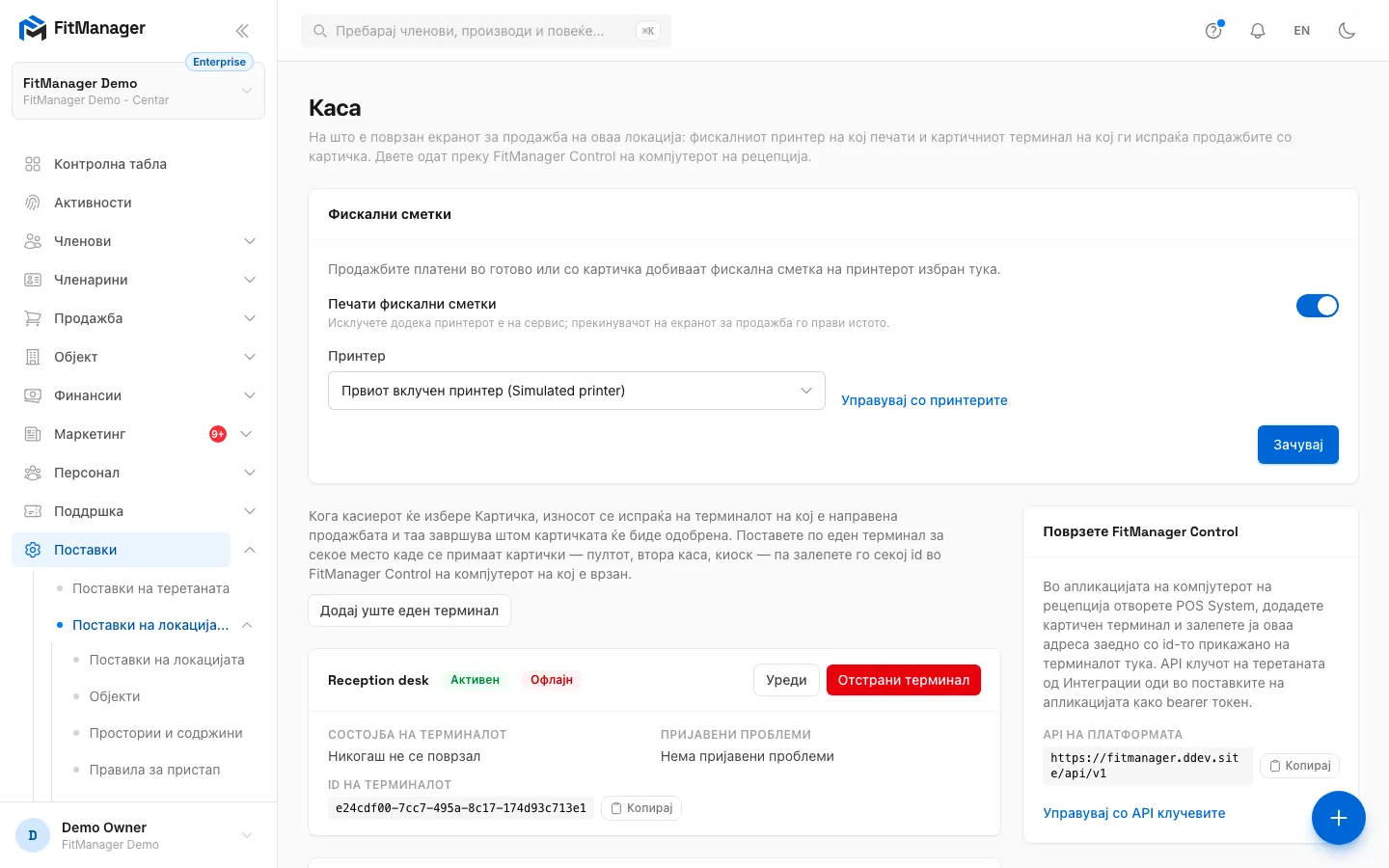
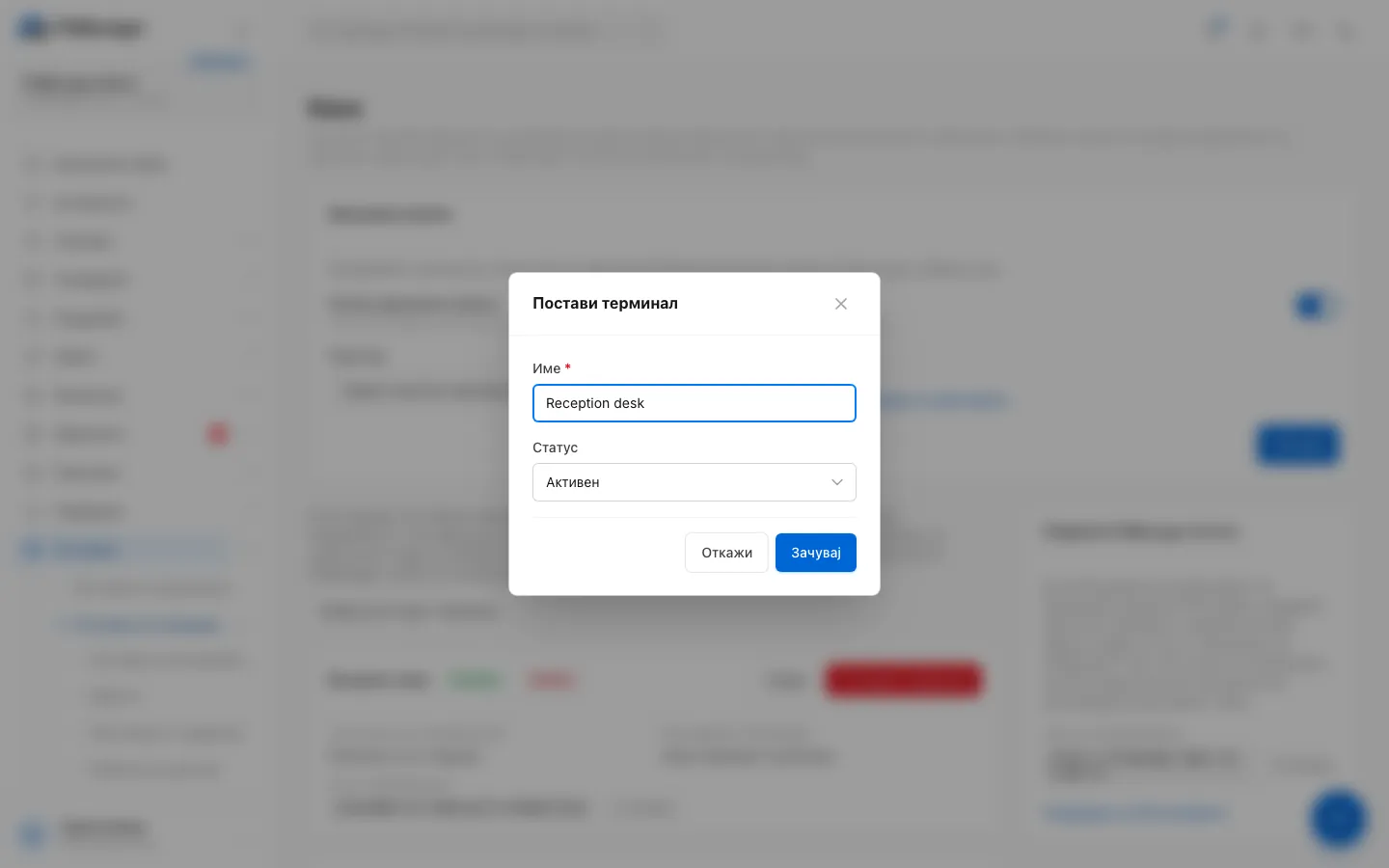
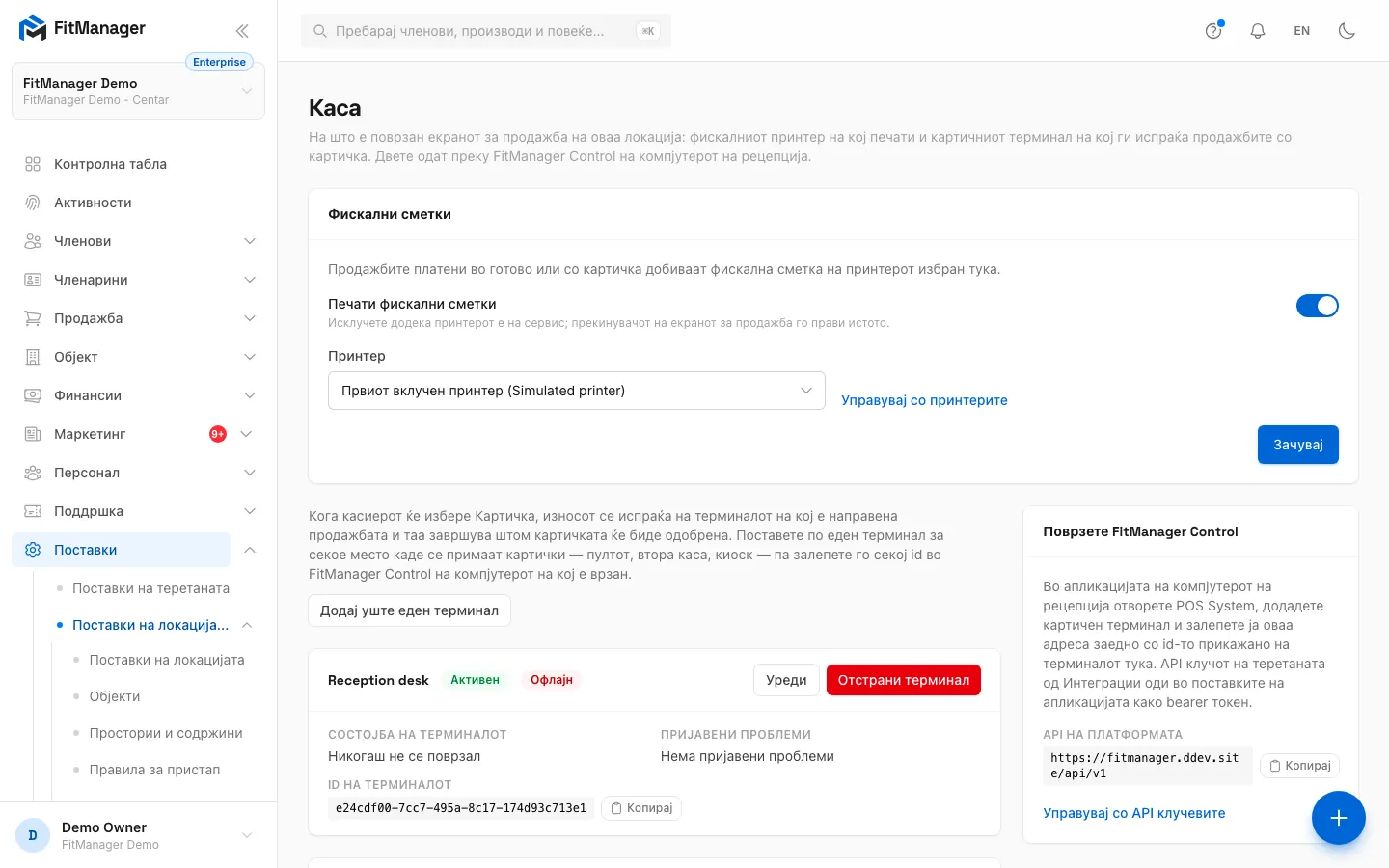
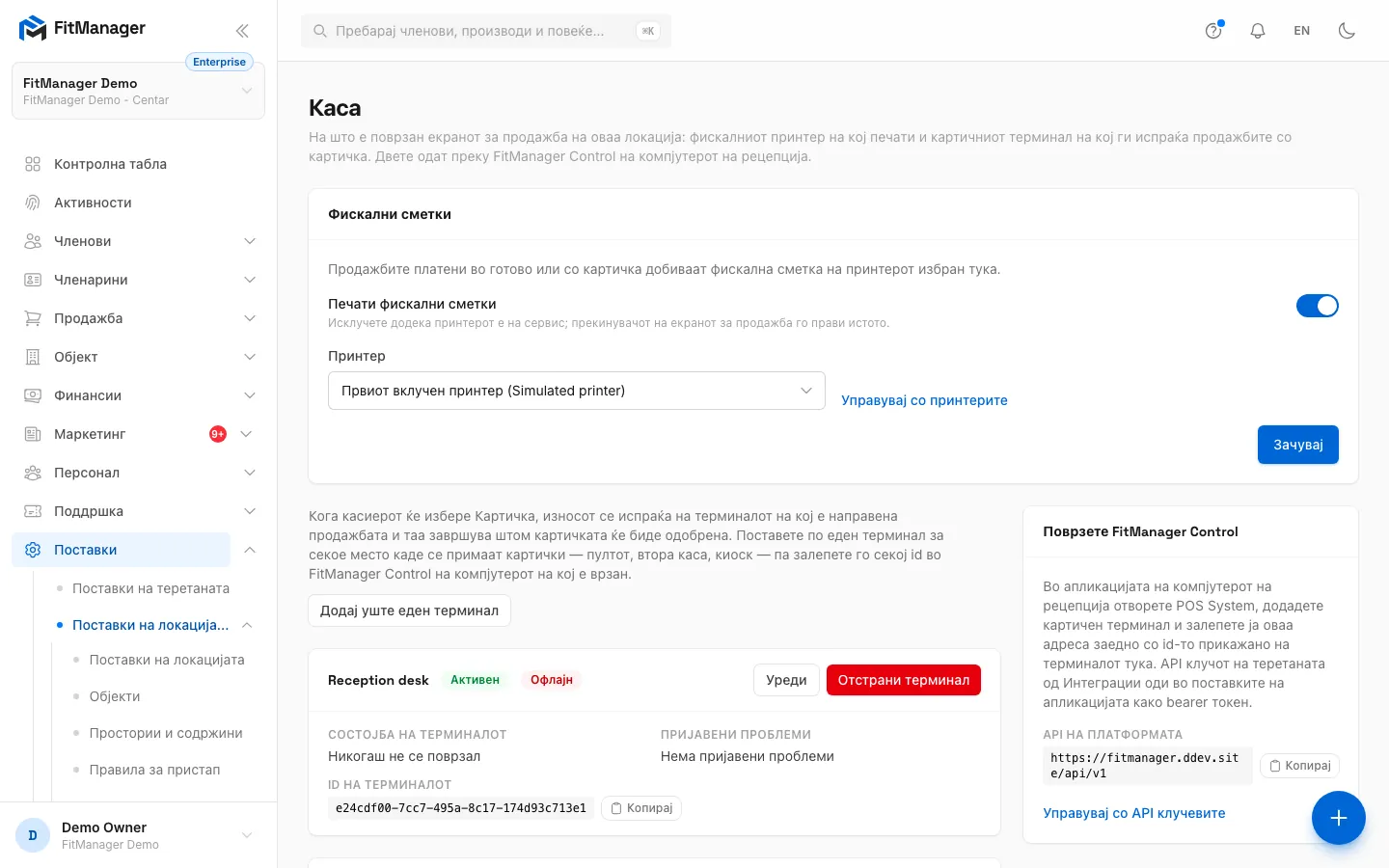
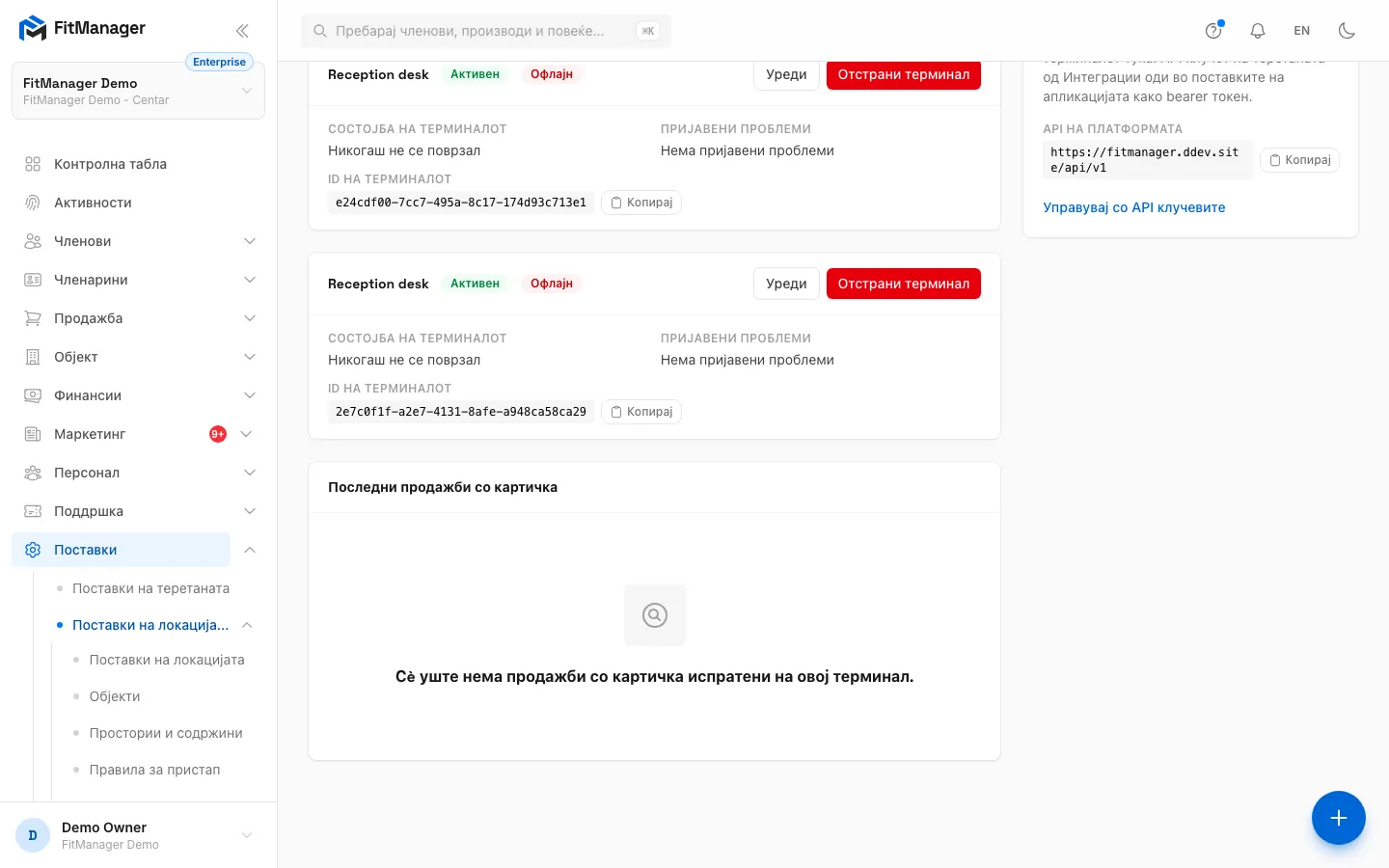
- Чекор 1: Поставки, Каса покажува со што е поврзан екранот за продажба на оваа локација.
- Чекор 2: Под Картичен терминал, кликнете Постави терминал.
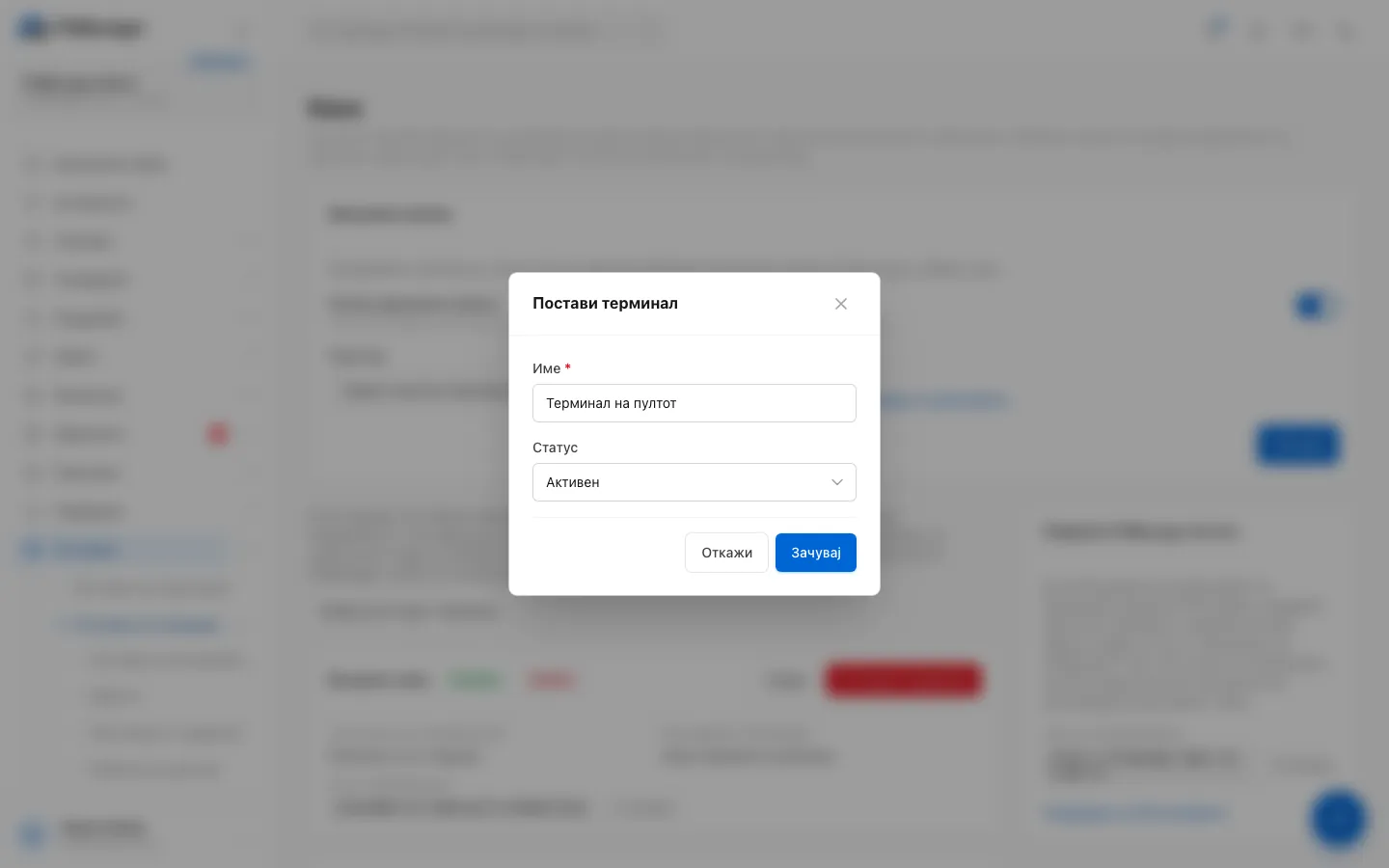
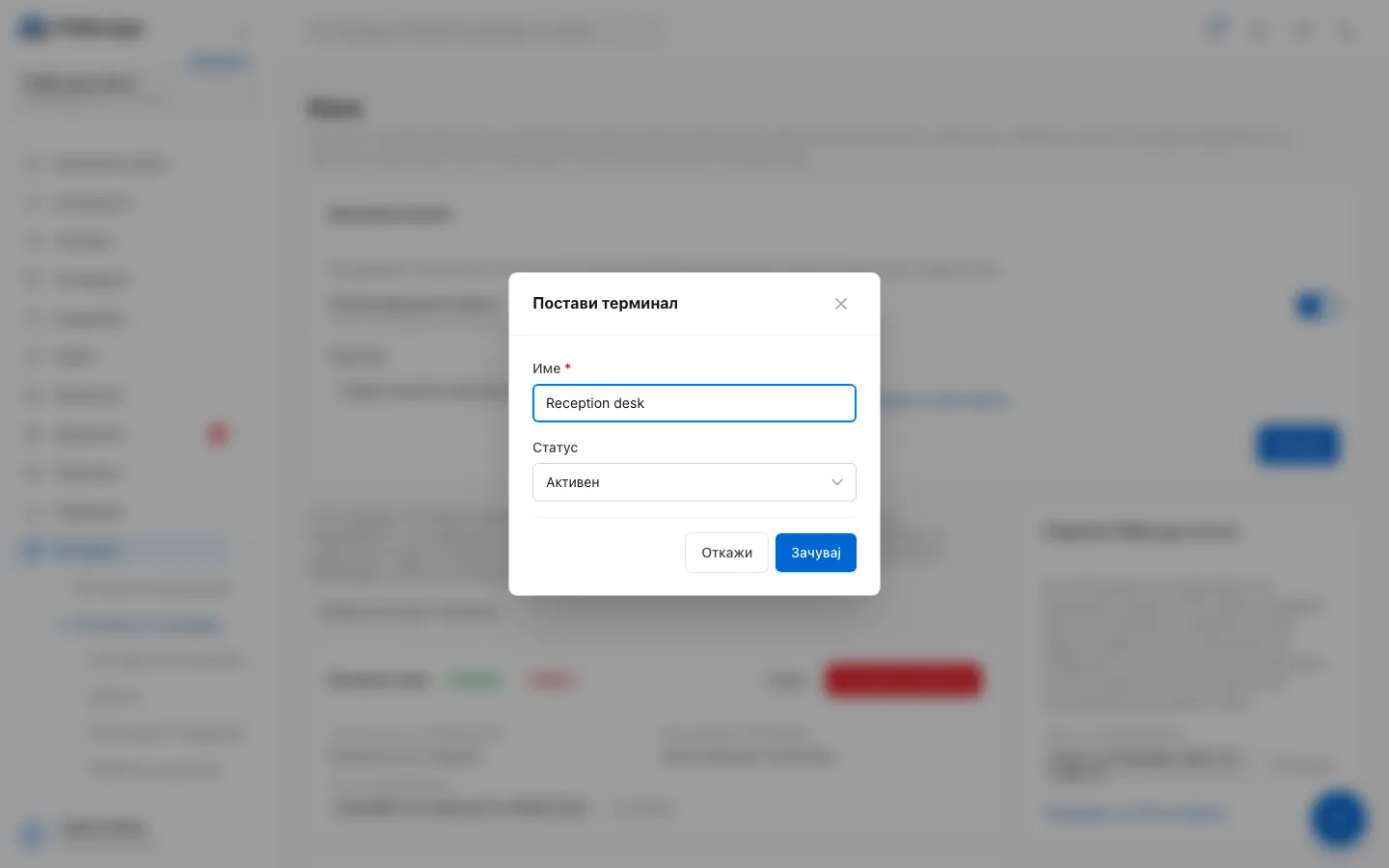
- Чекор 3: Именувајте го според местото каде стои, на пример Рецепција.
- Чекор 4: Оставете го Активен. Исклучен значи дека продажбите со картичка не одат на него.
- Чекор 5: Кликнете Зачувај.
- Чекор 6: Картичката на терминалот ја покажува состојбата, пријавените проблеми и Id на терминалот за копирање.
- Чекор 7: Копирајте ја и адресата API на платформата. Двете одат во FitManager Control на компјутерот на рецепција.
- Чекор 8: Секоја продажба испратена на терминалот се гледа тука. Тука се решава и непознат исход.
- Отворете Поставки, Поставки на локацијата, Каса. Проверете дали горе е избран вистинскиот објект.
- Под Картичен терминал кликнете Постави терминал. Ако веќе има еден, кликнете Додај уште еден терминал.
- Внесете Име, на пример
Рецепција, и оставете го Статус на Активен. - Кликнете Зачувај.
- На картичката на терминалот копирајте го Id на терминалот со копчето за копирање.
- Во Поврзете FitManager Control десно, копирајте ја адресата API на платформата.
Поставете по еден терминал за секое место каде се примаат картички: пултот, втора каса или киоск.
Чекор 2: Поврзете го терминалот во FitManager Control
На компјутерот на рецепција:
- Отворете FitManager Control и кликнете Settings. Залепете го API клучот на теретаната во Gym API bearer token ако веќе не е таму и зачувајте.
- Отворете го табот POS System и кликнете + Card terminal.
- Внесете Name и штиклирајте This terminal is in use.
- Под The web POS штиклирајте Charge the gym's web POS card sales on this terminal.
- Залепете ги адресата Platform API и Terminal id од Чекор 1.
- Под Card terminal изберете Driver и пополнете што бара: DLL path за Payten DLL, Terminal address и порта за терминал на мрежа, или Serial port за кабел.
- Оставете Currency на
MKD, освен ако банката не каже поинаку. Card wait е колку долго терминалот чека картичка пред да се откаже. - Кликнете Save, а потоа Test sale (1.00) на картичката на терминалот за да ја проверите врската.
За околу една минута, терминалот во FitManager покажува Онлајн, со името на драјверот и верзијата на Control.
Чекор 3: Наплатете со картичка
- На касата додајте ги ставките и изберете Картичка.
- Оставете вклучено Испрати на терминалот за плаќање и кликнете Наплата.
- Прозорецот Се чека терминалот ги покажува износот и референцата. Замолете го клиентот да ја допре или вметне картичката.
- Кога картичката е одобрена, прозорецот се затвора, кошничката се празни, а продажбата е во Купувања како платена, со кодот за авторизација од терминалот.
За да го прекинете плаќањето, кликнете Откажи плаќање. Ако терминалот сè уште не го презел, плаќањето веднаш се откажува. Ако картичката е одбиена, касата пишува Картичката е одбиена. и ја задржува кошничката, за да пробате друга картичка или да примите готовина.
За еднократно да наплатите рачно на терминалот, исклучете Испрати на терминалот за плаќање пред Наплата. Продажбата тогаш веднаш се запишува како плаќање со картичка.
Картичката на терминалот
Во Поставки, Каса, секој терминал покажува:
- Активен или Исклучен, и Онлајн или Офлајн. Терминалот е онлајн кога Control се јавил во последните неколку минути.
- Состојба на терминалот: кога последно бил виден, драјверот и верзијата на Control.
- Пријавени проблеми со зборовите на самиот терминал, или Нема пријавени проблеми.
- Уреди и Отстрани терминал. Терминал со продажба во тек не може да се отстрани.
Последни продажби со картичка ги покажува последните 15 продажби со картичка на сите терминали, со референцата, износот, состојбата, кодот за авторизација и врска до продажбата.
| Состојба | Значење |
|---|---|
| Чека на Control | Во ред, Control сè уште не ја презел. |
| На терминалот | Терминалот чека картичка. |
| Одобрено, Одбиено, Откажано, Неуспешно | Конечни резултати. |
| Непознато | Терминалот престанал да одговара откако картичката била прочитана. |
Кога терминалот не одговара
Ретко, врската пукнува откако картичката е прочитана, па никој не знае дали банката ги зела парите. Control прво ја прашува банката. Ако и тогаш не се знае, касата пишува Терминалот не одговори за продажбата POS-000123., а продажбата останува Во исчекување.
- Проверете ја ролната со сметки на терминалот или неговата последна трансакција за тој износ.
- Во Поставки, Каса, најдете ја продажбата во Последни продажби со картичка со состојба Непознато.
- Кликнете Картичката е наплатена ако терминалот го покажува плаќањето. Продажбата се завршува како платена со картичка.
- Кликнете Не е наплатено ако не го покажува. Продажбата во исчекување се отфрла и можете повторно да продавате.
Решавање проблеми
| Што гледате | Што да направите |
|---|---|
| Терминалот е офлајн на касата | Control не се јавил неодамна. Проверете дали компјутерот на рецепција е вклучен, дали Control работи и дали има интернет. Дотогаш наплатувајте рачно на терминалот. |
| Продажбата останува на Се чека терминалот | Control не презема работа. Проверете ги поставките на терминалот во Control, особено Terminal id и Platform API, и дали е штиклирано Charge the gym's web POS card sales on this terminal. Кликнете Откажи плаќање за да ја вратите кошничката. |
| Плаќањето на терминалот не успеа. | Терминалот бил офлајн или плаќањето е сторнирано. Прочитајте ја пораката, проверете го терминалот и пробајте повторно. |
| Не гледате поставки за Картичен терминал | Вашиот план не го вклучува POS картичниот терминал. Продажбите со картичка сепак се запишуваат на касата, само не се испраќаат на терминал. |
Дали оваа страница ви помогна?
Поврзани статии
Сè уште имате проблем?
Пишете ни и ќе ви одговориме во рок од еден работен ден.