Поставете ја теретаната во 10 чекори
Листа за нова теретана во FitManager, од брендирање и работно време до планови, вработени, плаќања, веб-страница, членови и врати.
Новата теретана е подготвена за членови штом ќе ги поставите неколкуте основни поставки. Поминете ги овие десет чекори по ред; секој води до статијата што го објаснува подетално. Повеќето теретани ги завршуваат основите за едно попладне.
Пред да започнете
- Потребна ви е сметката на сопственикот на теретаната, или вработен со дозволата Управување со поставки. Повеќето страници подолу се во Поставки во страничната лента.
- Теретаната и првиот објект се креираат за вас при отворањето на сметката. Проверете дали пакетот на картичката на врвот на страничната лента е оној што го очекувате. Погледнете Што има во мојот пакет?
- Додека не ги завршите основите, Преглед покажува картичка Поставете ја вашата теретана за да започнете со кратенки до првиот член, првиот производ и јавната страница. Секое поле станува зелено кога е готово, а картичката ја затворате со крстот.
Прво погледнете каде се наоѓа сè:
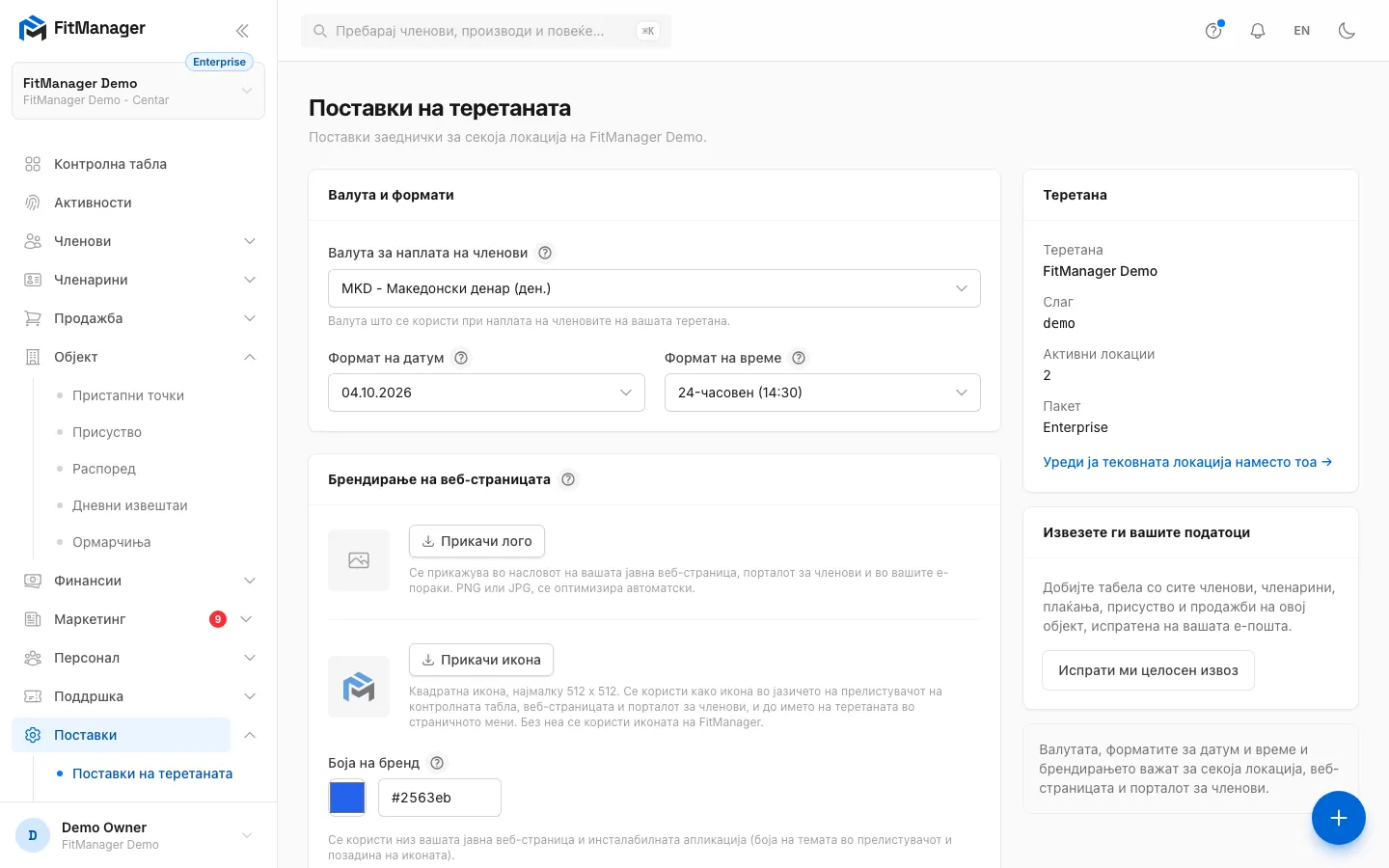
- Чекор 1: Започнете во Поставки, Поставки на теретаната за валута, формат на датум, лого и боја на брендот.
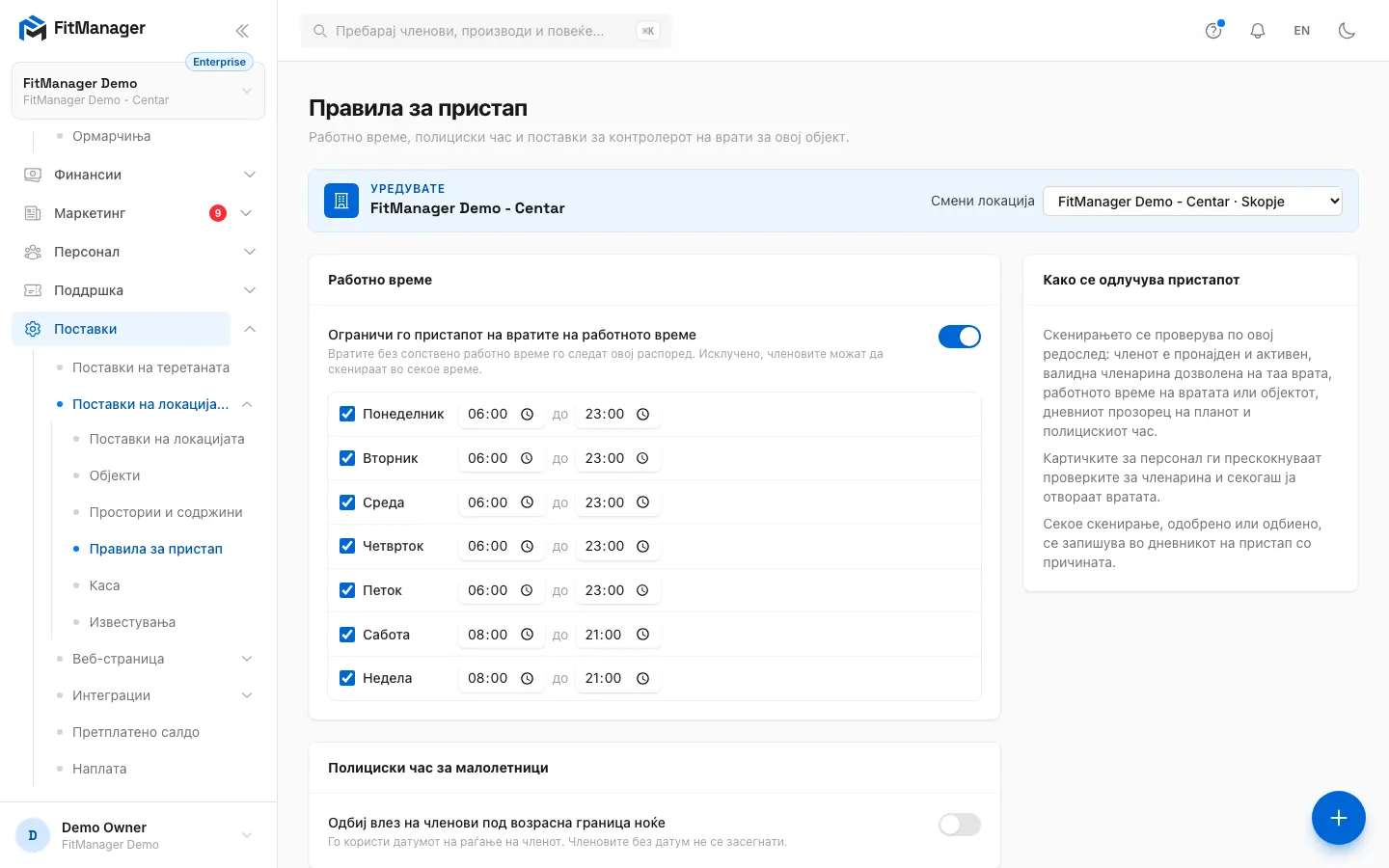
- Чекор 2: Правила за пристап ги чуваат работното време и правилата за вратата на оваа локација.
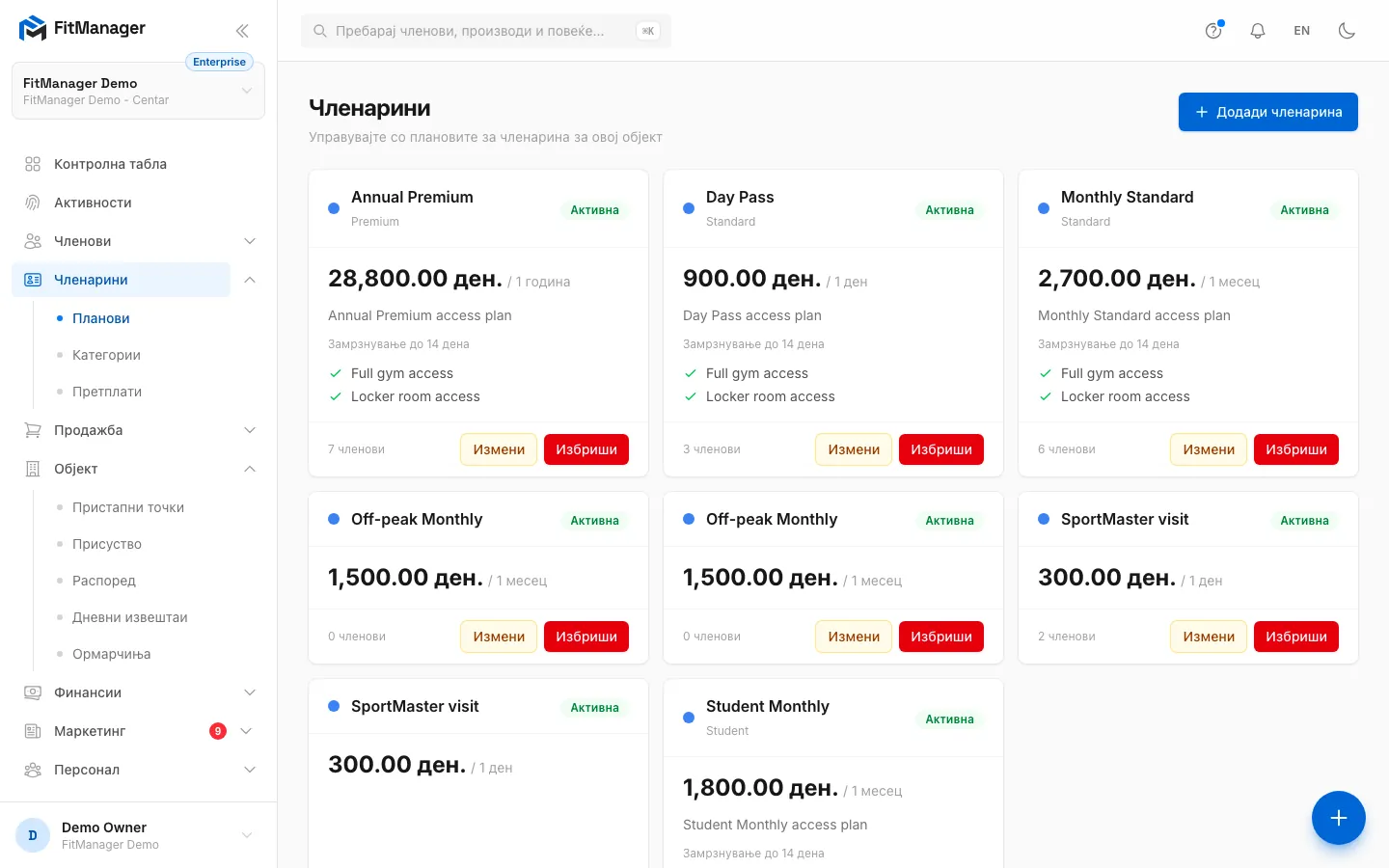
- Чекор 3: Под Членарини, во Планови ги креирате пакетите што ги продавате.
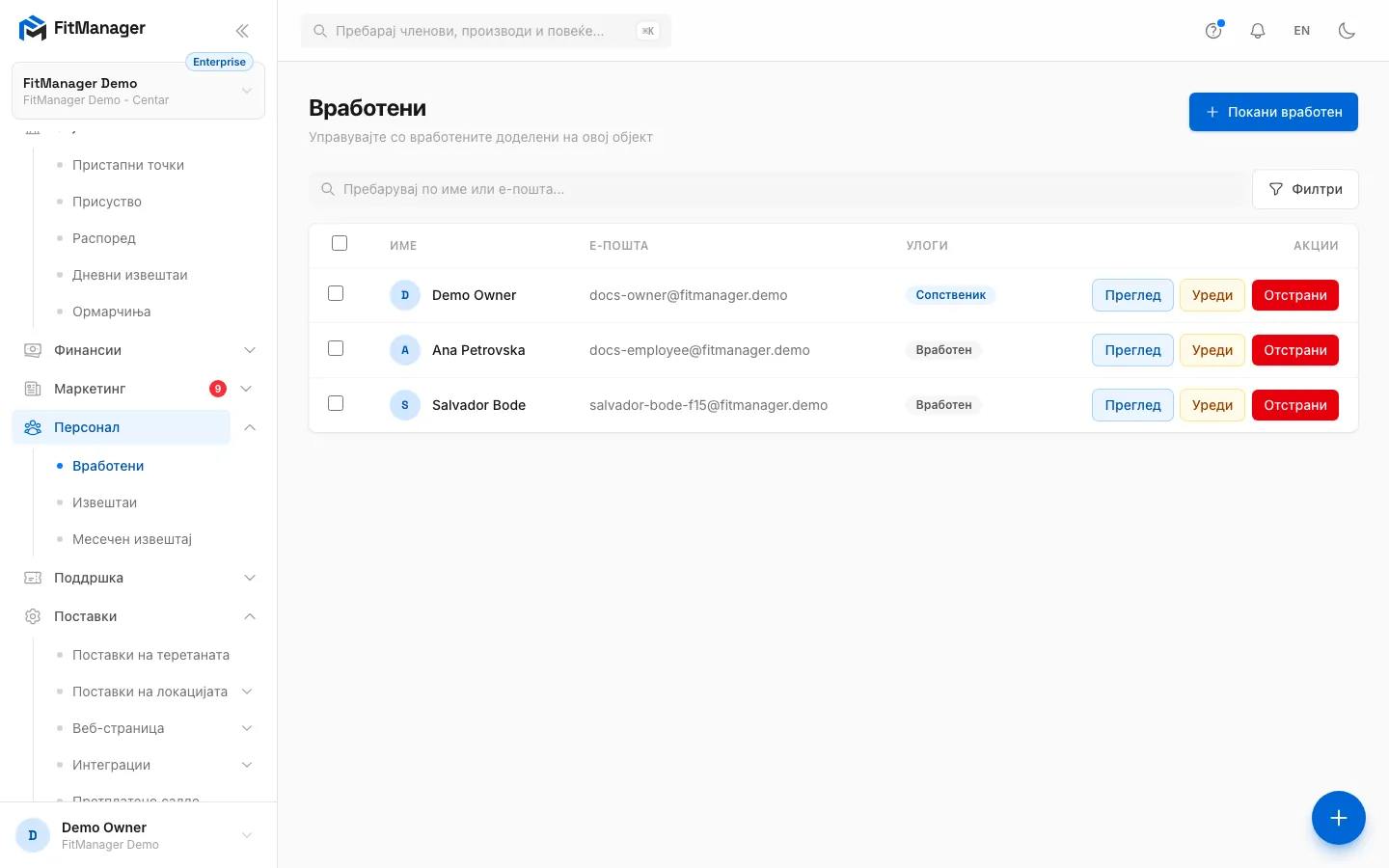
- Чекор 4: Поканете го тимот во Персонал, Вработени.
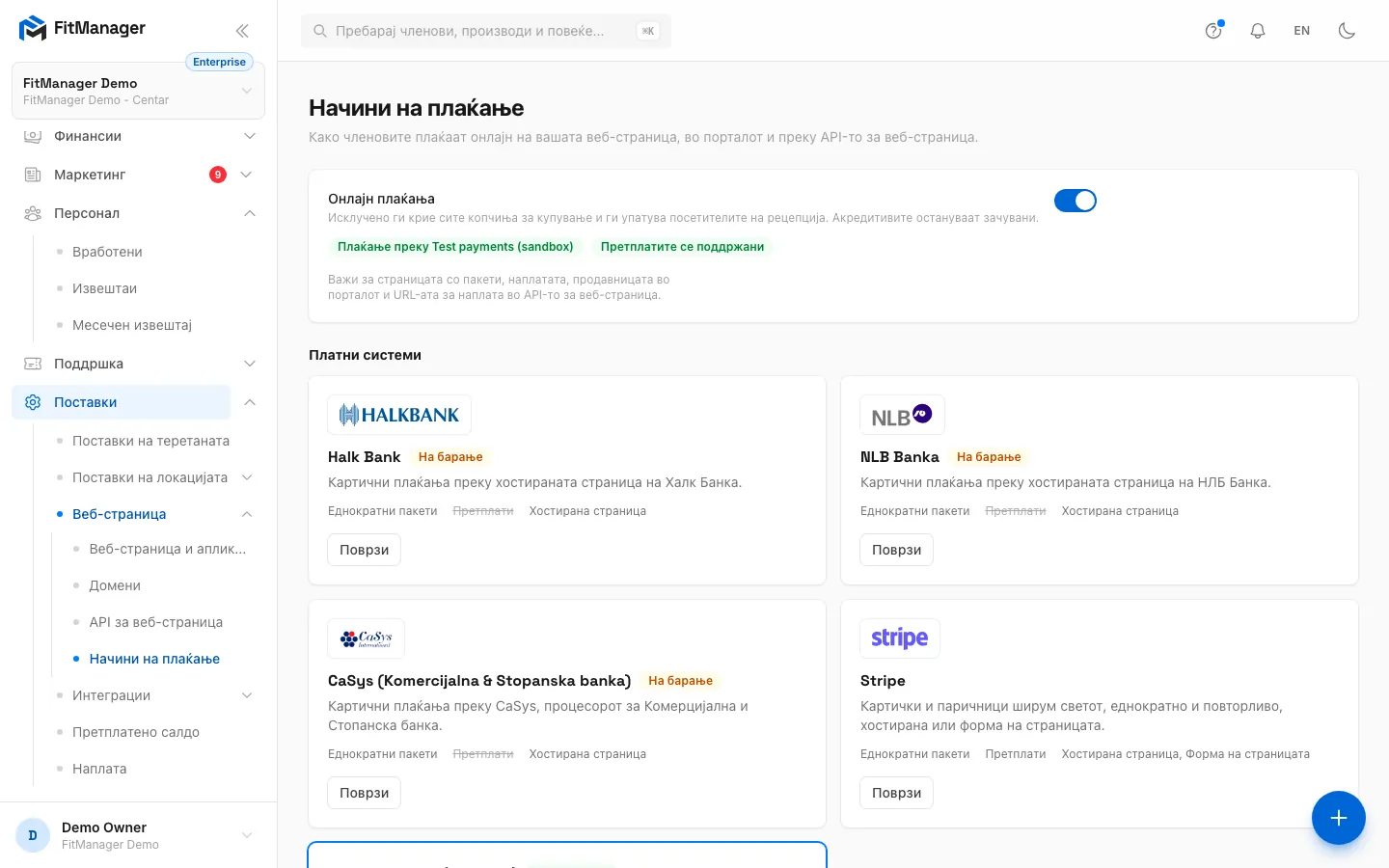
- Чекор 5: Во Начини на плаќање одлучувате како членовите плаќаат онлајн.
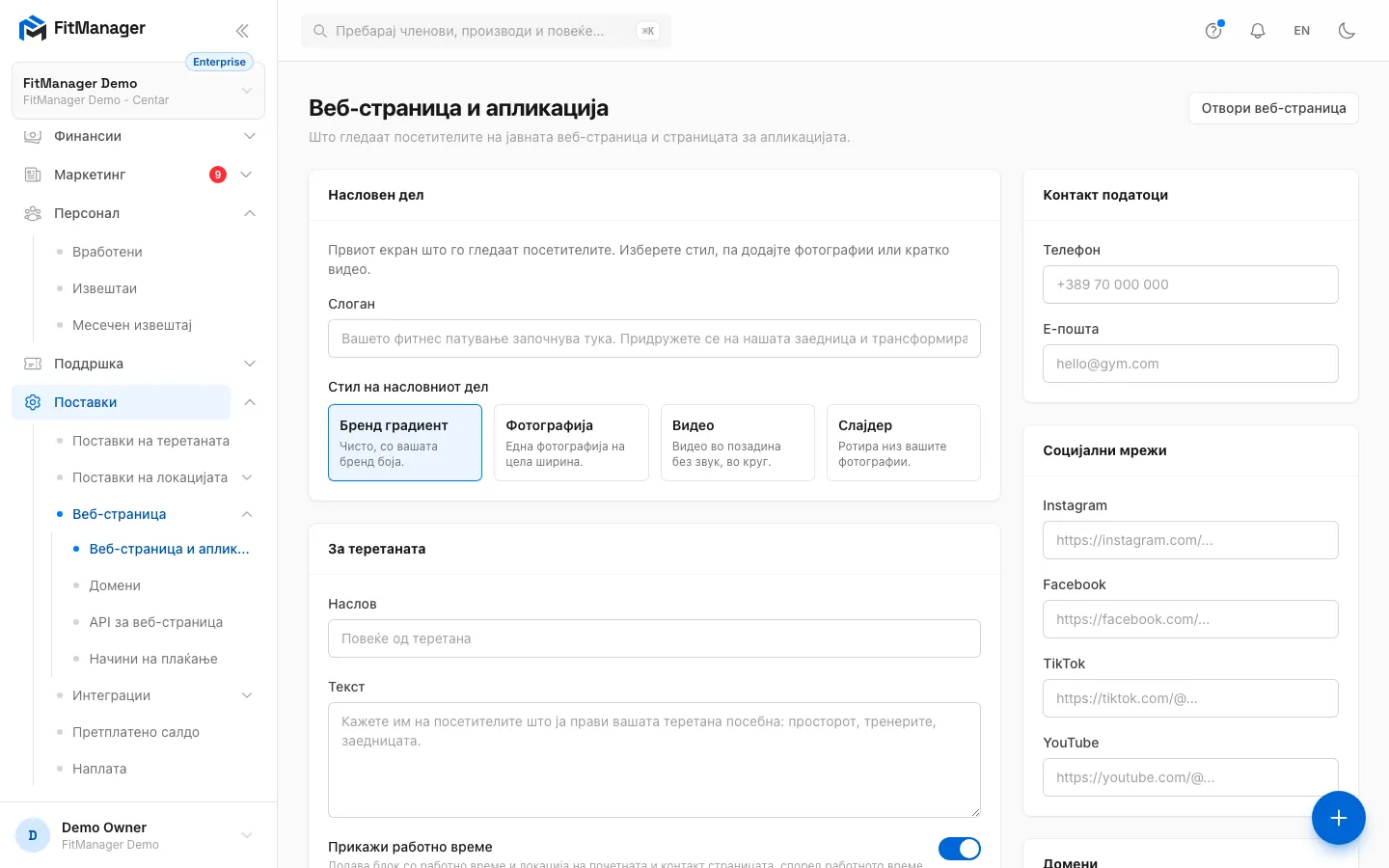
- Чекор 6: Во Веб-страница и апликација ги поставувате јавната веб-страница и порталот за членови.
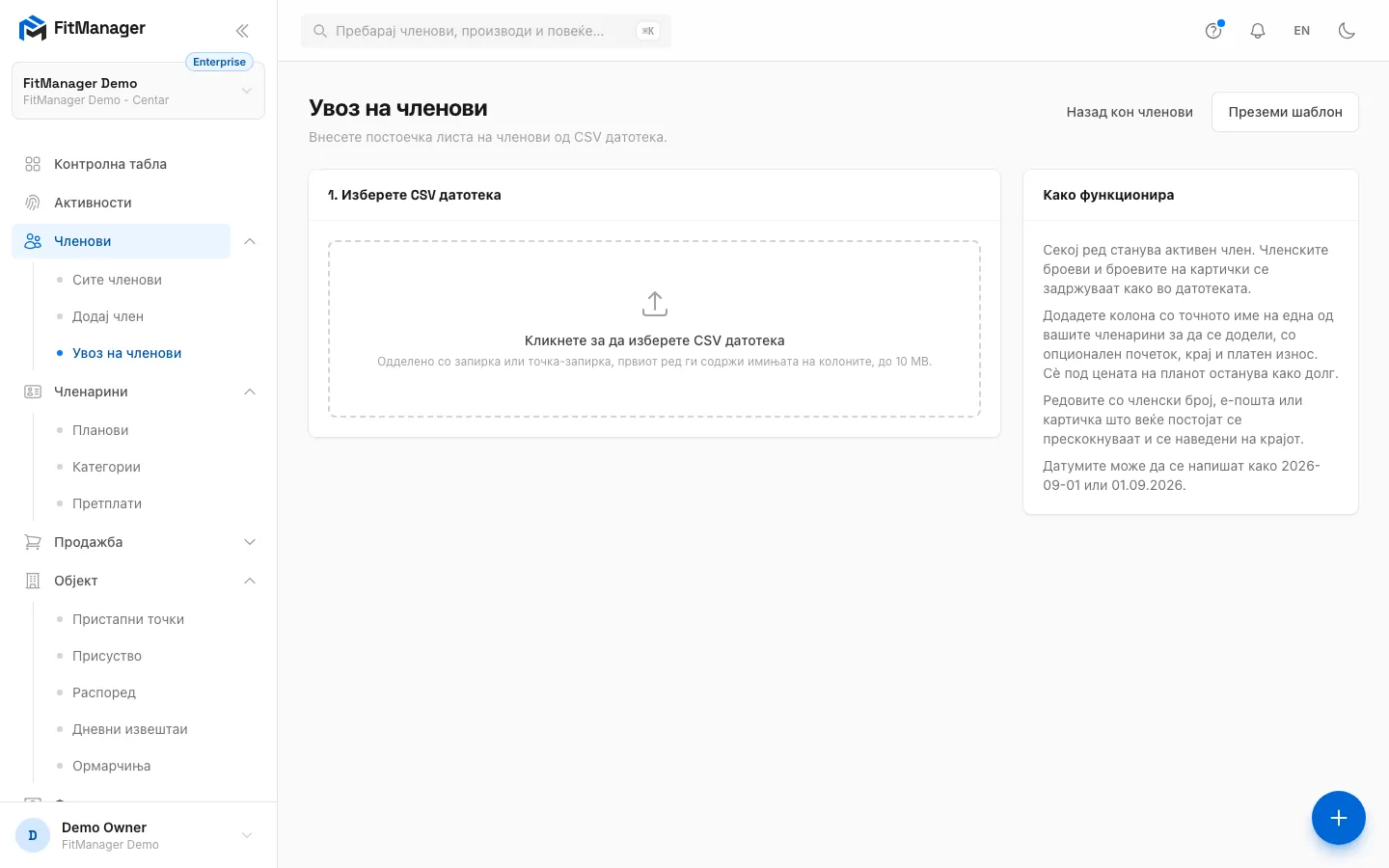
- Чекор 7: Внесете ги постоечките членови со Увоз на членови.
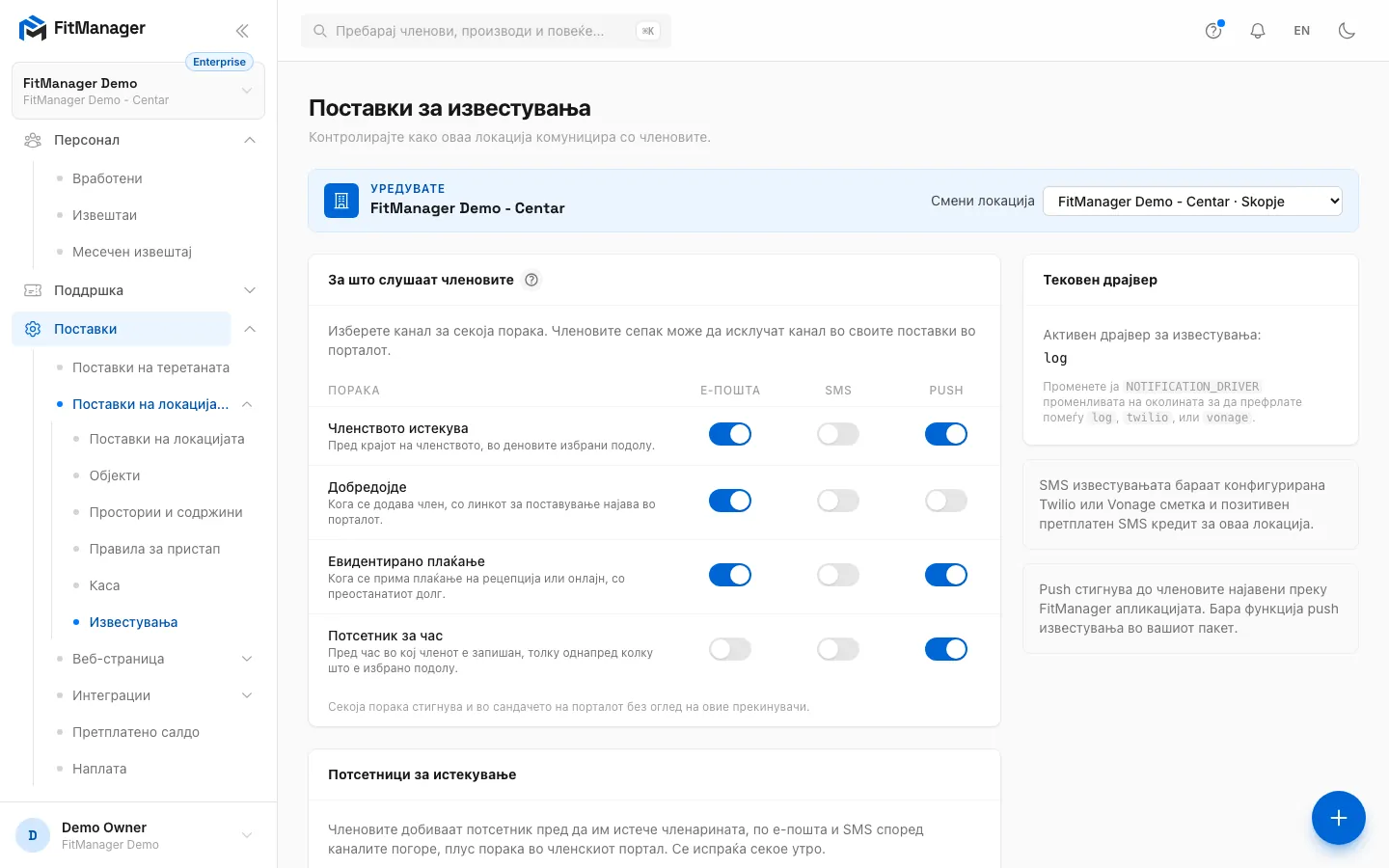
- Чекор 8: Во Известувања ги поставувате потсетниците што ги добиваат членовите.
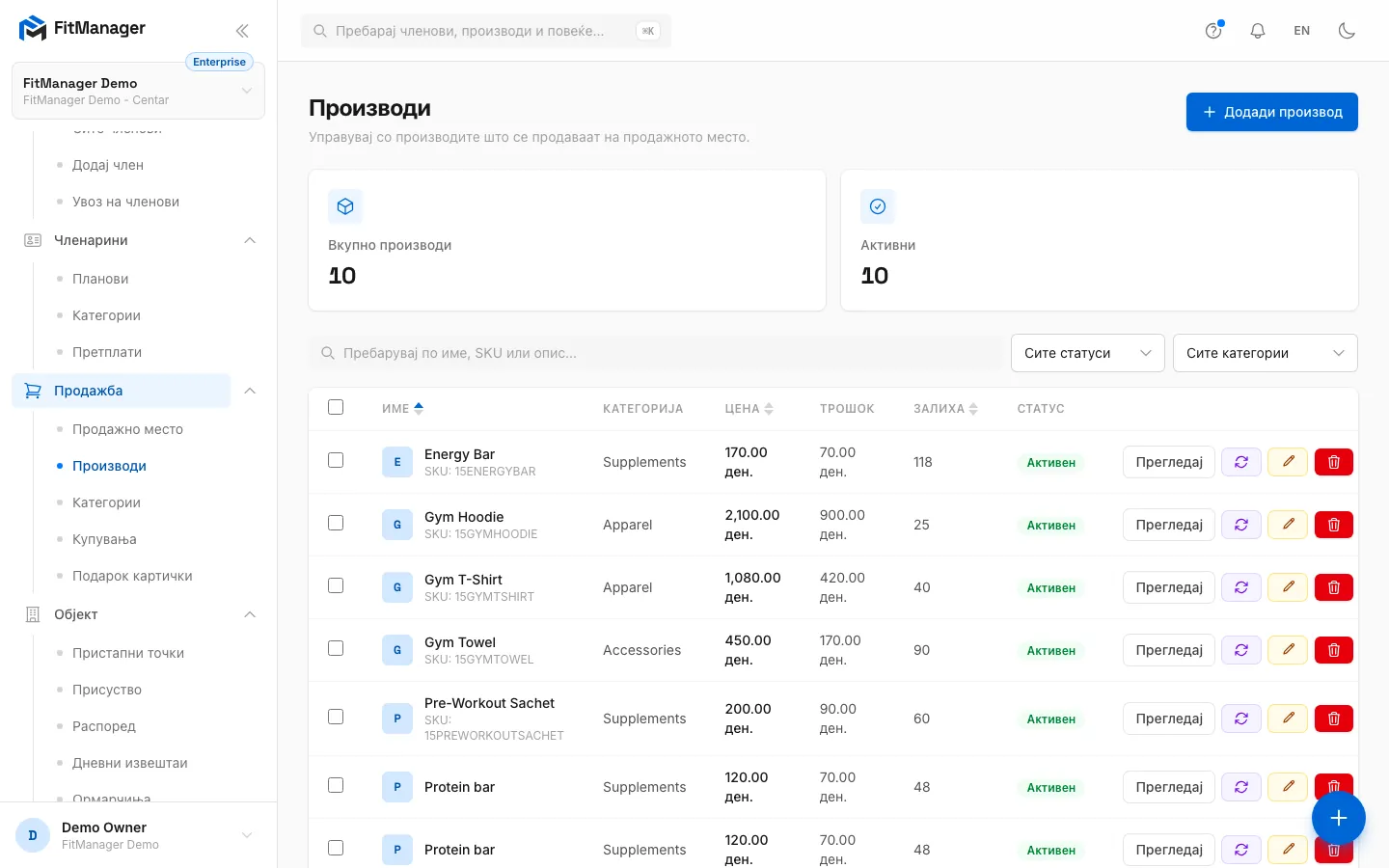
- Чекор 9: Додајте го она што го продавате на рецепција во Продажба, Производи.
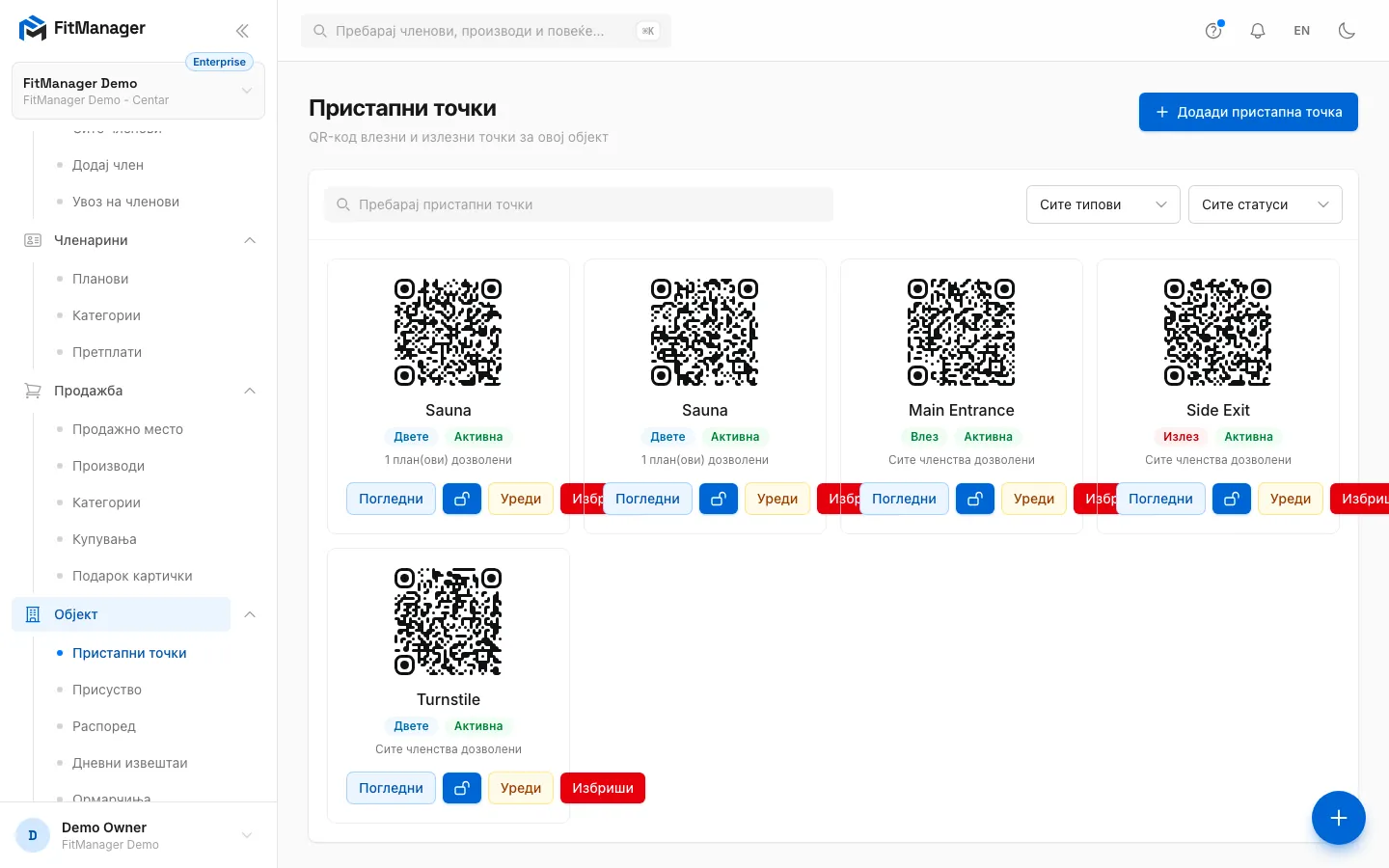
- Чекор 10: На крај, додајте ги вратите и турникетите во Објект, Пристапни точки.
1. Поставки на теретаната и брендирање
Отворете Поставки, Поставки на теретаната. Поставете Валута за наплата на членови, Формат на датум и Формат на време, прикачете лого и иконка и изберете Боја на бренд. Ова важи за секоја локација, веб-страницата и порталот за членови, затоа направете го прво. Тука можете и да ги скриете групите од страничната лента што не ги користите.
Повеќе: Поставки на теретаната.
2. Податоци за објектот и работно време
Отворете Поставки, Поставки на локацијата. Проверете Име на локацијата, Адреса, Град и Временска зона: временската зона одредува кога почнува „денес“ за пријавувањата и извештаите. Потоа отворете Правила за пристап и поставете го работното време. Членовите го гледаат, а контролерите на вратите го следат.
Имате повеќе локации? Додајте ги во Поставки, Поставки на локацијата, Објекти. Секоја локација бара своја лиценца во пакетот. Погледнете Работа со повеќе објекти и Правила за пристап.
3. Планови за членарина
Отворете Членарини, Планови и креирајте што продавате: месечни, годишни, картички за 10 посети, студентски планови. Ја поставувате цената, колку трае или колку посети вклучува, и часовите во кои дава пристап. Ако ги имате многу, групирајте ги во Категории.
Повеќе: Креирајте план.
4. Вработени
Отворете Персонал, Вработени и поканете ги луѓето што работат на рецепција. Секој добива е-пошта за да постави лозинка. Одлучете во кои објекти работат и што смеат да прават.
Повеќе: Поканете вработен и Дозволи.
5. Начини на плаќање
Отворете Поставки, Веб-страница, Начини на плаќање за членовите да плаќаат онлајн на веб-страницата и во порталот. Stripe е порталот што наплатува денес; банкарските портали се поврзуваат на барање. Ако наплатувате само на рецепција, оставете ги Онлајн плаќања исклучени.
Повеќе: Онлајн плаќања со Stripe и Банкарски портали.
Потребно: Веб-страница на теретаната
6. Веб-страница и портал за членови
Отворете Поставки, Веб-страница, Веб-страница и апликација. Додајте слоган, фотографии и текст за теретаната, изберете тема и одлучете кои страници ќе се прикажуваат. Со Прегледај веб-страница во менито на картичката горе го гледате резултатот.
Повеќе: Веб-страницата на вашата теретана и Порталот за членови.
Потребно: CSV увоз на членови
7. Внесете ги членовите
Преминувате од табела или друг систем? Отворете Членови, Увоз на членови, преземете го шаблонот, пополнете го и прикачете го. Членовите можат да дојдат со тековниот план и датуми. За неколку луѓе, додајте ги еден по еден со Додај член.
Повеќе: Увоз на членови од CSV датотека и Додадете член.
8. Известувања
Отворете Поставки, Поставки на локацијата, Известувања и изберете кои потсетници ги добиваат членовите, на пример пред истек на членарината, и преку кој канал. За е-пошта од ваша адреса поврзете Brevo; за SMS дополнете го претплатеното салдо на објектот.
Повеќе: Известувања за членови, Поврзете Brevo и SMS и претплатено салдо.
Потребно: Каса (POS)
9. Производи и каса
Отворете Продажба, Производи и додајте што продавате на рецепција: пијалаци, суплементи, крпи, дневни карти. Потоа проверете Поставки, Поставки на локацијата, Каса за тоа како се однесува касата. Ако печатите фискални сметки, поставете го и фискалниот печатач.
Повеќе: Производи, Продажба на каса и Фискален печатач.
Потребно: Контрола на пристап
10. Врати и уреди
Отворете Објект, Пристапни точки и додајте ја секоја врата, турникет или порта. Инсталирајте FitManager Control на компјутер во теретаната за да ги поврзете. Потоа членовите влегуваат со QR код, картичка или код.
Повеќе: Пристапни точки, FitManager Control и Кодови, картички и QR.
Кога ќе завршите
- Продадете прва членарина на тест член и пријавете го, за да го видите целиот тек.
- Нека секој вработен ја заштити својата сметка со двофакторска автентикација.
- Заглавивте на некој чекор? Отворете тикет за поддршка и ќе ви помогнеме.
Дали оваа страница ви помогна?
Поврзани статии
Сè уште имате проблем?
Пишете ни и ќе ви одговориме во рок од еден работен ден.