Поврзете ја вашата Brevo сметка
Испраќајте е-пошта до членовите од вашиот домен преку вашата Brevo сметка, со следење на испораката во дневникот на е-пошта.
Стандардно, е-поштата до вашите членови доаѓа од адресата на платформата FitManager. Поврзете ја вашата Brevo сметка и истата е-пошта ќе заминува од вашата адреса, на пример hello@vashateretana.mk, под името на вашата теретана. Членовите го препознаваат испраќачот, одговорите стигнуваат до вас, а секоја порака се гледа во дневникот на е-пошта со статусот на испораката.
Brevo е единствениот провајдер за е-пошта што FitManager го поврзува. Нема опција за SMTP.
Што оди преку вашата сметка
Штом поврзувањето е Активен, овие пораки се испраќаат преку Brevo од вашиот испраќач:
- Пораки за добредојде, податоци за најава и обнова на лозинка за порталот
- Потсетници за истекување на членарина, потврди за плаќање и потсетници за часови по е-пошта
- Потврди за онлајн плаќање, подарок картички и фактури од киоскот
- Покани за вработени и пораки дека извозот е подготвен
Кампањите со билтен се испраќаат одделно и ова поврзување не влијае на нив. Видете Билтен.
Пред да почнете
- Потребна ви е дозволата Управување со поставки во FitManager.
- Вашиот пакет мора да вклучува сопствен провајдер за е-пошта. Без него, страницата покажува Поврзете сопствен провајдер за е-пошта наместо формуларот.
- Потребен ви е пристап до DNS поставките на вашиот домен (кај регистраторот или хостинг компанијата), бидејќи Brevo бара да додадете неколку записи.
- Одвојте околу 30 минути. На DNS промените може да им требаат неколку часа за Brevo да ги види.
Чекор 1: Креирајте Brevo сметка
- Отворете brevo.com и регистрирајте се. Бесплатниот план е доволен за почеток; има дневен лимит на испраќање, па проверете ги цените на Brevo ако имате многу членови.
- Потврдете ја вашата е-пошта и одговорете на прашањата за компанијата.
Чекор 2: Додајте и автентицирајте го доменот
Автентикацијата на доменот им докажува на Gmail, Outlook и другите дека Brevo смее да испраќа во ваше име. Без неа е-поштата многу почесто завршува во спам.
- Во Brevo, отворете го менито на сметката горе десно и изберете Senders, Domains & Dedicated IPs.
- Отворете го табот Domains и кликнете Add a domain.
- Внесете го доменот од кој испраќате, на пример
vashateretana.mk. - Brevo ги покажува DNS записите што треба да ги додадете: Brevo код (TXT), DKIM записи и DMARC запис (TXT на
_dmarc). Оставете ја страницата отворена. - Во нов таб, најавете се кај DNS хостот на вашиот домен и додајте го секој запис точно како што го покажува Brevo. Копирајте ги вредностите, не ги пишувајте рачно.
- Назад во Brevo, кликнете Authenticate this email domain. Ако некој запис сè уште не е пронајден, почекајте малку и обидете се повторно.
Ако веќе имате DMARC запис на _dmarc, не додавајте втор. Задржете го вашиот, работи со Brevo.
Чекор 3: Додајте и верификувајте испраќач
- Во Senders, Domains & Dedicated IPs, отворете го табот Senders и кликнете Add sender.
- Внесете го името што членовите треба да го видат, на пример
Titan Fitness, и адресата, на примерhello@vashateretana.mk. Користете адреса на доменот што го автентициравте. - Потврдете го испраќачот. Brevo праќа код на таа адреса, или веднаш го означува како верификуван ако доменот е веќе автентициран.
Запишете ја адресата на испраќачот точно како што стои во Brevo. FitManager го бара испраќачот по таа адреса.
Чекор 4: Креирајте API клуч
- Во Brevo, отворете го менито на сметката и изберете SMTP & API.
- Отворете го табот API Keys и кликнете Generate a new API key.
- Наречете го
FitManagerи кликнете Generate. - Копирајте го клучот. Почнува со
xkeysib-. Brevo го покажува само еднаш, затоа веднаш залепете го во FitManager.
Чекор 5: Поврзете во FitManager
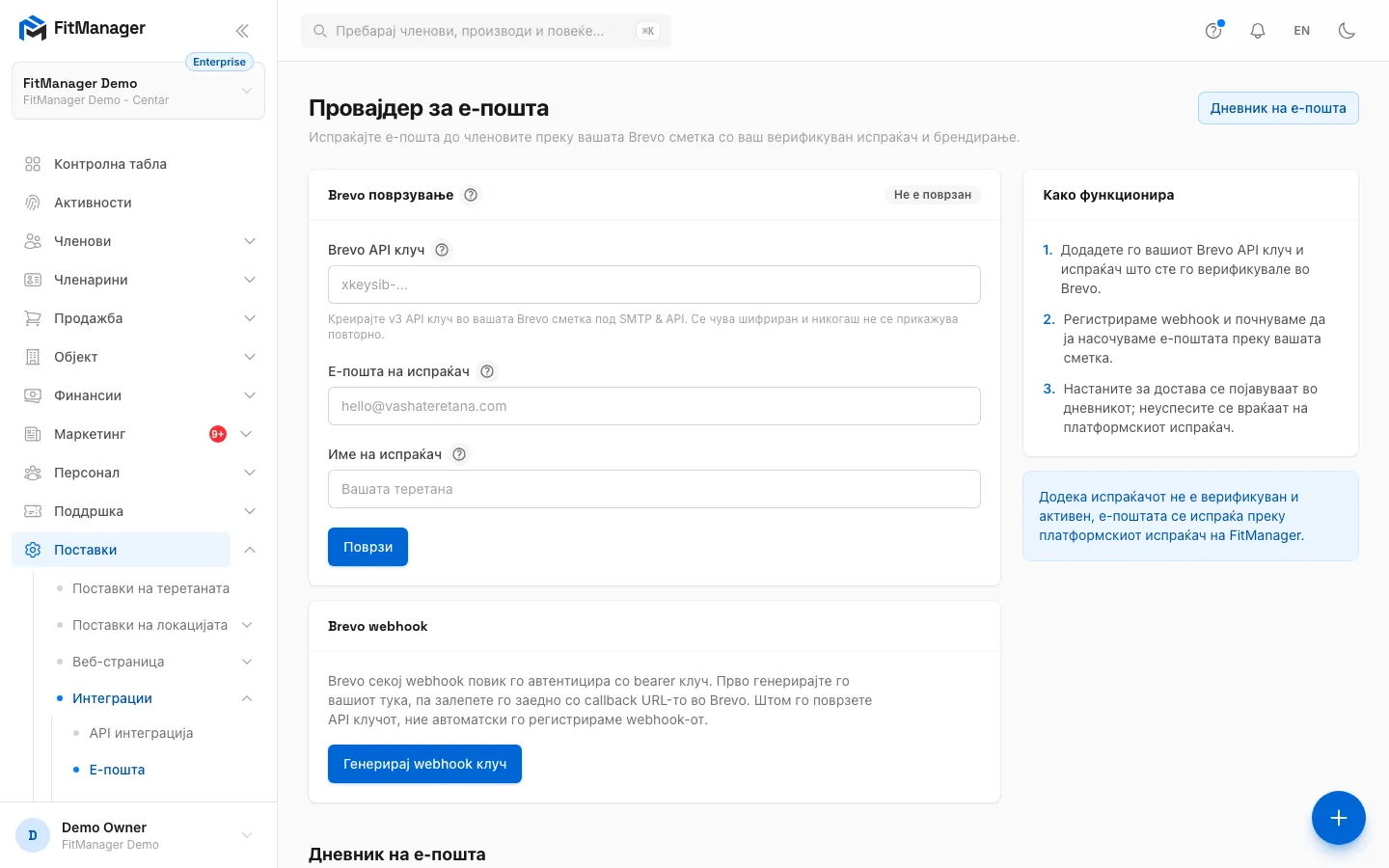
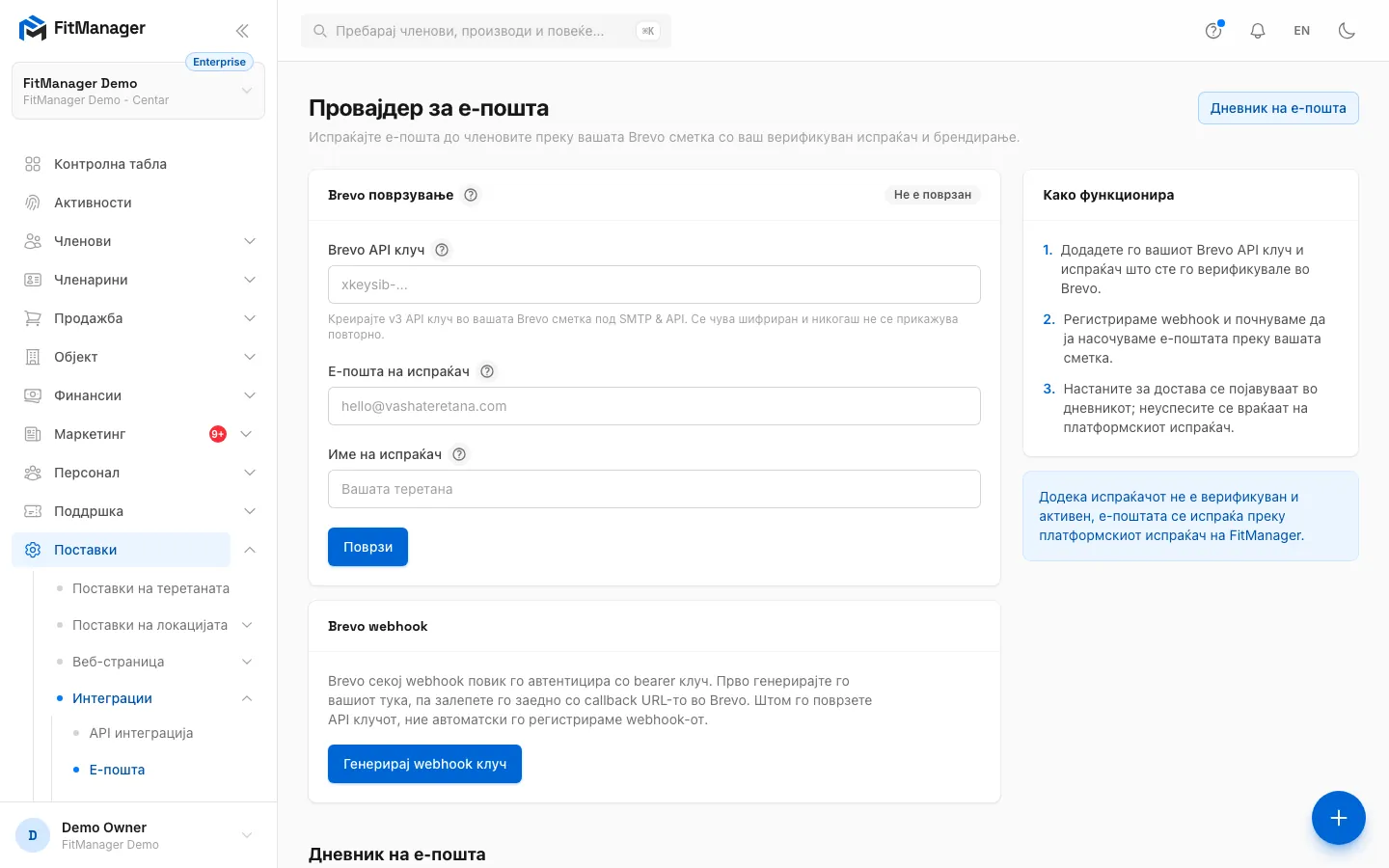
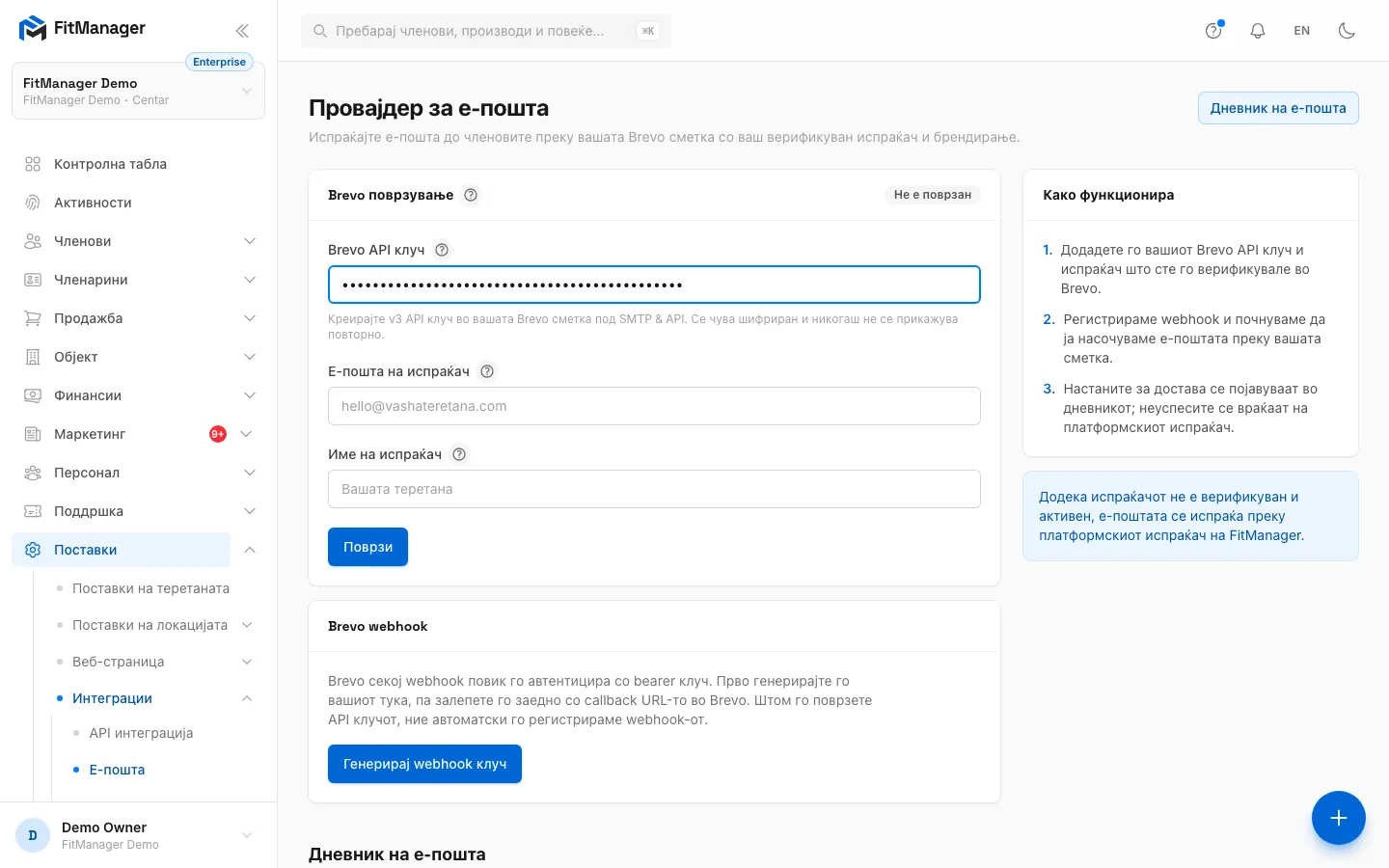
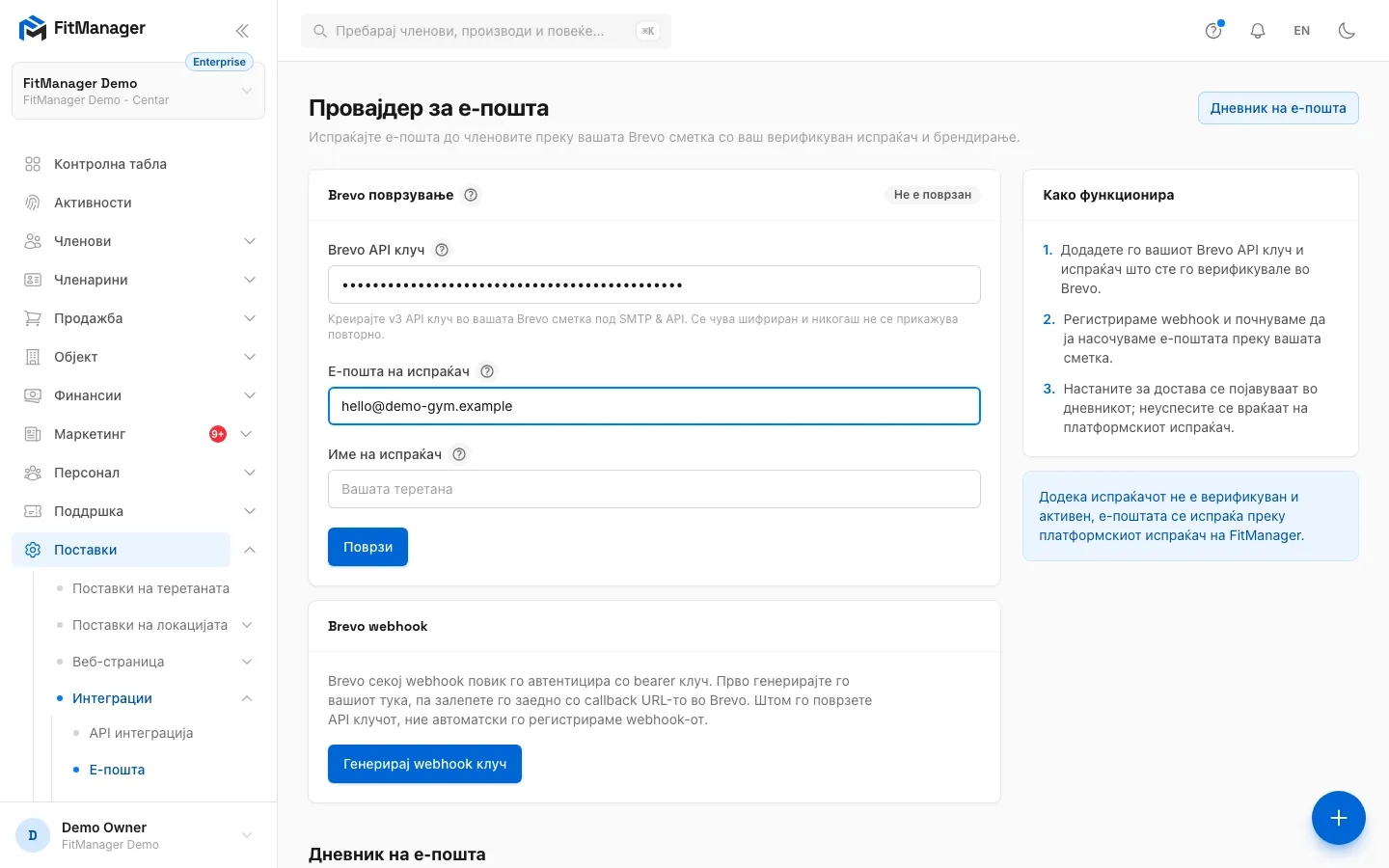
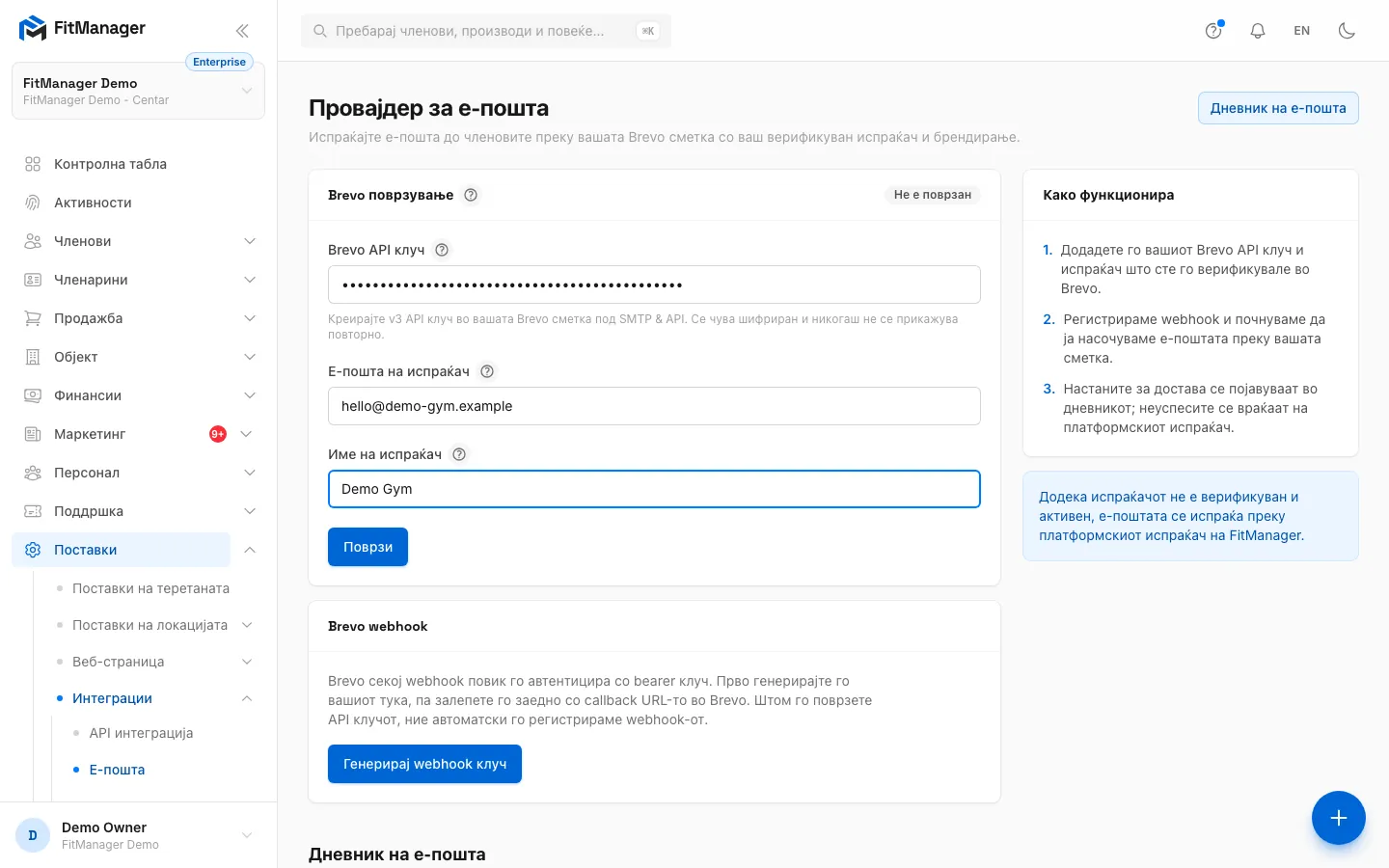
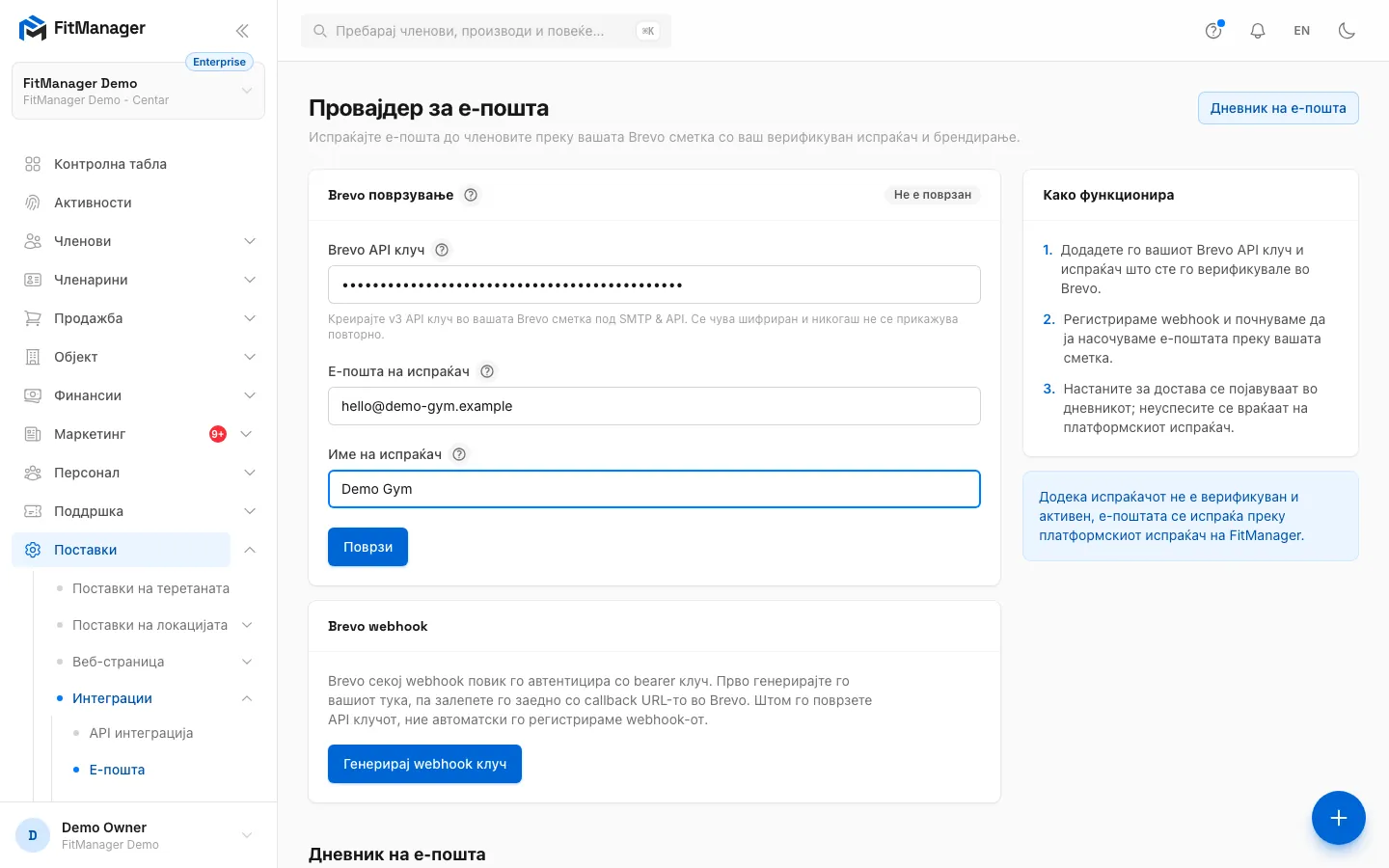
- Чекор 1: Отворете Поставки, Интеграции, Е-пошта. Во картичката Brevo поврзување се внесува клучот.
- Чекор 2: Залепете го v3 API клучот што го креиравте во Brevo под SMTP & API. Почнува со xkeysib-.
- Чекор 3: Внесете ја е-поштата на испраќачот точно како што е верификувана во Brevo.
- Чекор 4: Внесете го името што членовите го гледаат во сандачето.
- Чекор 5: Кликнете Поврзи. FitManager ги проверува клучот и испраќачот кај Brevo и го регистрира webhook-от.
- Чекор 6: Картичката за webhook ги враќа настаните за достава. Рачно го поставувате само ако автоматската регистрација не успее.
- Отворете Поставки, Интеграции, Е-пошта.
- Во Brevo API клуч, залепете го клучот од чекор 4.
- Во Е-пошта на испраќач, внесете ја адресата на испраќачот од чекор 3.
- Во Име на испраќач, внесете го името што членовите го гледаат во сандачето.
- Кликнете Поврзи.
FitManager го проверува клучот кај Brevo, го бара вашиот испраќач и регистрира webhook во вашата Brevo сметка. Ознаката на картичката Brevo поврзување потоа покажува едно од овие:
| Статус | Што значи |
|---|---|
| Активен | Клучот работи и испраќачот е верификуван. Е-поштата до членовите сега оди преку вашата Brevo сметка. |
| Чека верификација | Клучот работи, но Brevo сè уште не го води испраќачот како верификуван. Е-поштата сè уште оди преку платформата. Завршете го чекор 3, па кликнете Провери испраќач. |
| Грешка | Испраќањето преку Brevo не успеа. Полето Последното испраќање не успеа ја покажува пораката од Brevo. Таа е-пошта, и следните, заминаа преку платформата. Отстранете ја причината и кликнете Провери испраќач. |
| Не е поврзан | Не е зачуван клуч. |
API клучот се чува шифриран и никогаш не се прикажува повторно. Полето наместо него покажува •••• (поврзано).
Чекор 6: Проверете го webhook-от
Преку webhook-от Brevo му јавува на FitManager дека е-пошта е доставена, отворена, кликната или одбиена. Картичката Brevo webhook ја покажува неговата состојба:
- Прима настани: Brevo пријавува испораки. Нема што да правите.
- Регистриран, сè уште нема настани: FitManager го регистрирал webhook-от. Настаните почнуваат со првата е-пошта испратена преку вашата сметка.
- Не е регистриран: Brevo ја одбил автоматската регистрација, на пример поради вашиот Brevo план. Додајте го рачно, подолу.
- Платформски мејлер: вашиот испраќач сè уште не е активен, па нема што да се следи.
Рачно додавање на webhook-от
Ова ви треба само кога картичката покажува Не е регистриран, или кога сакате да го поставите webhook-от пред да го поврзете API клучот. Во тој случај, прво кликнете Генерирај webhook клуч.
- Во FitManager, копирајте ги Webhook клуч и Callback URL од картичката Brevo webhook.
- Во Brevo, отворете Transactional, потоа Settings, потоа Webhooks.
- Кликнете Add a new webhook и залепете го Callback URL.
- Под authentication, изберете Bearer token и залепете го Webhook клуч.
- Означете ги настаните: Delivered, Opened, Clicked, Hard bounce, Soft bounce, Blocked, Spam, Invalid email, Unsubscribed и Error. Зачувајте.
- Испратете си тест, на пример со тоа што ќе се додадете себеси како член, и проверете дали се појавува во дневникот со статус на испорака.
Користете transactional webhook. Marketing webhook-овите во Brevo се одделни и не ја следат е-поштата што ја испраќа FitManager.
Регенерирај клуч
Регенерирај клуч ги заменува webhook клучот и callback URL-то. Стариот пар веднаш престанува да работи. FitManager повторно го регистрира автоматскиот webhook, но webhook што сте го додале рачно мора да го ажурирате во Brevo со новиот клуч и URL.
Промена или отстранување на поврзувањето
- Ажурирај поврзување: залепете нов API клуч или сменете го испраќачот и кликнете. Webhook-от се регистрира повторно.
- Провери испраќач: повторно го прашува Brevo дали испраќачот е верификуван. Користете го по верификацијата на испраќачот или по Грешка.
- Прекини: ги отстранува клучот и webhook-от. Е-поштата до членовите веднаш се враќа на платформскиот испраќач.
Резервно испраќање преку платформата
Вашите членови секогаш ја добиваат својата е-пошта. Додека испраќачот не е Активен, и секогаш кога испраќањето преку Brevo нема да успее, FitManager ја испраќа пораката преку својот платформски испраќач. Таквите пораки покажуваат Платформа под Испратено преку во дневникот на е-пошта и за нив не се пријавуваат настани за испорака.
Решавање проблеми
„Тој Brevo API клуч беше одбиен“
Brevo не го прифатил клучот. Проверете дали сте го копирале целиот клуч, дали е API клуч (почнува со xkeysib-, не SMTP лозинка) и дали не е избришан во Brevo. Ако вашата Brevo сметка блокира непознати IP адреси за API повици, Brevo ќе ви прати е-пошта да ја одобрите новата IP адреса; одобрете ја или исклучете го ограничувањето во безбедносните поставки на Brevo, па повторно кликнете Поврзи.
Статусот останува Чека верификација
FitManager бара испраќач со точно адресата од Е-пошта на испраќач и проверува дали Brevo го означил како активен. Проверете дали адресата се совпаѓа буква по буква со онаа во Brevo и дали испраќачот е верификуван, па кликнете Провери испраќач. Ако испраќачот воопшто не постои во Brevo, статусот исто така останува на чекање.
Статусот се смени во Грешка
Испраќањето преку Brevo не успеало, на пример затоа што клучот е избришан, сметката е суспендирана или е достигнат дневниот лимит. Прочитајте ја пораката Последното испраќање не успеа, отстранете ја причината во Brevo, па кликнете Провери испраќач за да се вратите на Активен. Дотогаш е-поштата продолжува да заминува преку платформата.
Пораките се Одбиено или Потиснато
Одбиено значи дека серверот на примачот ја одбил пораката, најчесто затоа што адресата не постои. Потиснато значи дека Brevo не ја доставил затоа што адресата е блокирана, отпишана или ја пријавила пораката како спам. Поправете ја адресата на членот или проверете ја во листата на блокирани контакти во Brevo. Видете Дневник на е-пошта.
Е-поштата завршува во спам
Проверете дали доменот е автентициран во Brevo (чекор 2) и дали адресата на испраќачот е на тој домен. Е-пошта од неавтентициран домен или од бесплатно сандаче како Gmail често се филтрира.
Дали оваа страница ви помогна?
Поврзани статии
Сè уште имате проблем?
Пишете ни и ќе ви одговориме во рок од еден работен ден.