Уредете ја веб-страницата на самото место
Сменете кој било наслов, пасус или фотографија на почетната страница директно на живата страница и поместувајте или сокривајте секции.
Веб-страницата ја уредувате таму каде што ја читаат посетителите. Додека сте најавени во FitManager, на вашата страница се појавува мала лента Уреди страница. Вклучете го уредувањето и секој текст на почетната страница добива моливче: кликнете, напишете, зачувајте, и страницата повторно се вчитува со вашите зборови.
Пред да почнете
- Пакетот треба да го вклучува уредувачот на веб-страницата.
- Треба да сте сопственик на теретаната или вработен со дозволата Управување со поставки што работи на една од локациите на теретаната.
- Прво најавете се на контролната табла, во истиот прелистувач. Лентата се појавува само за најавени вработени, посетителите никогаш не ја гледаат.
Сменете наслов или пасус
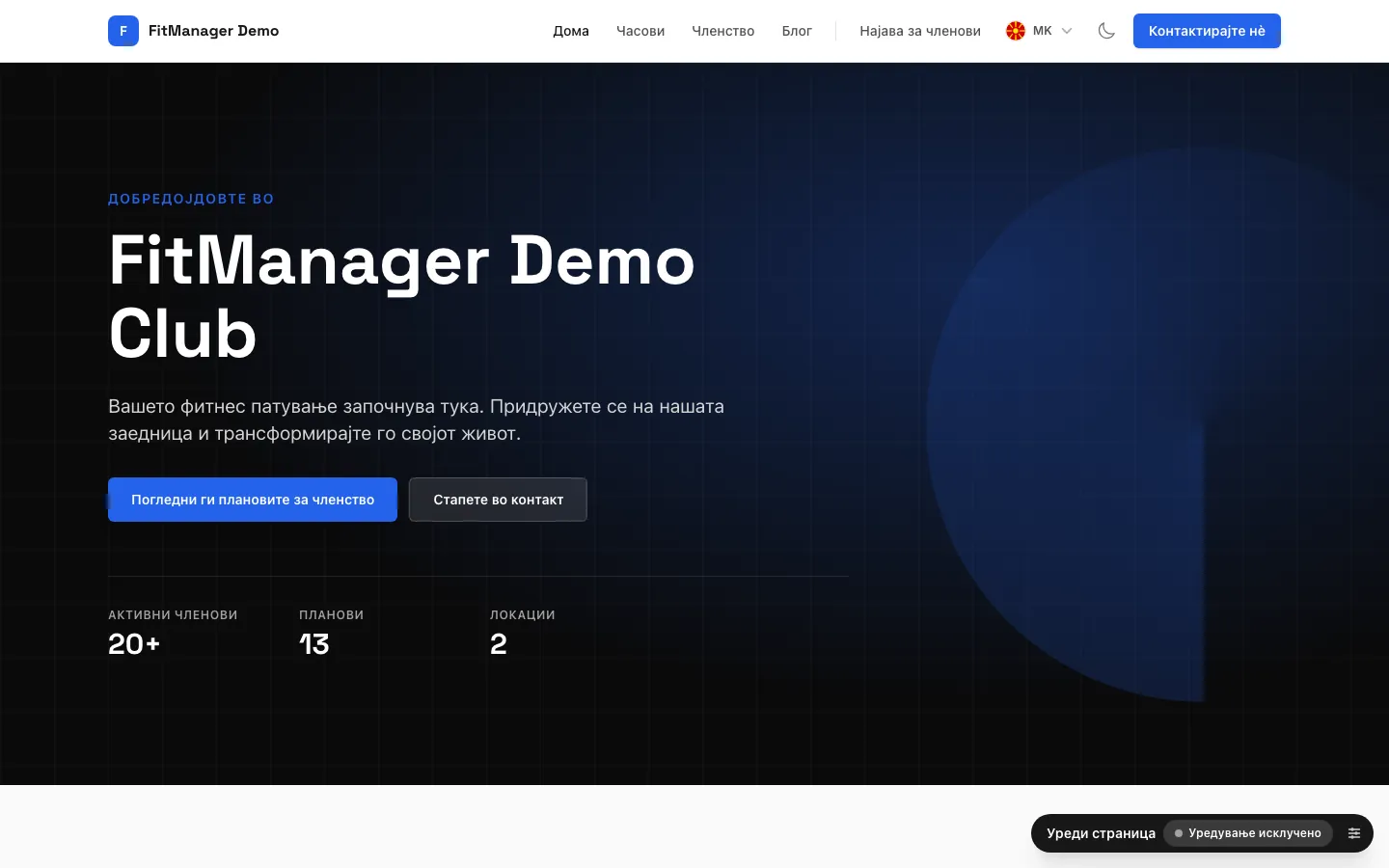
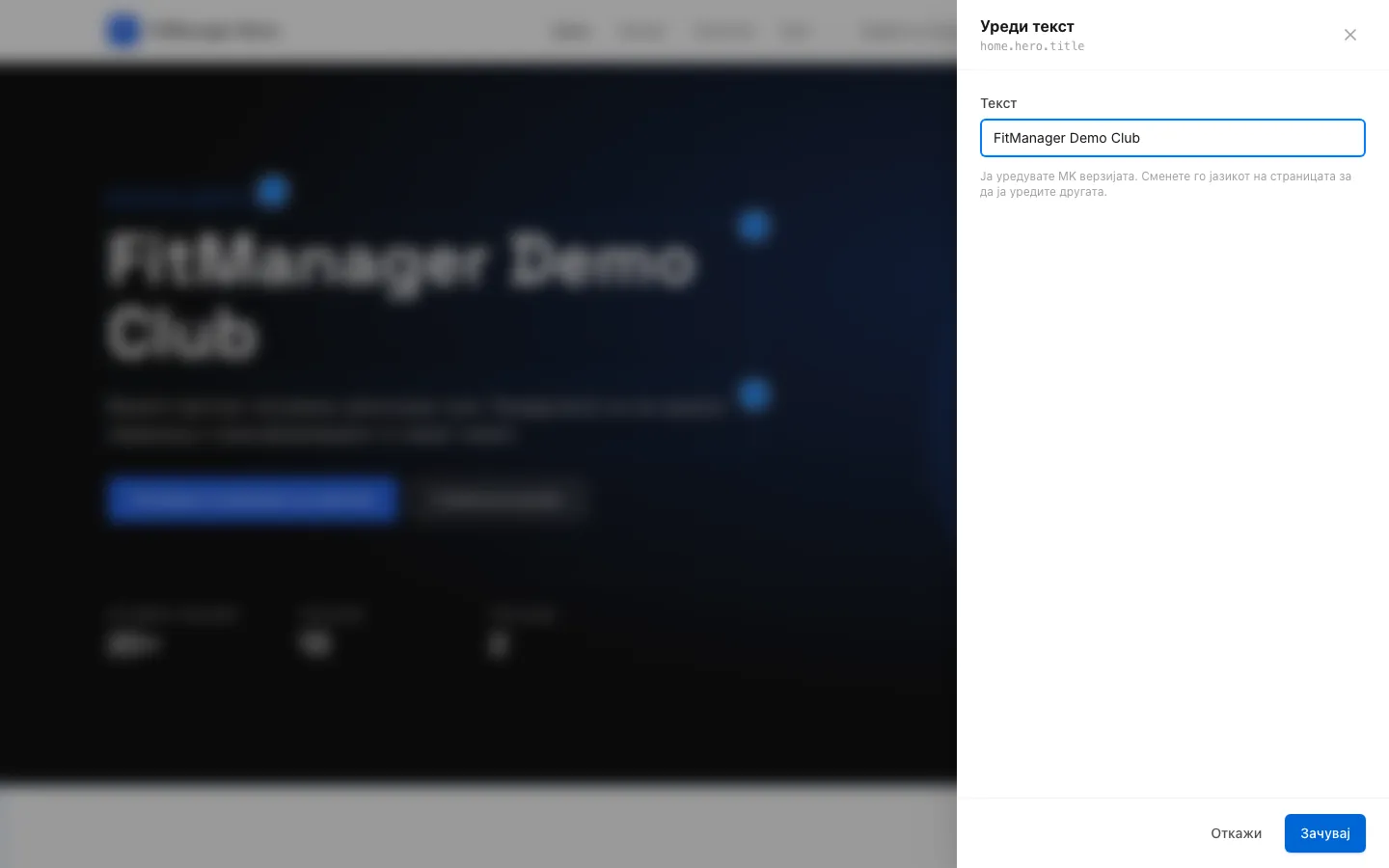
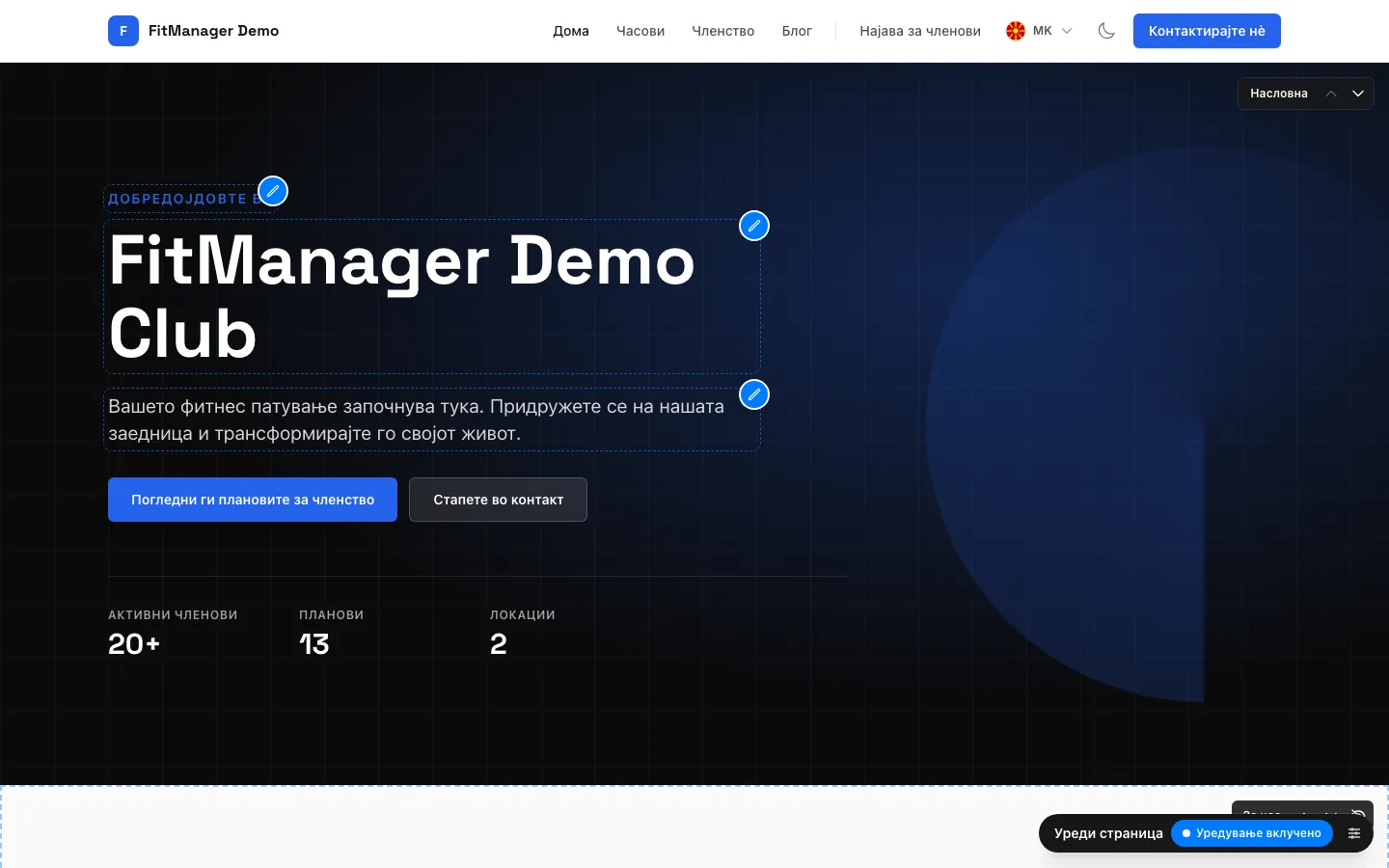
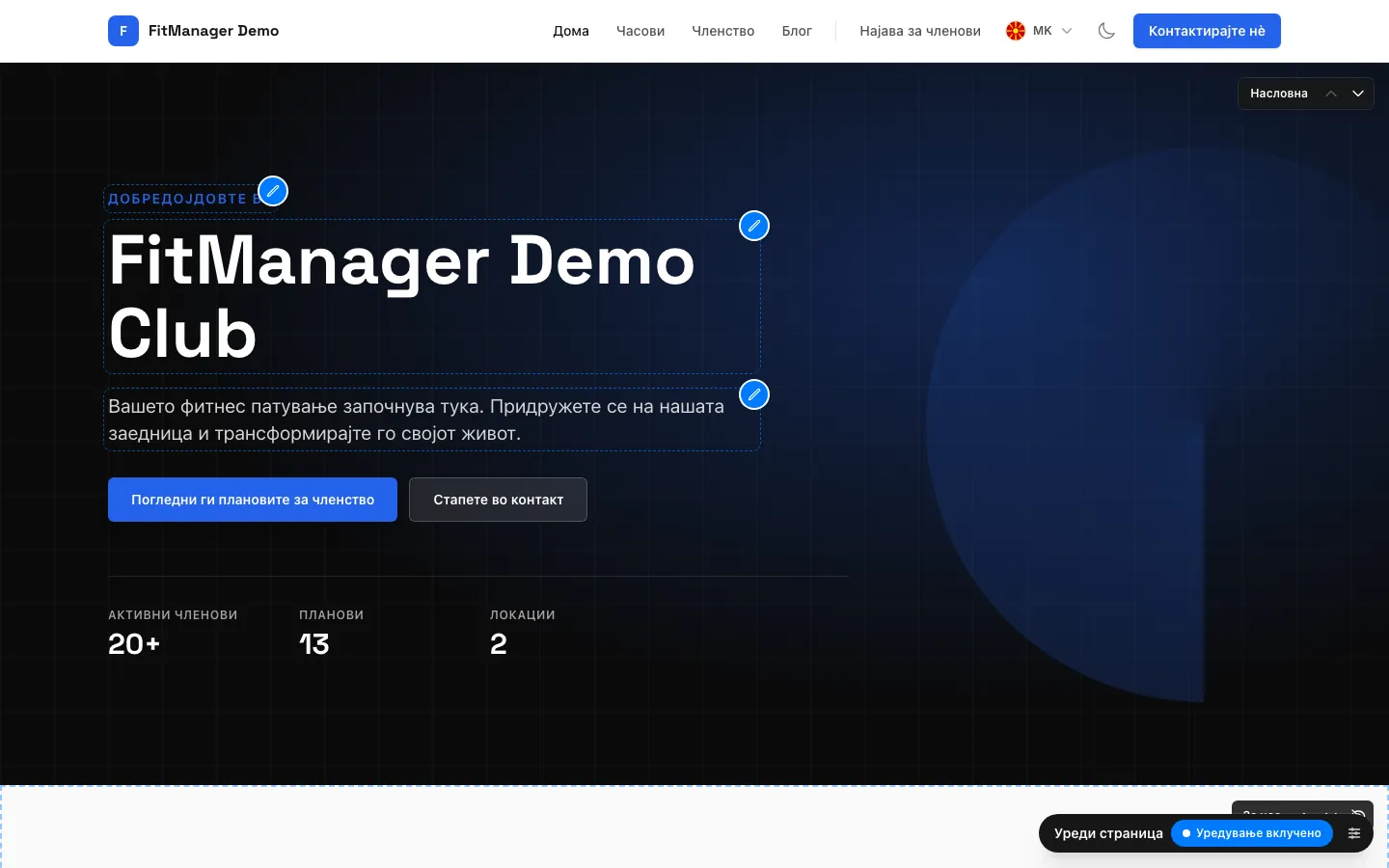
- Чекор 1: Отворете ја веб-страницата додека сте најавени. Во лентата Уреди страница долу десно, кликнете Уредување исклучено за да го вклучите уредувањето.
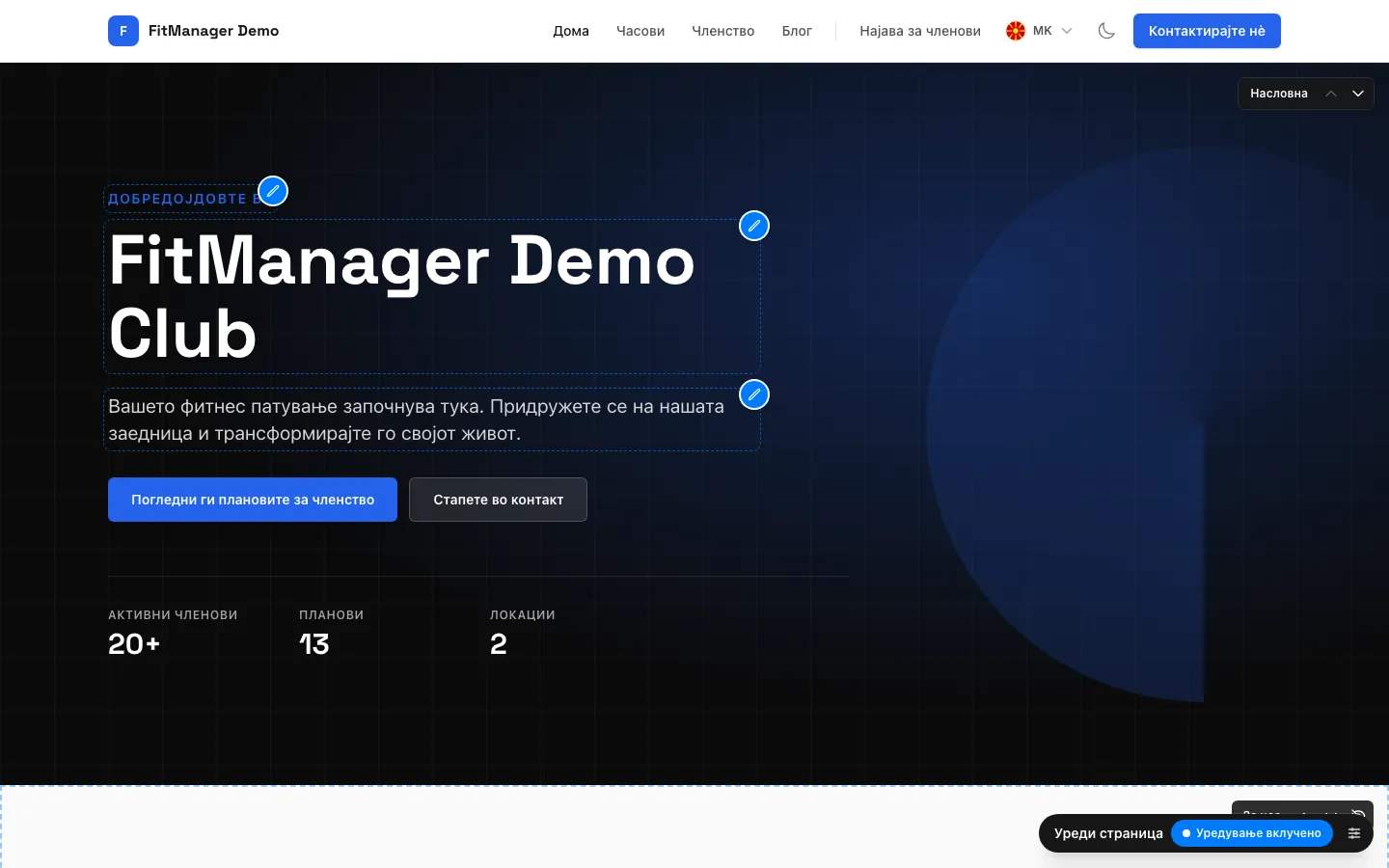
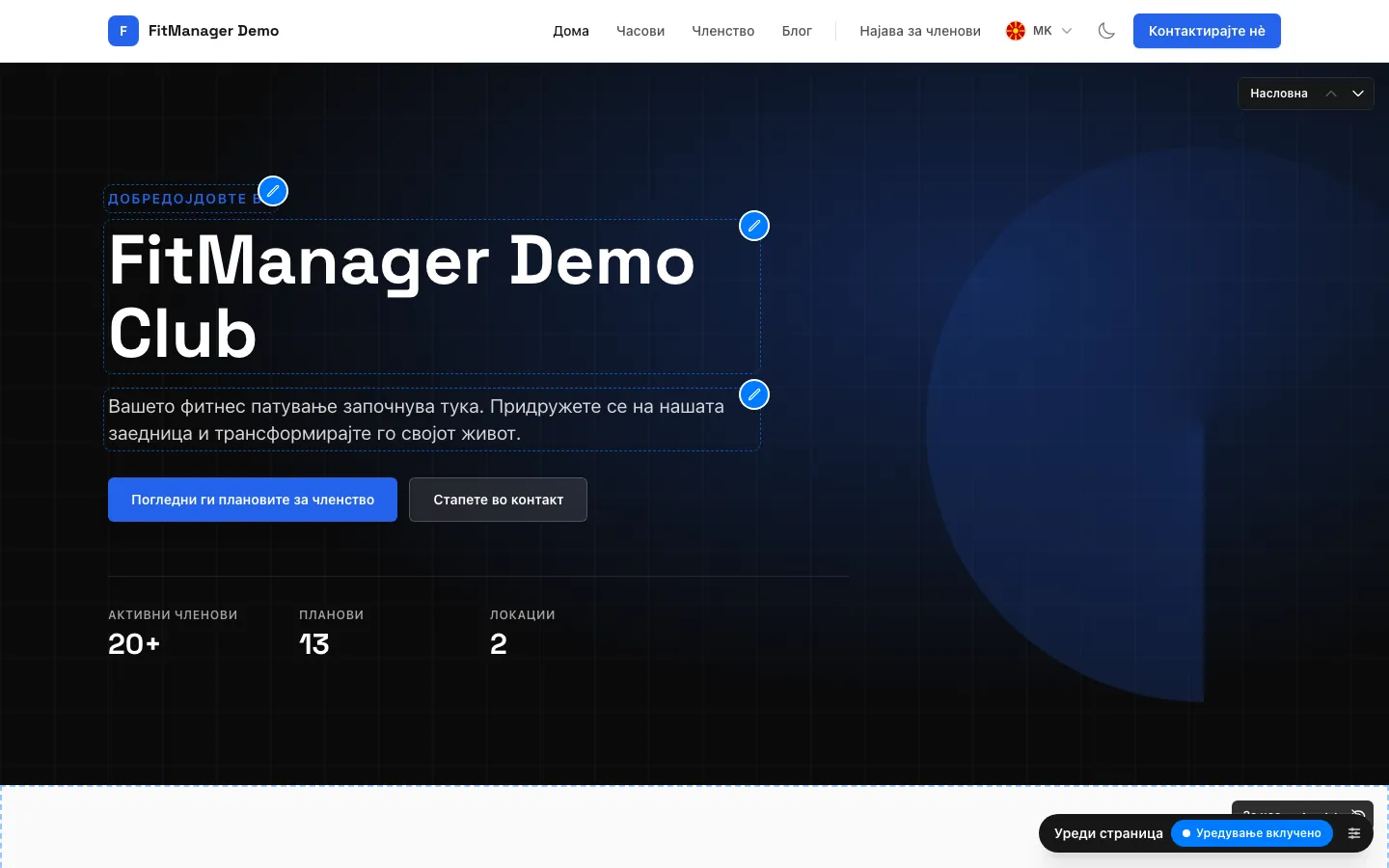
- Чекор 2: Секоја секција сега има испрекинат раб и мала лента за поместување нагоре, надолу или сокривање.
- Чекор 3: Кликнете на моливчето до текстот што сакате да го смените, тука главниот наслов.
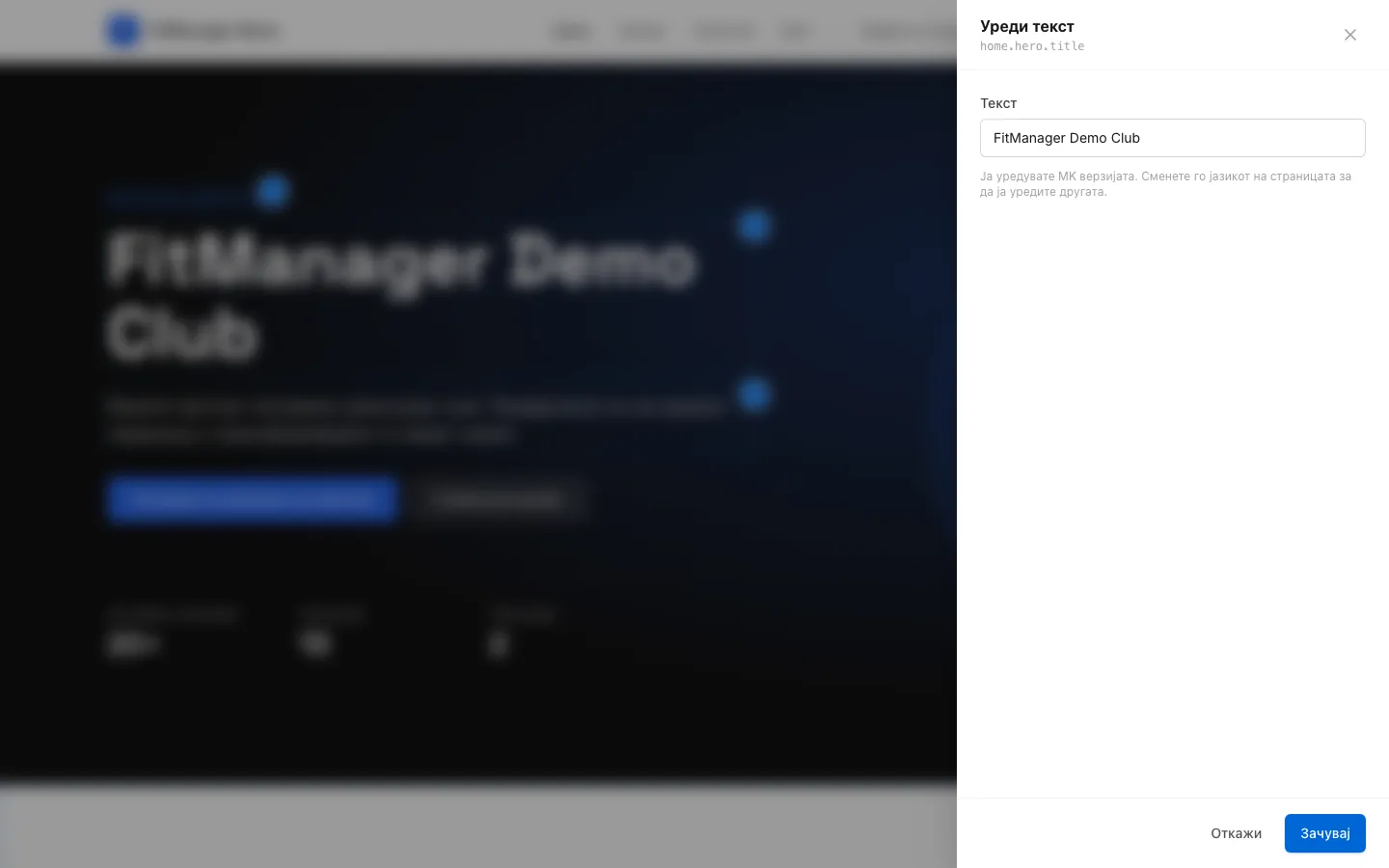
- Чекор 4: Внесете го новиот текст. Ја уредувате верзијата за јазикот на кој е прикажана страницата.
- Чекор 5: Кликнете Зачувај. Страницата се вчитува повторно со вашата промена.
- Чекор 6: Новиот наслов веднаш е видлив за секој посетител.
- Чекор 7: Кога ќе завршите, кликнете Уредување вклучено за повторно да го исклучите уредувањето.
- Отворете ја веб-страницата: во контролната табла отворете го менито на работниот простор на врвот на страничното мени и изберете Прегледај веб-страница.
- Долу десно на страницата пронајдете ја лентата Уреди страница и кликнете Уредување исклучено. Страницата повторно се вчитува и копчето сега гласи Уредување вклучено.
- Секој текст што може да се уредува сега има испрекинат раб и сино моливче. Кликнете на моливчето до текстот што сакате да го смените.
- Десно се отвора панел со тековниот текст. Напишете ја новата верзија. Кај подолгите текстови оставете празен ред меѓу пасусите.
- Кликнете Зачувај. Страницата повторно се вчитува со промената, веднаш видлива за сите.
- Кога ќе завршите, кликнете Уредување вклучено за да го исклучите уредувањето.
Сменете фотографија
Местата за фотографии, како сликата во секцијата За нас, имаат округло копче за слика во горниот десен агол додека уредувањето е вклучено.
- Кликнете на него за да се отвори панелот Смени слика.
- Кликнете Изберете слика и одберете JPG, PNG или WebP датотека до 8 MB. Се појавува преглед.
- Кликнете Зачувај. За да се вратите на оригиналната слика, кликнете Користи стандардна.
Големата слика или видео во насловниот дел не се менуваат тука: ги избирате со стилот на насловниот дел на Веб-страница и апликација. Видете Секции и теми.
Поместете или сокријте секции
Додека уредувањето е вклучено, секоја секција на почетната страница има мала темна лента во горниот десен агол, со името на секцијата и три копчиња:
- стрелките нагоре и надолу ја поместуваат секцијата,
- копчето со око ја сокрива. Секцијата Насловна секогаш се прикажува и нема копче за сокривање.
Скриените секции се наведени над лентата Уреди страница, по зборот Скриени:. Кликнете на името за да ја вратите секцијата. Истиот редослед и истите прекинувачи ги има и на Веб-страница и апликација под Секции на почетната страница, и двете места секогаш покажуваат иста состојба.
Два јазика
Веб-страницата се прикажува на македонски и англиски, а секој текст се зачувува посебно за секој јазик. Панелот ви кажува која верзија ја уредувате. За да ја уредите другата, сменете го јазикот на страницата преку менито за јазик во заглавието, па уредете го истиот текст повторно. Дотогаш посетителите на другиот јазик го гледаат оригиналниот текст.
Исклучок се слоганот во насловниот дел и насловот и текстот во секцијата за нас: тоа се истите полиња како Слоган, Наслов и Текст на Веб-страница и апликација, па промената на едното место ги менува двете.
Чести прашања
Не ја гледам лентата Уреди страница
- Проверете дали сте најавени на контролната табла во истиот прелистувач и дали ја отворивте страницата преку Прегледај веб-страница или на истата адреса.
- Проверете дали пакетот го вклучува уредувачот на веб-страницата. Ако не го вклучува, картичката Секции на почетната страница на Веб-страница и апликација тоа го кажува.
- Вработените треба да ја имаат дозволата Управување со поставки и да се доделени на една од локациите на теретаната.
Кои страници можам да ги уредувам?
Почетната страница. Лентата се појавува на секоја страница од сајтот, но моливчињата се во секциите на почетната страница. Пакетите, часовите, работното време и блог објавите доаѓаат од вашите податоци во контролната табла: сменете ги таму и страницата ги следи.
Копчето за зачувување не го прифаќа текстот
Текстот е задолжителен: ако сакате да отстраните ред, напишете нешто пократко наместо да го оставите празен. Еден ред може да има до 300 знаци, а подолг текст до 4.000.
Како да вратам промена?
Отворете го истиот текст и напишете го стариот. Кај фотографиите, Користи стандардна ја враќа оригиналната слика.
Дали оваа страница ви помогна?
Поврзани статии
Сè уште имате проблем?
Пишете ни и ќе ви одговориме во рок од еден работен ден.