Пишувајте и објавувајте блог објави
Пишувајте објави за веб-страницата и членскиот портал, организирајте ги со категории и ознаки и управувајте со тоа како се појавуваат во пребарувањето.
Блогот е местото за новости, совети за тренинг, нови часови и работно време за празници. Објавената статија се појавува на страницата Блог на веб-страницата, во секцијата за блог на почетната страница и под Новости во членскиот портал, па една објава стигнува и до посетителите и до членовите.
Пред да почнете
- Пакетот треба да го вклучува блогот.
- За да ја гледаат листата со објави, на вработените им треба дозволата Преглед на објави. За пишување, уредување, бришење и управување со категории и ознаки им треба Пишување и објавување.
Во страничното мени го наоѓате под Маркетинг, Блог: Објави, Категории и Ознаки.
Напишете објава
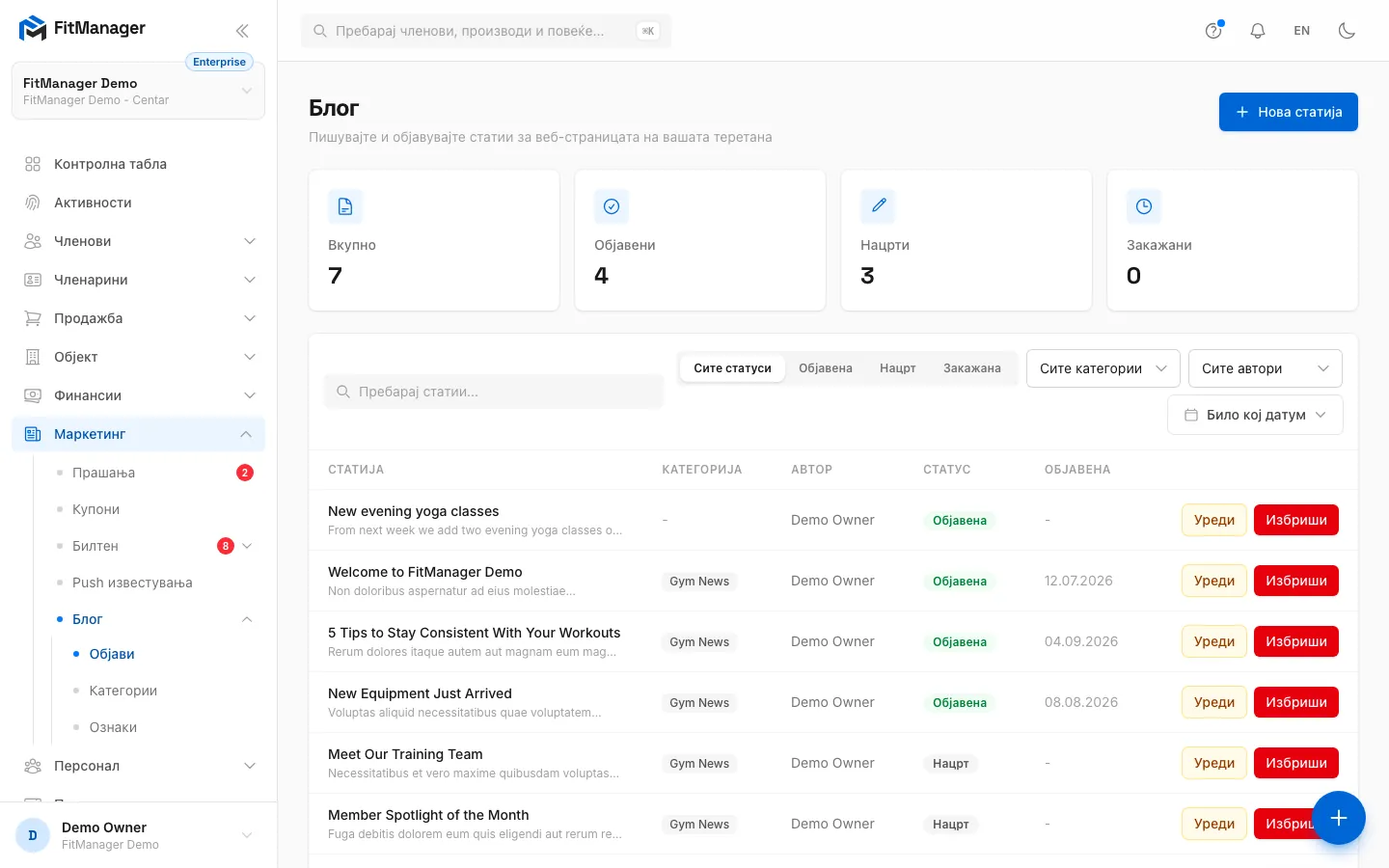
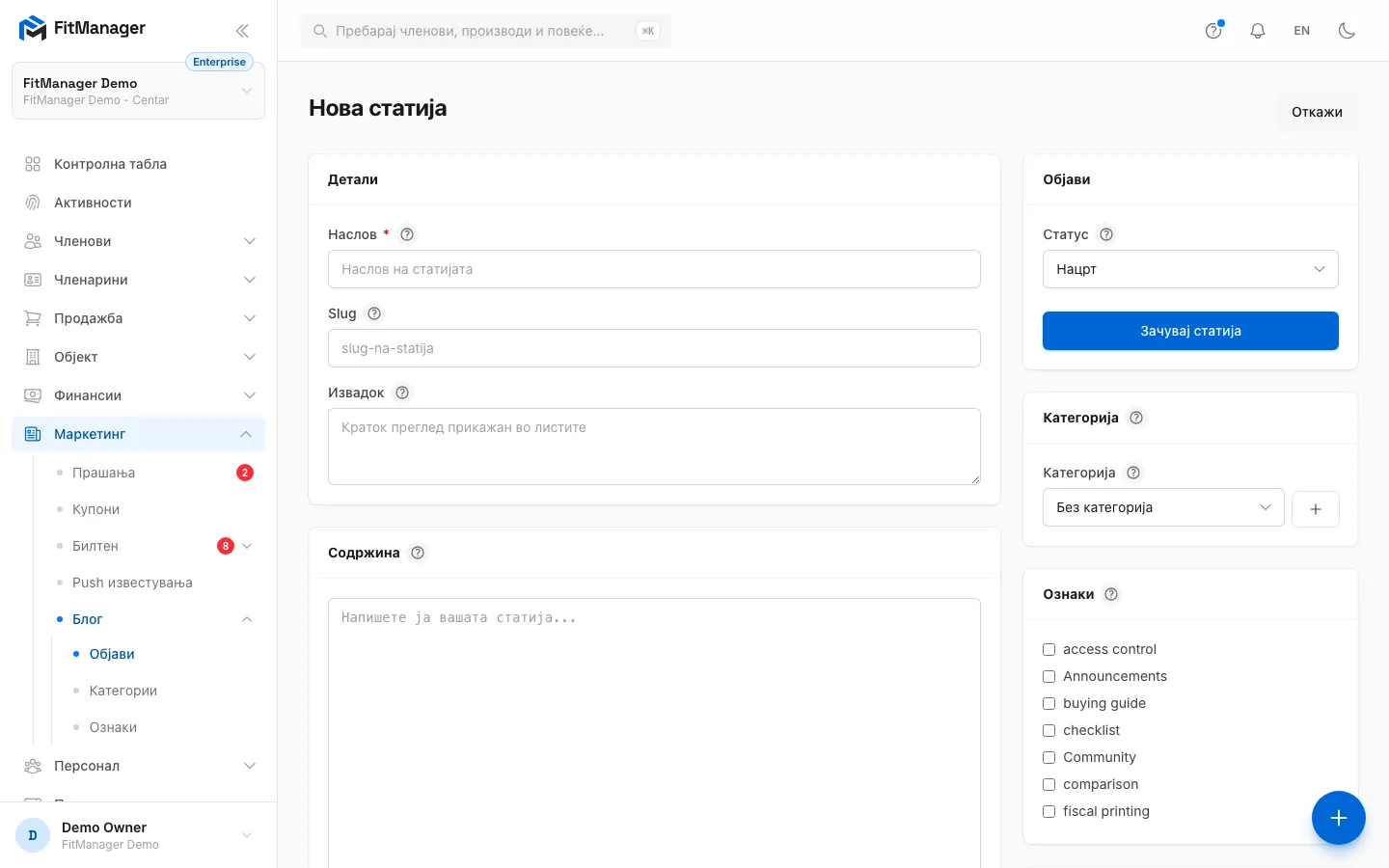
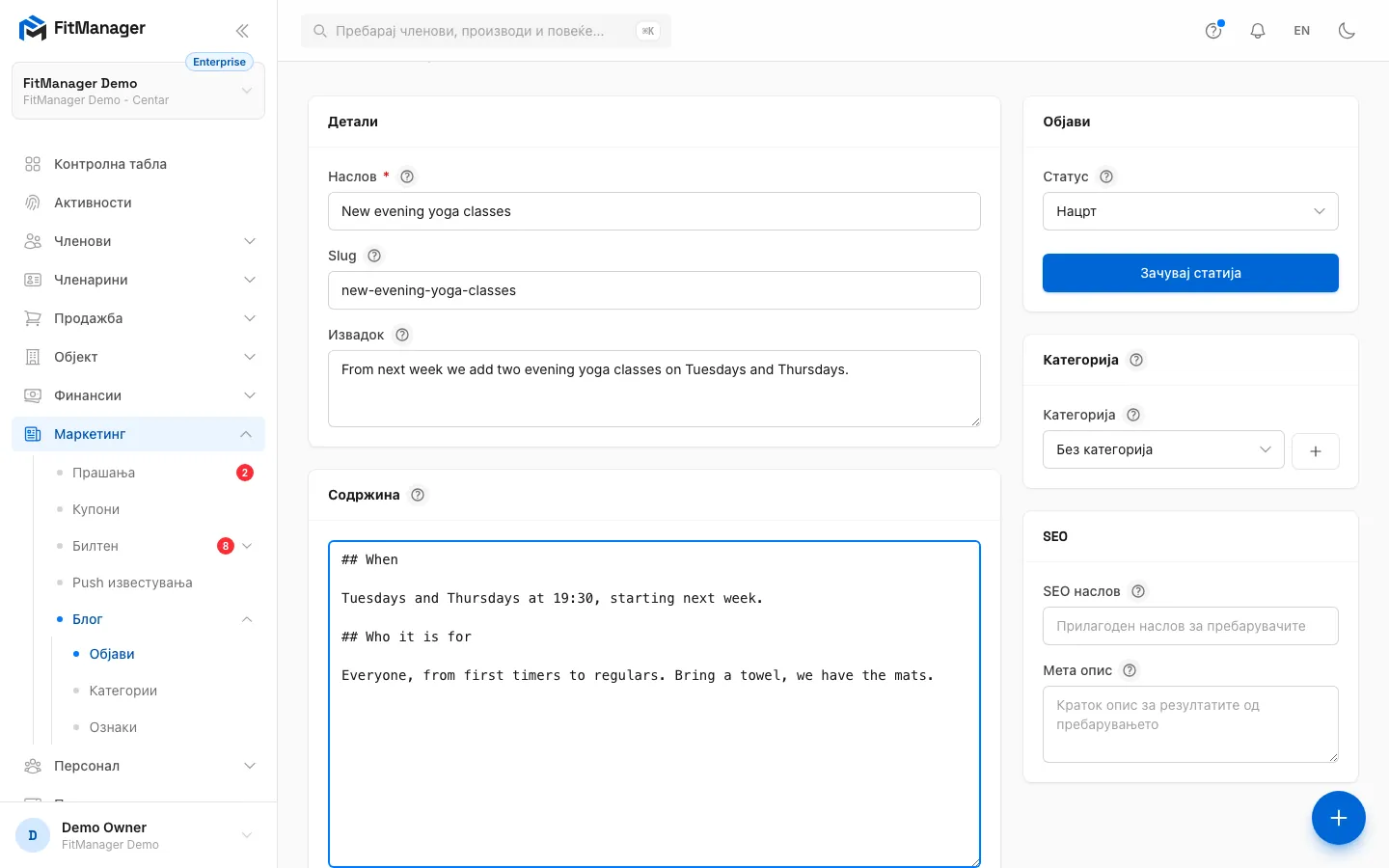
- Чекор 1: На страницата Блог, кликнете Нова статија.
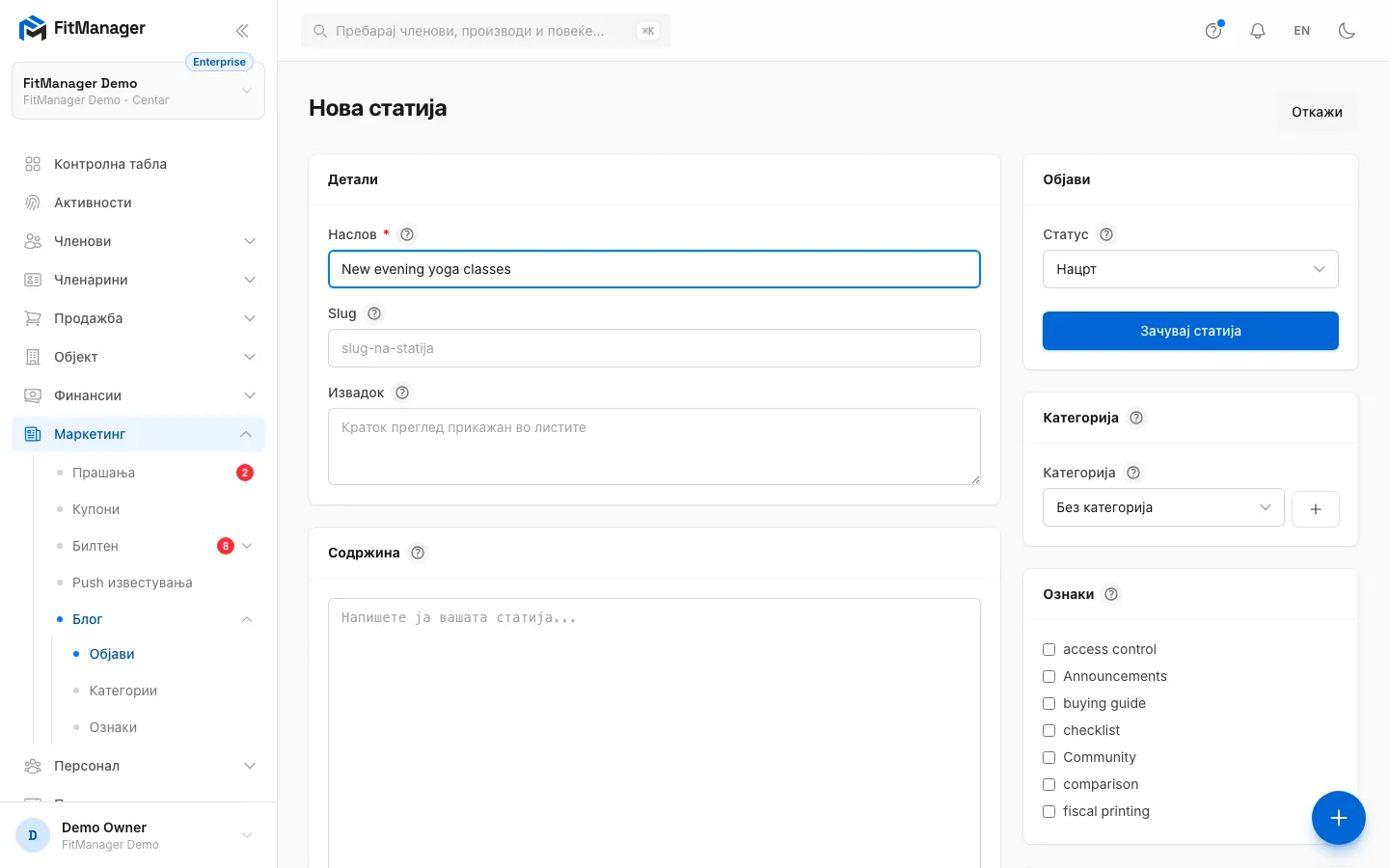
- Чекор 2: Внесете Наслов. Slug, крајот на адресата на објавата, се пополнува сам.
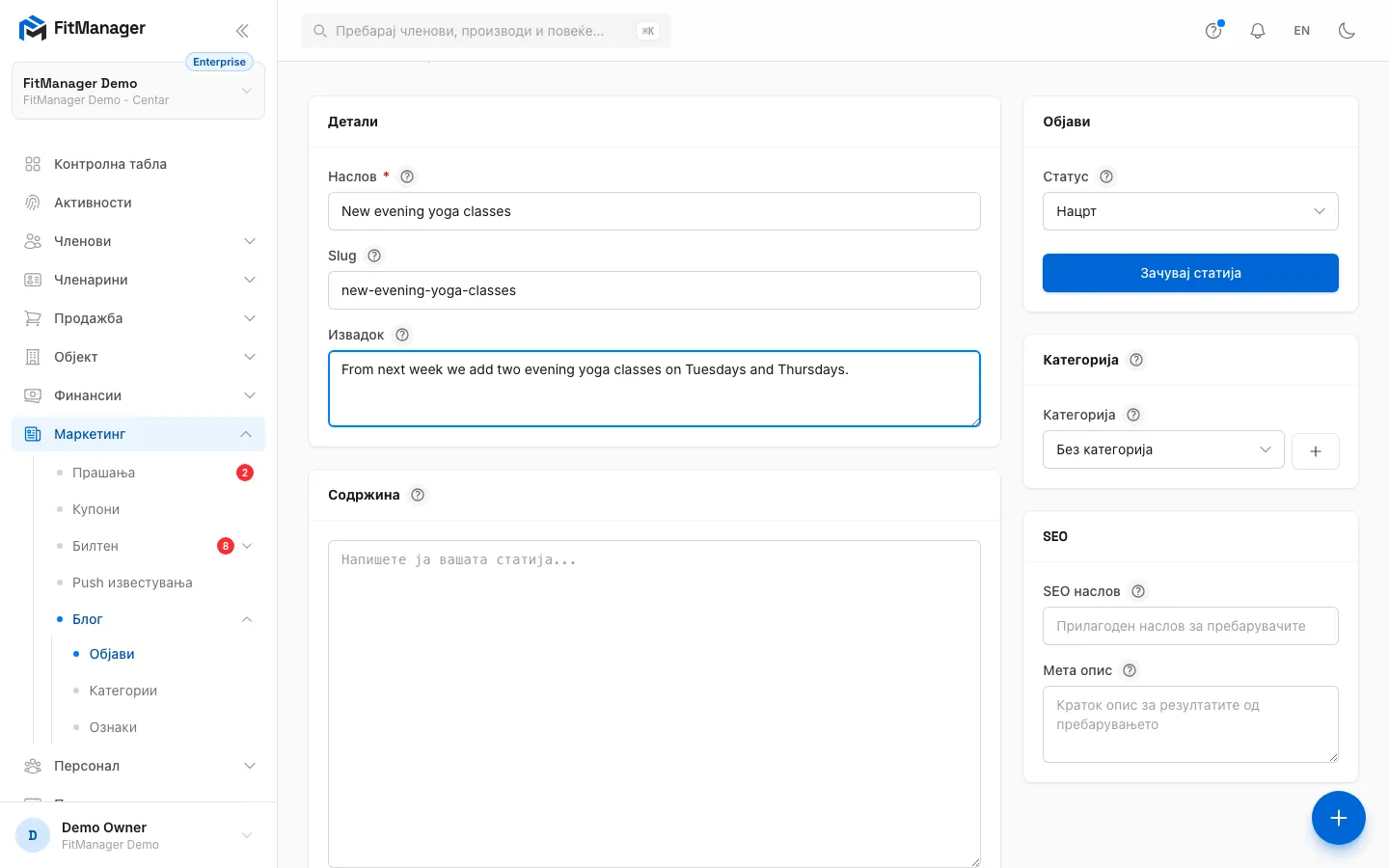
- Чекор 3: Напишете краток Извадок. Се прикажува во листите со објави.
- Чекор 4: Напишете ја Содржината. Работи Markdown, на пример
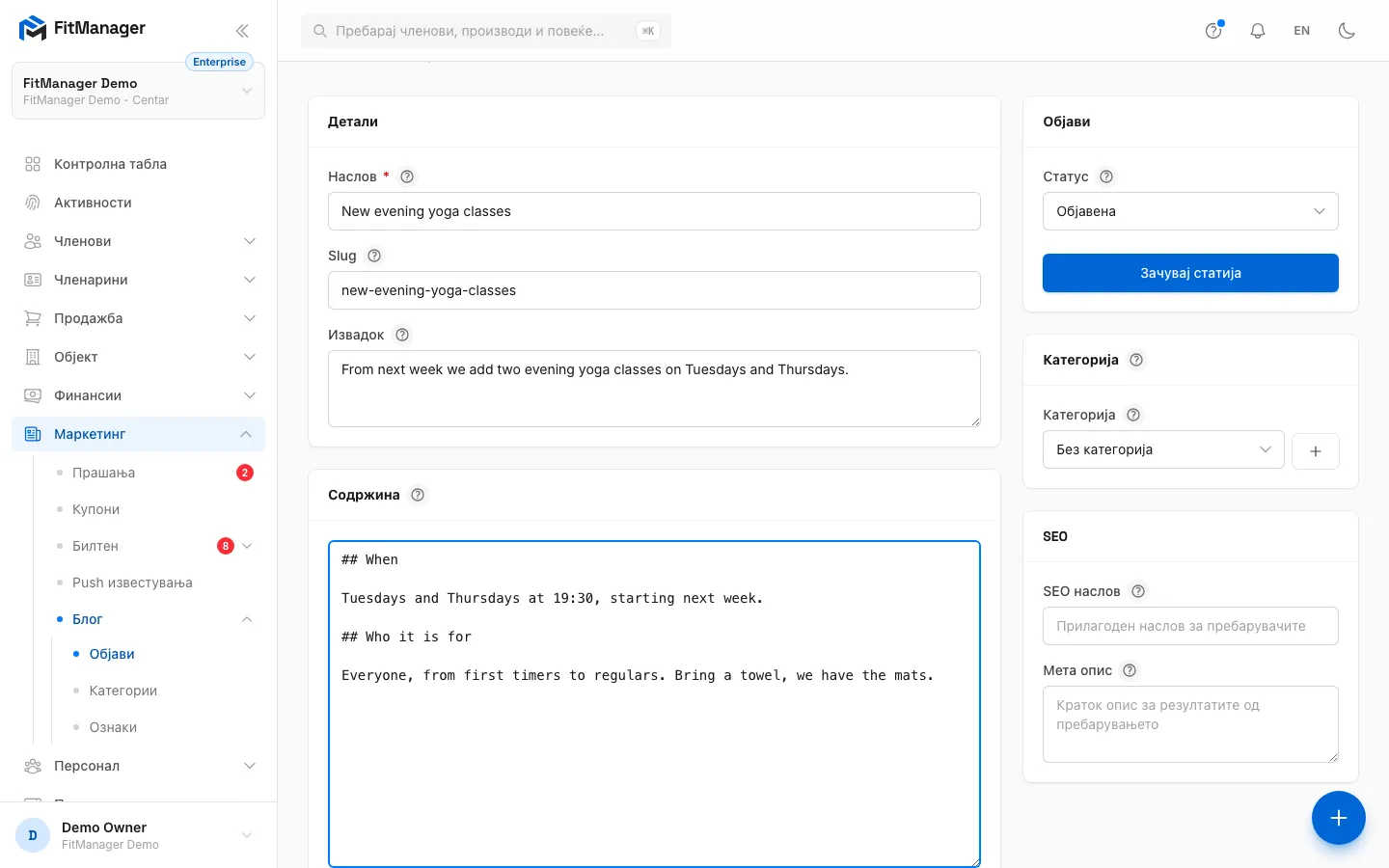
- Чекор 5: Под Објави, поставете го Статусот на Објавена.
- Чекор 6: Изберете Категорија, или кликнете + за да додадете нова без да ја напуштите формата.
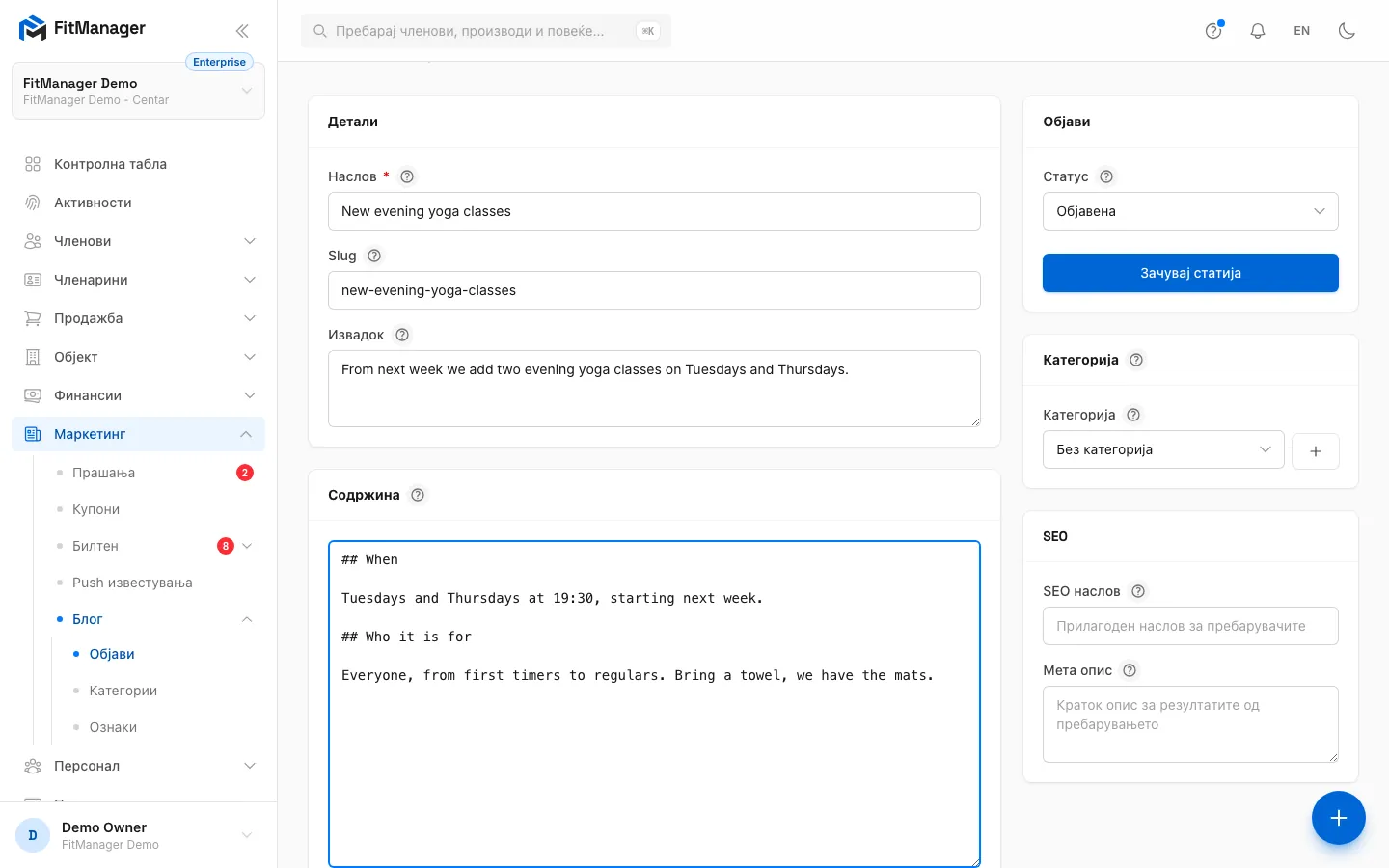
- Чекор 7: Кликнете Зачувај статија.
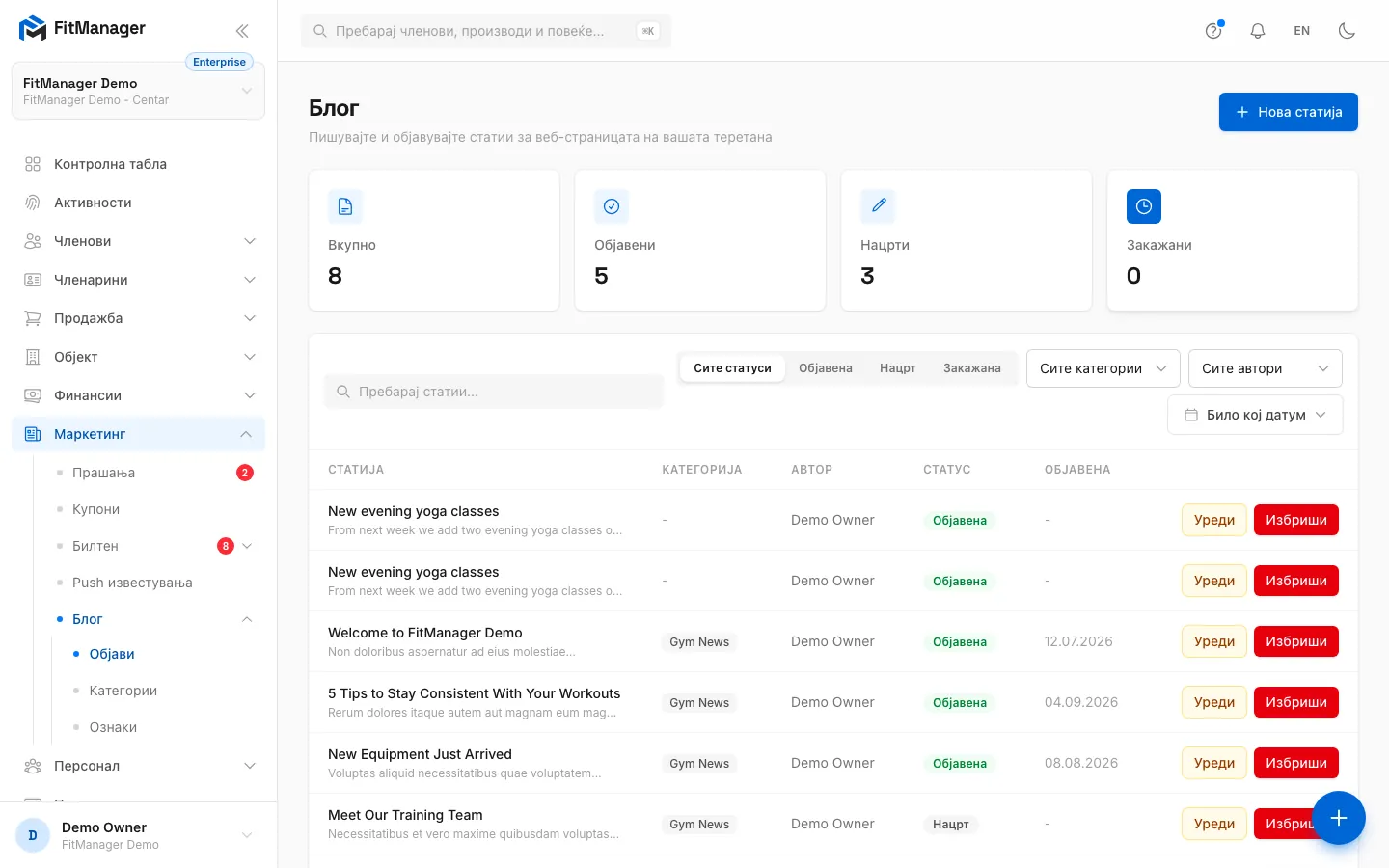
- Чекор 8: Објавата е достапна на страницата Блог на вашата веб-страница и во членскиот портал под Новости.
- Отворете Маркетинг, Блог, Објави и кликнете Нова статија.
- Внесете Наслов. Slug, последниот дел од адресата на објавата (
/blog/novi-vecerni-casovi-joga), се пополнува од насловот. Штом slug-от го уредите рачно, повеќе не го следи насловот. - Напишете Извадок: една или две реченици што се прикажуваат во листите и прегледите.
- Напишете ја Содржината. Таа е задолжителна. Видете Форматирање на содржината.
- Под Објави изберете Статус: Нацрт ја чува објавата приватна, Објавена ја става веднаш штом зачувате.
- Изберете Категорија, или кликнете + до неа за да создадете нова без да ја напуштите формата.
- Штиклирајте Ознаки по желба. Оваа картичка се појавува штом постои барем една ознака.
- По желба пополнете SEO наслов и Мета опис за да одредите како изгледа објавата во резултатите од пребарување. Без нив се користат насловот и извадокот.
- Кликнете Зачувај статија. Се враќате на листата, каде објавата го покажува својот статус.
За да ја смените објавата подоцна, кликнете Уреди во нејзиниот ред, па Зачувај промени. Избриши трајно ја отстранува објавата откако ќе потврдите.
Форматирање на содржината
Полето за содржина разбира Markdown, едноставен начин за форматирање обичен текст:
| Напишете | Добивате |
|---|---|
## Работно време |
Наслов |
### Работни денови |
Помал наслов |
**задебелено** и *курзив* |
задебелено и курзив |
- ставка во секој ред |
Листа со точки |
1. ставка во секој ред |
Нумерирана листа |
[нашите пакети](https://...) |
Линк |
Оставете празен ред меѓу пасусите. Кога објавата има најмалку два наслова, страницата на објавата прикажува кутија Во оваа статија што води до секој од нив. Страницата го прикажува и времето за читање и предлага до три други објави под Прочитајте и, прво од истата категорија. Од безбедносни причини, HTML кодот внесен во содржината се отстранува.
Објавете подоцна
Листата Статус нуди и Закажана со датум во Објави на. Имајте предвид: објава оставена на Закажана не се објавува автоматски кога ќе дојде тоа време, туку останува скриена додека не ја смените на Објавена.
За објавата сама да се појави во одредено време:
- Изберете Закажана за да се појави полето Објави на, и изберете датум и време.
- Вратете го Статусот на Објавена.
- Кликнете Зачувај статија.
Објавата е зачувана како објавена, но не се гледа на страницата и во порталот додека не помине времето во Објави на.
Категории и ознаки
- Категориите ги групираат објавите по тема, на пример Новости, Тренинг или Исхрана. Објавата има една категорија. На Маркетинг, Блог, Категории кликнете Нова категорија и внесете име, slug и опционален Опис. Ако избришете категорија, објавите остануваат, само ја губат категоријата.
- Ознаките се слободни етикети, објавата може да има повеќе. Управувате со нив на Маркетинг, Блог, Ознаки преку Нова ознака. Бришењето ознака ја отстранува од сите објави.
На страницата на објавата, под Прочитајте и прво се предлагаат објави од истата категорија.
Каде се појавуваат објавите
| Место | Што се прикажува |
|---|---|
| Страницата Блог на веб-страницата | Сите објавени објави, најновите прво |
| Секцијата Блог на почетната страница | Последните објави, кога секцијата е вклучена (видете Секции и теми) |
| Новости во членскиот портал | Истите објави, за најавените членови |
| Мапата на страницата | Секоја објавена објава, за да ја најдат пребарувачите |
| API за веб-страница | GET /posts, за теретани со своја веб-страница |
Објавите се пишуваат еднаш за двата јазика: она што ќе го напишете го гледаат и читателите на македонски и на англиски.
Потребно: Push известувања
Сакате членовите да ја забележат новата објава? Испратете push известување со линк до неа. Видете Push известувања.
Чести прашања
Објавата не е на веб-страницата
- Проверете дали во колоната Статус пишува Објавена. Објавите со Нацрт и Закажана не се прикажуваат.
- Ако сте поставиле датум во Објави на, објавата чека до тогаш.
- Проверете дали секцијата за блог е вклучена и дали веб-страницата не е во режим на одржување.
Зачувувањето не успева
Наслов и Содржина се задолжителни. Пораката ви кажува што недостасува.
Може ли да додадам насловна слика?
Засега не. Објавите се текст со форматирање и линкови.
Дали оваа страница ви помогна?
Поврзани статии
Сè уште имате проблем?
Пишете ни и ќе ви одговориме во рок од еден работен ден.