Продажба на продажното место
Наплатете производи и членарини на рецепција, применете купон или подарок картичка, примете готовина или картичка и испечатете фискална сметка.
Продажното место е касата на вашата рецепција. Преку него продавате производи, како пијалаци и додатоци во исхраната, и членарини на членовите на лице место. Секоја продажба се запишува во Купувања, влегува во заработката и може да испечати фискална сметка.
Пред да започнете
- Потребна ви е дозволата Користење на касата. Сопствениците ја имаат, а новите вработени ја добиваат стандардно.
- Прво внесете што продавате: производи за стоки и услуги и пакети за членарина за членарините. Двете можете да ги додадете и директно од касата, со малите копчиња + до јазичињата Производи и Членства.
- Касата секогаш работи за објектот што е избран горе во контролната табла. Видете Префрлање меѓу објекти.
Направете продажба
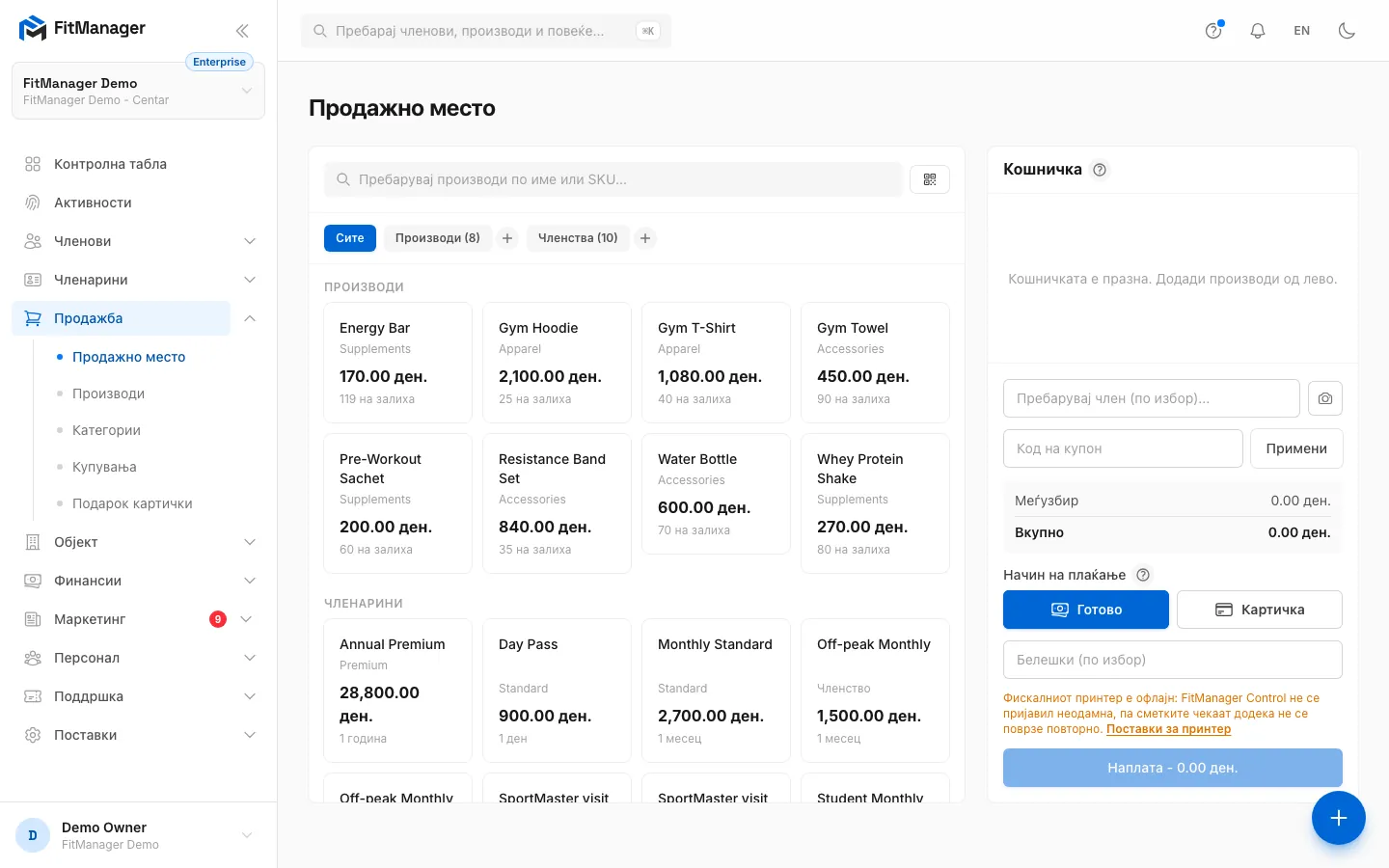
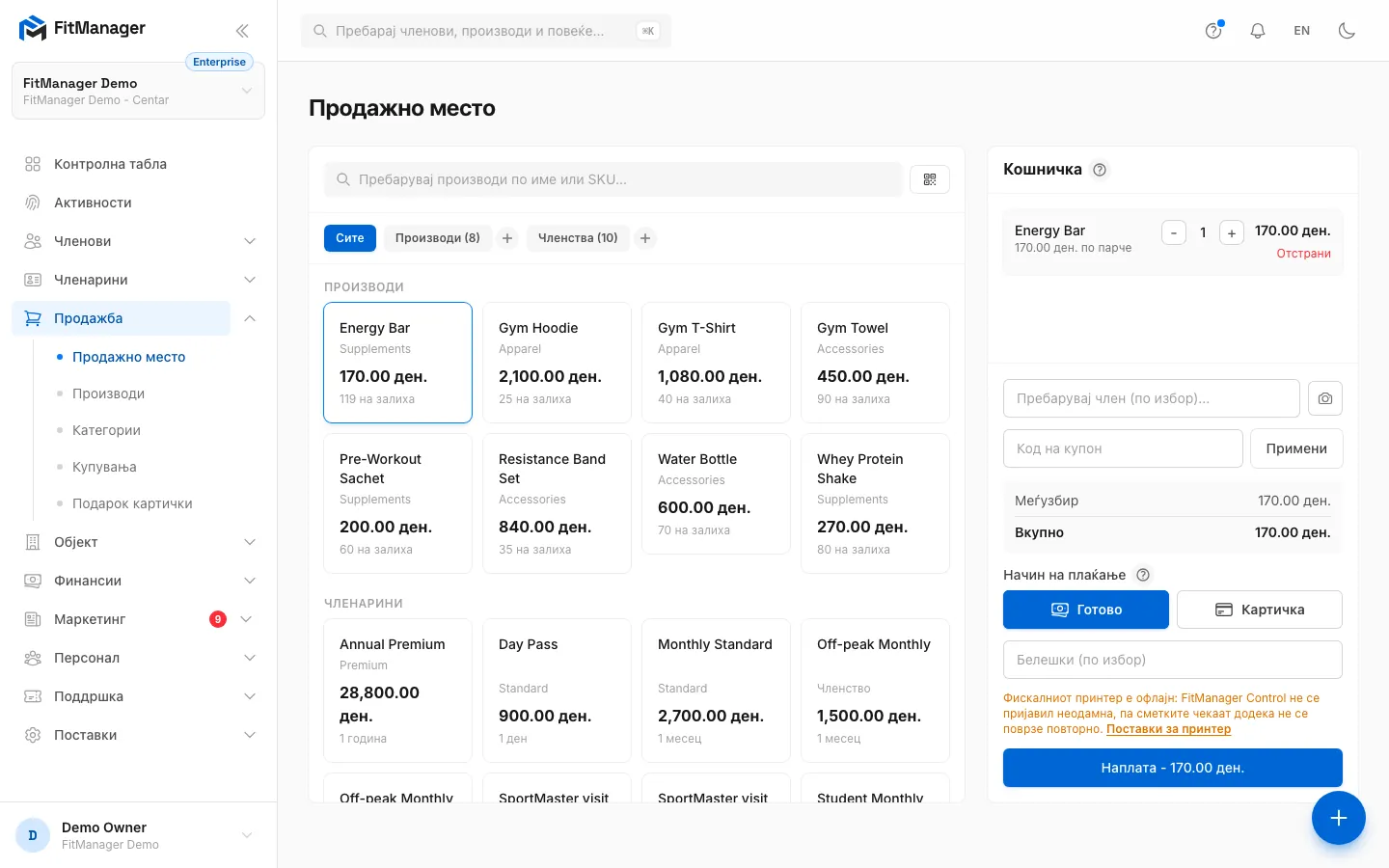
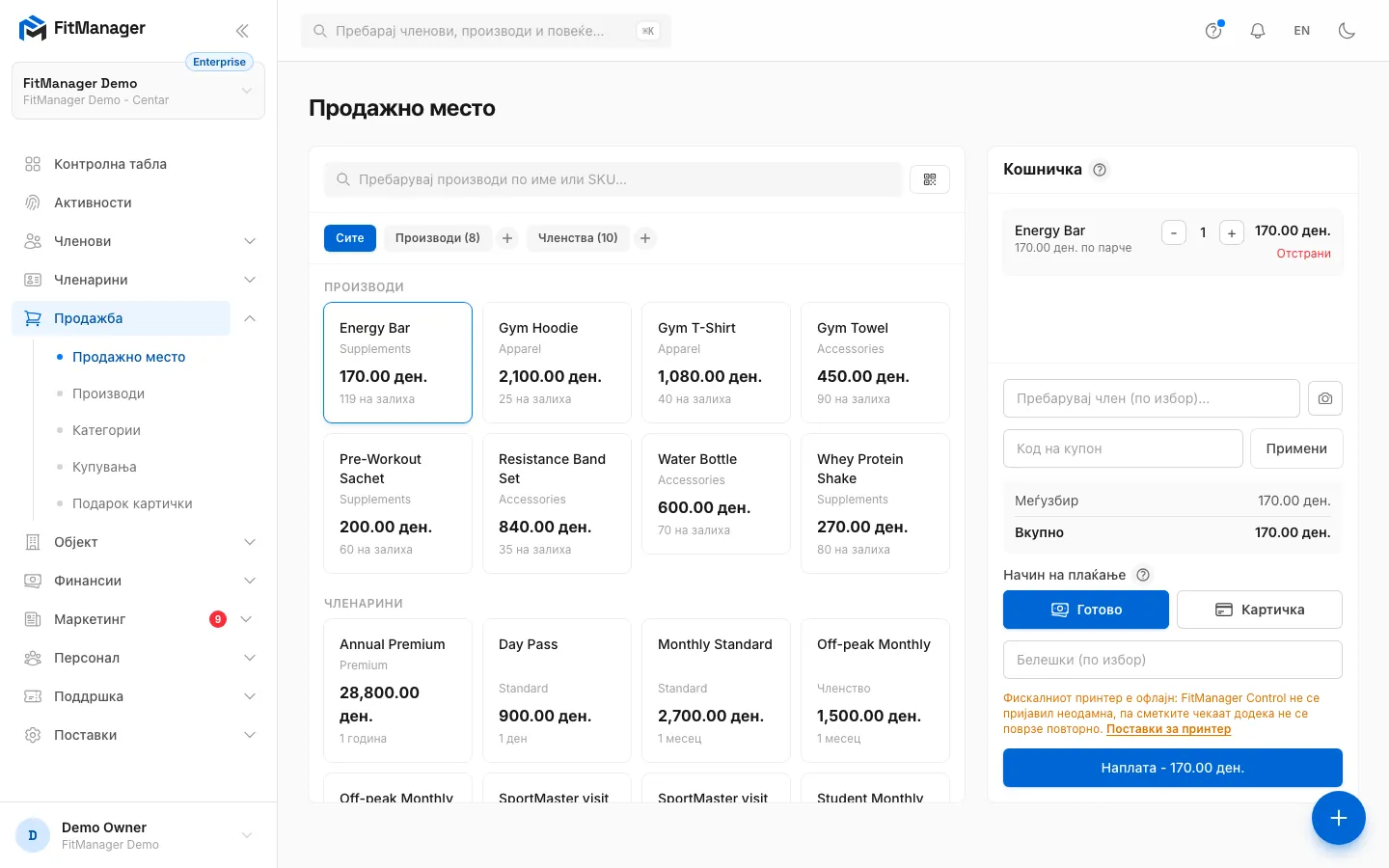
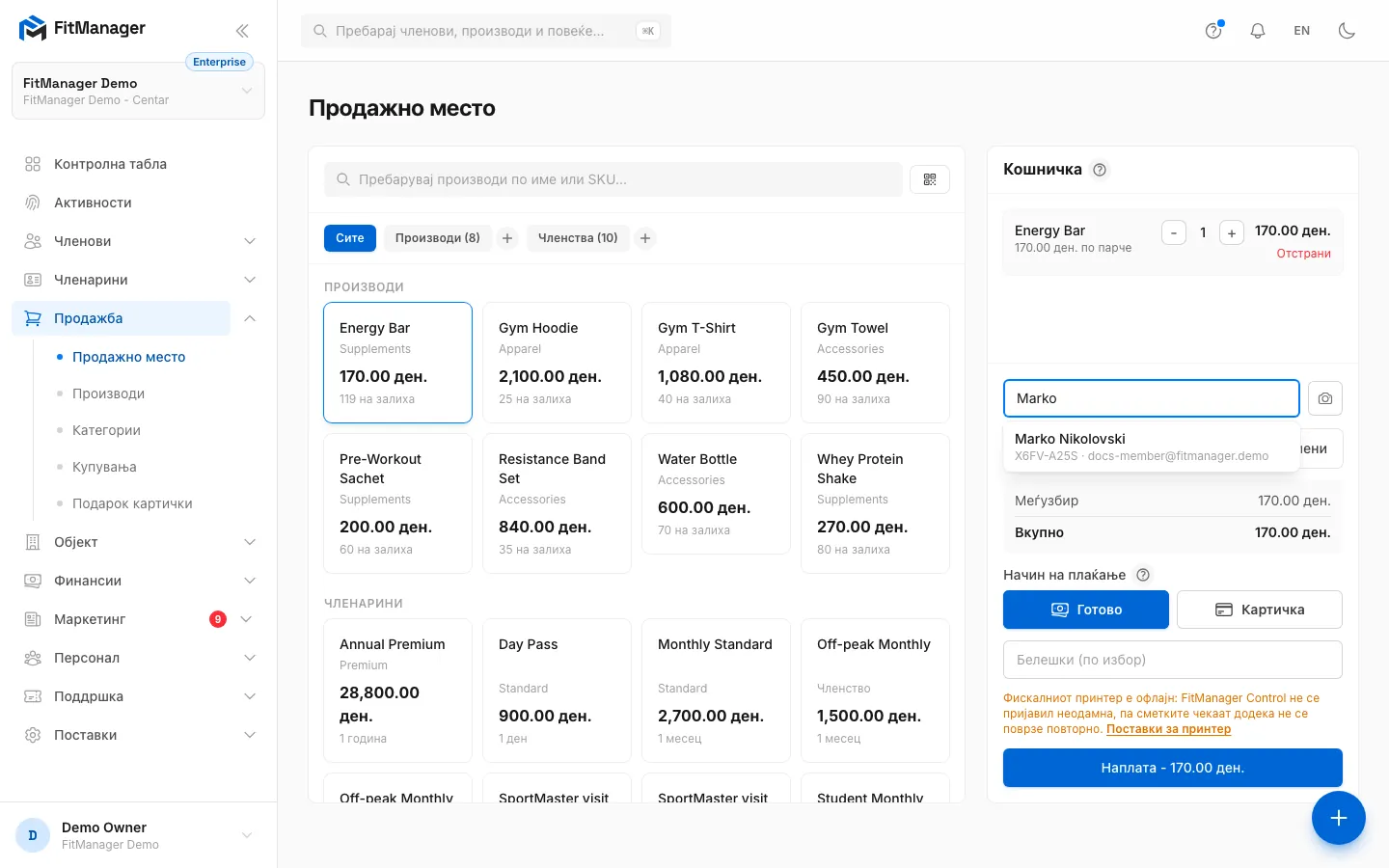
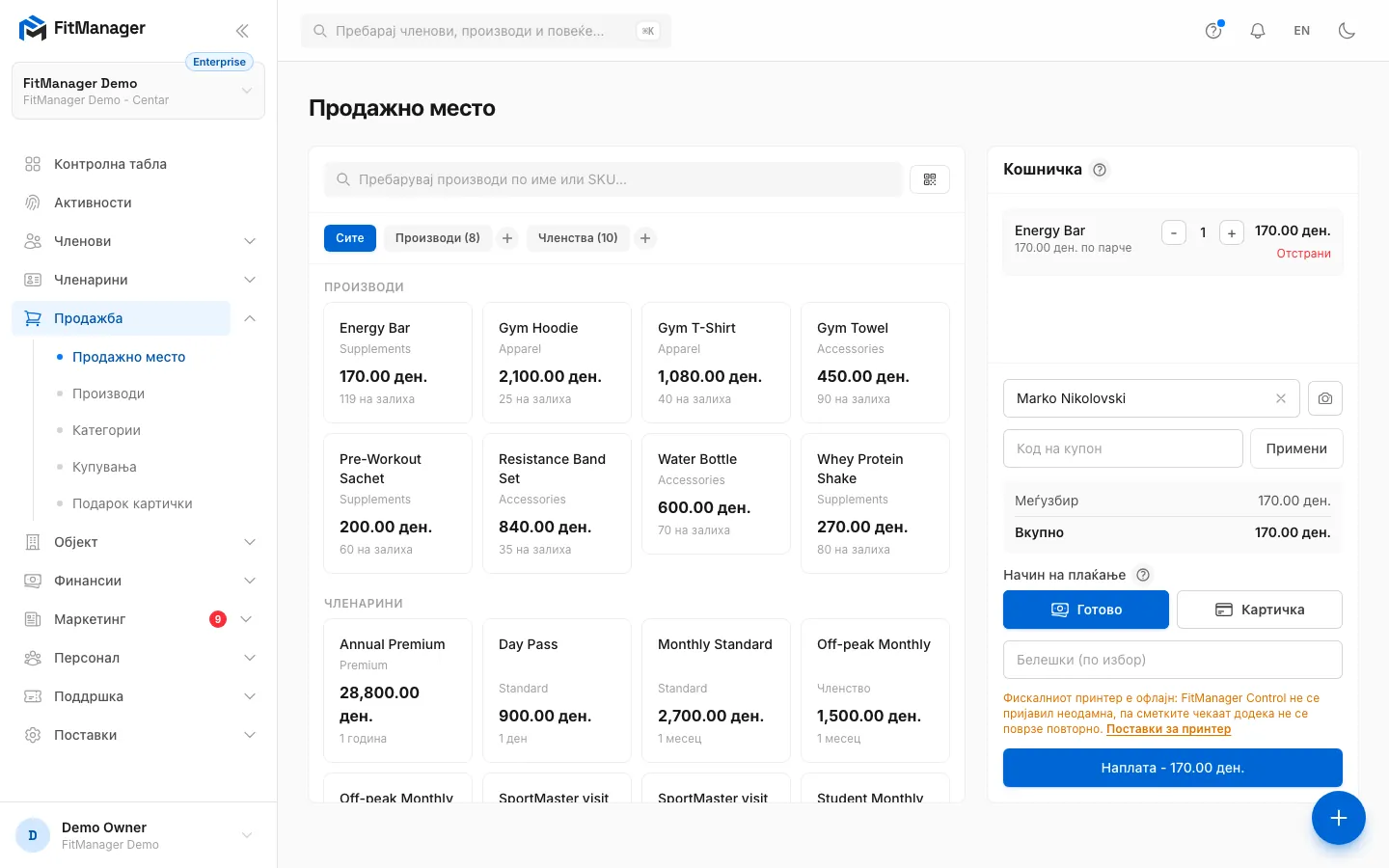
- Чекор 1: Кликнете на производ за да го ставите во кошничката. Кликнете повторно за уште едно парче.
- Чекор 2: Кошничката ја прикажува секоја ставка. Со + и - ја менувате количината, а со Отстрани ја вадите.
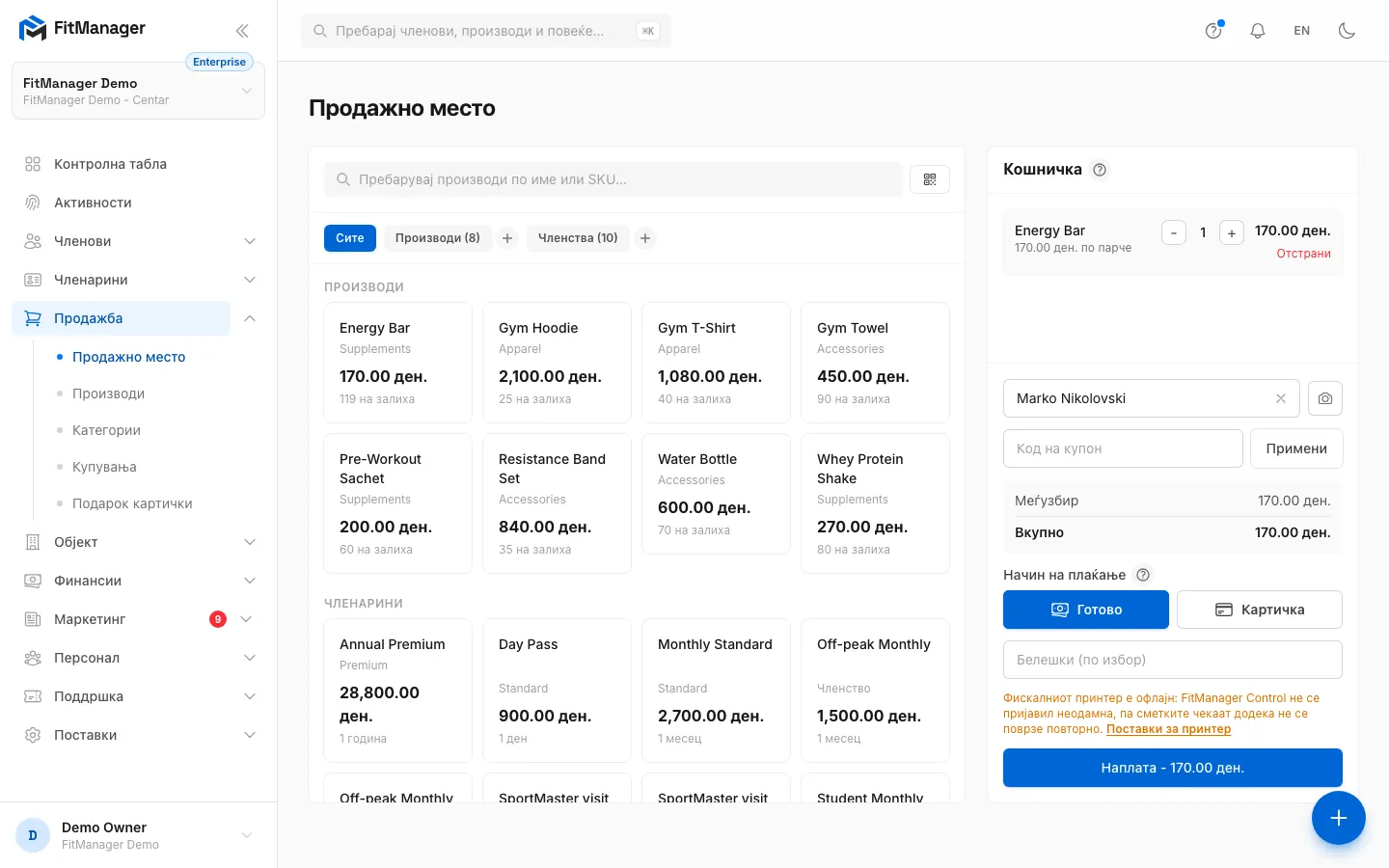
- Чекор 3: За да ја поврзете продажбата со член, почнете да пишувате име, код или е-пошта.
- Чекор 4: Изберете го членот од листата. За продажба без член ова не е потребно.
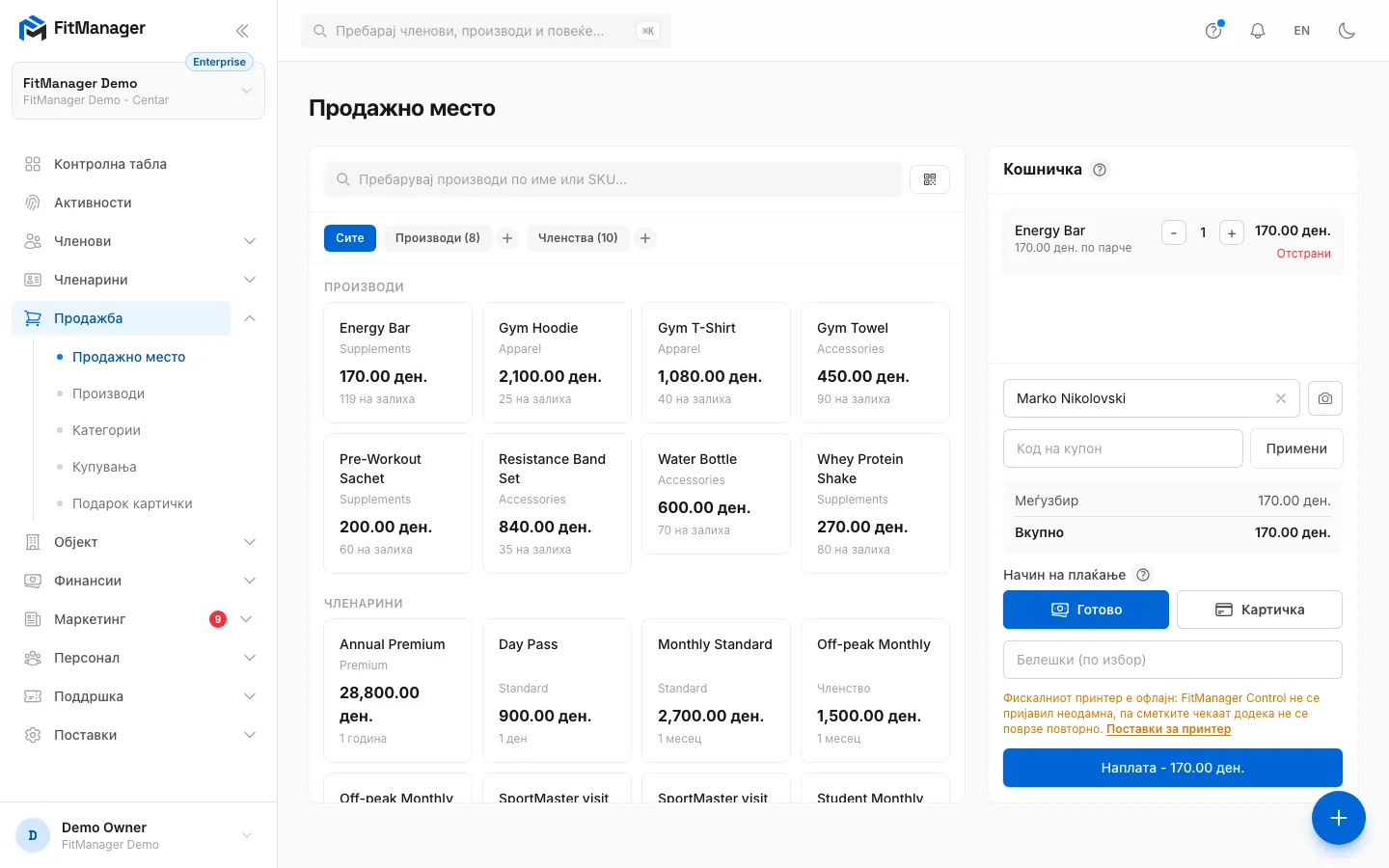
- Чекор 5: Тука се внесува код на купон или подарок картичка, па кликнете Примени.
- Чекор 6: Изберете како плаќа клиентот, Готово или Картичка.
- Чекор 7: Кликнете Наплата. Продажбата се запишува и кошничката се празни за следниот клиент.
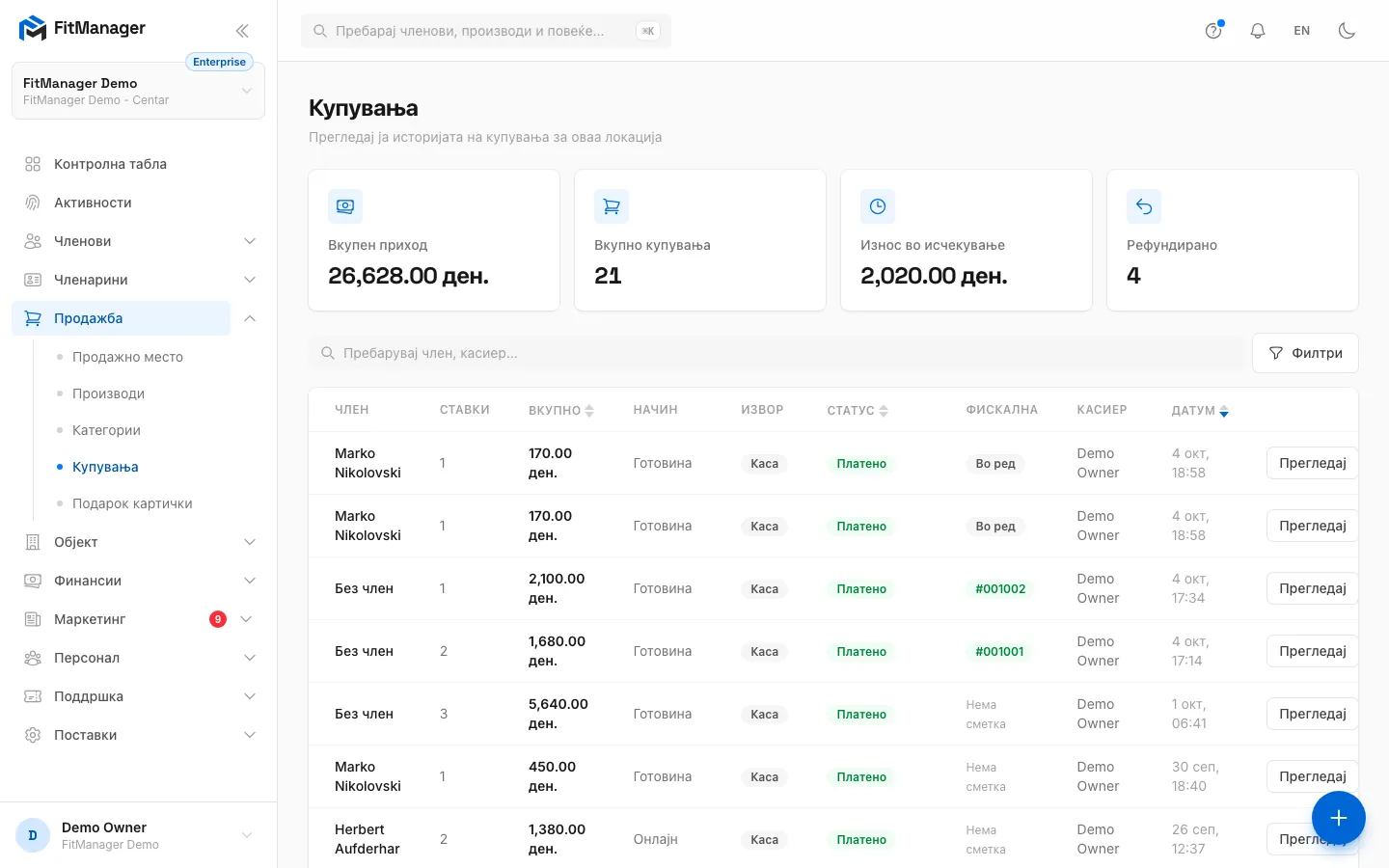
- Чекор 8: Продажбата сега е најгоре во Продажба, Купувања, заедно со статусот на сметката.
- Отворете Продажба, Продажно место.
- Кликнете на производ од левата страна за да го додадете во Кошничка. Кликнете повторно за уште едно парче, или користете + и - на ставката. Со Отстрани ставката се вади.
- За да ја поврзете продажбата со член, внесете барем две букви од името, кодот на членот или е-поштата во Пребарувај член (по избор)... и изберете го од листата. Продажба без член се запишува како Без член.
- Ако клиентот има купон или подарок картичка, внесете го кодот во Код на купон и кликнете Примени. Под Меѓузбир се појавува редот Попуст.
- Под Начин на плаќање изберете Готово или Картичка.
- По потреба, додајте забелешка во Белешки (по избор), на пример барање за фактура.
- Кликнете Наплата. На копчето е износот што ќе го наплатите.
Пораката ја потврдува продажбата со бројот на нарачката, а кошничката се празни за следниот клиент. Кога е поврзан фискален принтер, пораката кажува дека фискалната сметка се печати.
Што може да се продава
Каталогот лево има три јазичиња: Сите, Производи и Членства. Полето за пребарување наоѓа производи по име или SKU и членства по име.
| Ставка | Како работи на касата |
|---|---|
| Производ | Ја покажува цената и, ако следите залиха, колку има уште. Не може да додадете повеќе од залихата. Неактивните производи не се прикажуваат. |
| Членство (еднократен пакет) | Прво треба да изберете член. Членарината почнува денес и трае колку што е важноста на пакетот. |
| Претплата | Исто така бара член. Првиот период се плаќа на касата. |
Секој пакет може да биде само еднаш во кошничката. Ако кликнете на членство пред да изберете член, касата бара: Изберете член пред да додадете членство во кошничката.
Подарок картички
Подарок картичките се продаваат на самопослужниот киоск. На касата подарок картичката може да се користи за плаќање: внесете го кодот во Код на купон и кликнете Примени. Видете Подарок картички.
Скенери и читачи на картички
- Баркод на производ: кликнете на копчето за QR до пребарувањето на производи и насочете ја камерата кон кодот. Кодот се споредува со SKU на производот и производот оди во кошничката. Продолжете да скенирате за повеќе ставки.
- Картичка на член: кликнете на копчето со камера до пребарувањето членови за да скенирате QR код или баркод на членот. Работи и USB RFID читач на пултот: допрете ја картичката на членот додека касата е отворена и членот се избира сам.
Начини на плаќање
Касата прима два начина на плаќање, Готово и Картичка. Освен ако продажбата не оди на картичен терминал, таа се запишува како платена во моментот кога ќе кликнете Наплата, затоа прво земете ги парите.
Потребно: POS картичен терминал
Кога за вашиот објект е поставен картичен терминал, изборот Картичка го прикажува прекинувачот Испрати на терминалот за плаќање. Оставете го вклучен и износот оди директно на терминалот на пултот. Прозорецот Се чека терминалот останува отворен додека клиентот не плати, а продажбата завршува дури кога картичката е одобрена. Откажи плаќање го прекинува плаќањето. Ако картичката е одбиена или плаќањето е откажано, кошничката останува, за да пробате повторно или да примите готовина. Видете Картичен терминал.
Онлајн плаќањата од веб-страницата и порталот за членови не одат преку касата. Тие се објаснети во Онлајн плаќања со Stripe.
Фискални сметки
Потребно: Фискално печатење
Секоја продажба во готово или со картичка со износ поголем од нула добива фискална сметка на фискалниот принтер на објектот, која ја печати FitManager Control на компјутерот на рецепција. Продажбата никогаш не чека на принтерот: ако нема хартија, сметката чека и подоцна можете да ја повторите од Купувања.
Корисниците со дозвола Управување со поставки гледаат прекинувач Фискални сметки над Наплата додека принтерот е поврзан. Ако го исклучите, новите продажби на овој објект не добиваат сметка, на пример додека принтерот е на сервис. Ако принтерот не се јавил подолго време, касата наместо тоа пишува Фискалниот принтер е офлајн, а сметките чекаат додека не се врати. Поставувањето е опишано во Фискален принтер.
Поставки на касата
Поставки, Поставки на локацијата, Каса покажува со што е поврзан екранот за продажба на овој објект. Потребна ви е дозволата Управување со поставки.
Потребно: Фискално печатење
Под Фискални сметки, Печати фискални сметки ги вклучува или исклучува сметките за објектот, исто како прекинувачот на касата. Принтер избира на кој од принтерите на објектот печати касата. Ако е оставена првата опција, се користи првиот вклучен принтер. Кликнете Зачувај.
Потребно: POS картичен терминал
Под Картичен терминал се поставува терминалот на пултот и се гледаат последните продажби со картичка. Видете Картичен терминал.
Решавање проблеми
| Порака | Што да направите |
|---|---|
| Нема доволно залиха за „...". Достапни се само N. | Залихата на производот е помала од количината. Надополнете ја на страницата Производи или продадете помалку. |
| Неважечки или истечен код на купон. | Кодот не постои на овој објект, е неактивен, истекол или е искористен максималниот број пати. Проверете го во Купони. |
| Нарачката не го исполнува минималниот износ за купување за овој купон. | Додадете ставки додека меѓузбирот не го достигне минимумот на купонот. |
| Подарок картичката нема преостанато салдо. | Картичката е искористена, поништена или истечена. |
| Не е пронајден член за код „..." | Скенираната картичка или QR кодот не е поврзан со член на овој објект. Пребарајте по име. |
| Не може да се пристапи до камерата. | Дозволете пристап до камерата во прелистувачот или користете пребарување. |
Продажбата не може да се менува по наплатата. За да вратите пари за продажба со фискална сметка, испечатете сторно од Купувања.
Дали оваа страница ви помогна?
Поврзани статии
Сè уште имате проблем?
Пишете ни и ќе ви одговориме во рок од еден работен ден.