Производи и категории на производи
Додајте ги пијалаците, додатоците и услугите што ги продавате, следете залиха, групирајте ги во категории и изберете што ќе прикажува киоскот.
Производи се сè што продавате на рецепција, а не е членарина: вода, протеински шејк, пешкир, масажа или персонален тренинг. Секој производ има цена, залиха по избор и даночна група, и се прикажува како плочка на продажното место.
Пред да започнете
- За да гледате и додавате производи потребна ви е дозволата Преглед на производи. Сопствениците ја имаат, а новите вработени ја добиваат стандардно.
- За Категории потребна ви е дозволата Управување со производи.
- Производите припаѓаат на еден објект. Ако имате повеќе локации, прво префрлете се на вистинскиот објект.
Додадете производ
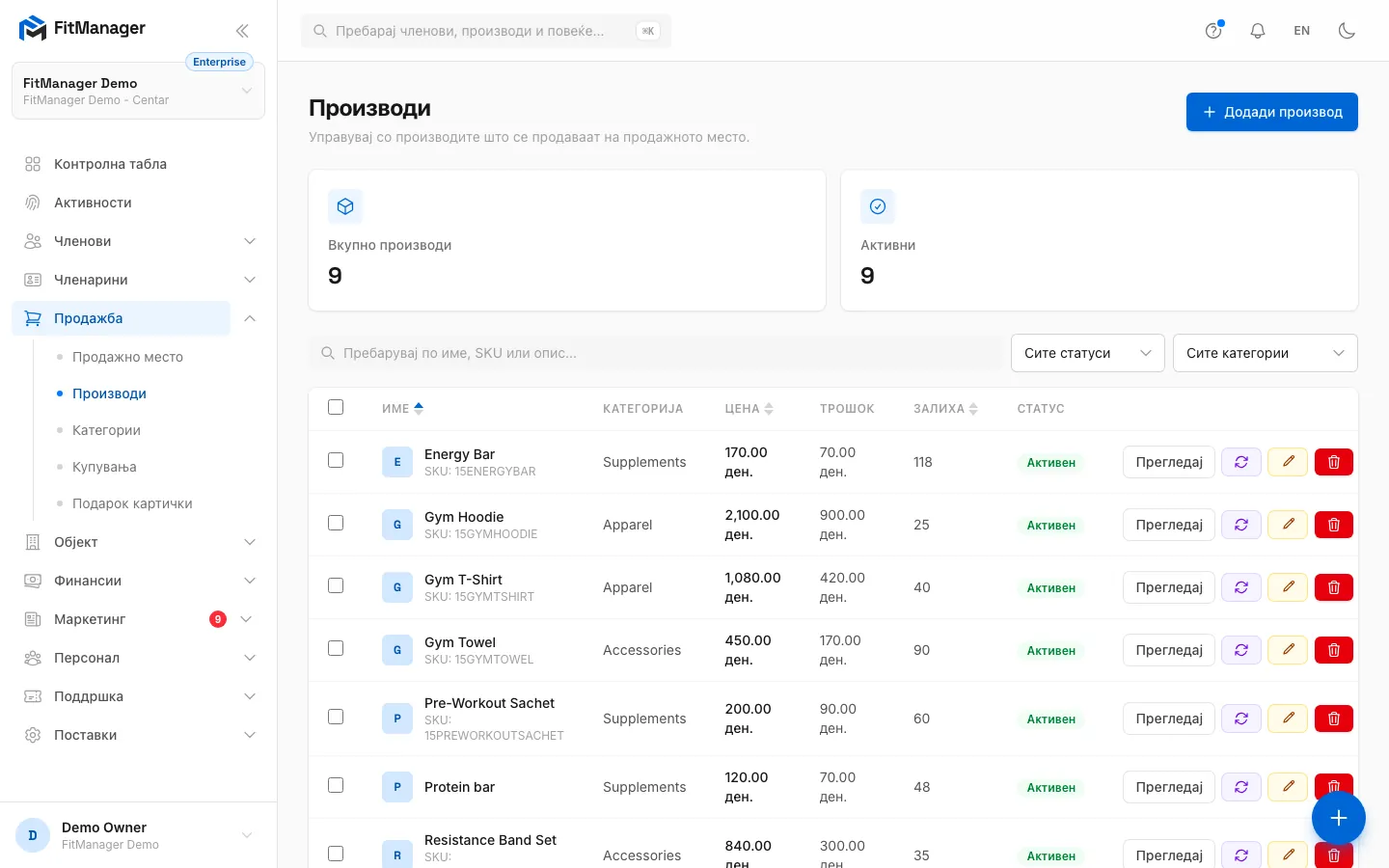
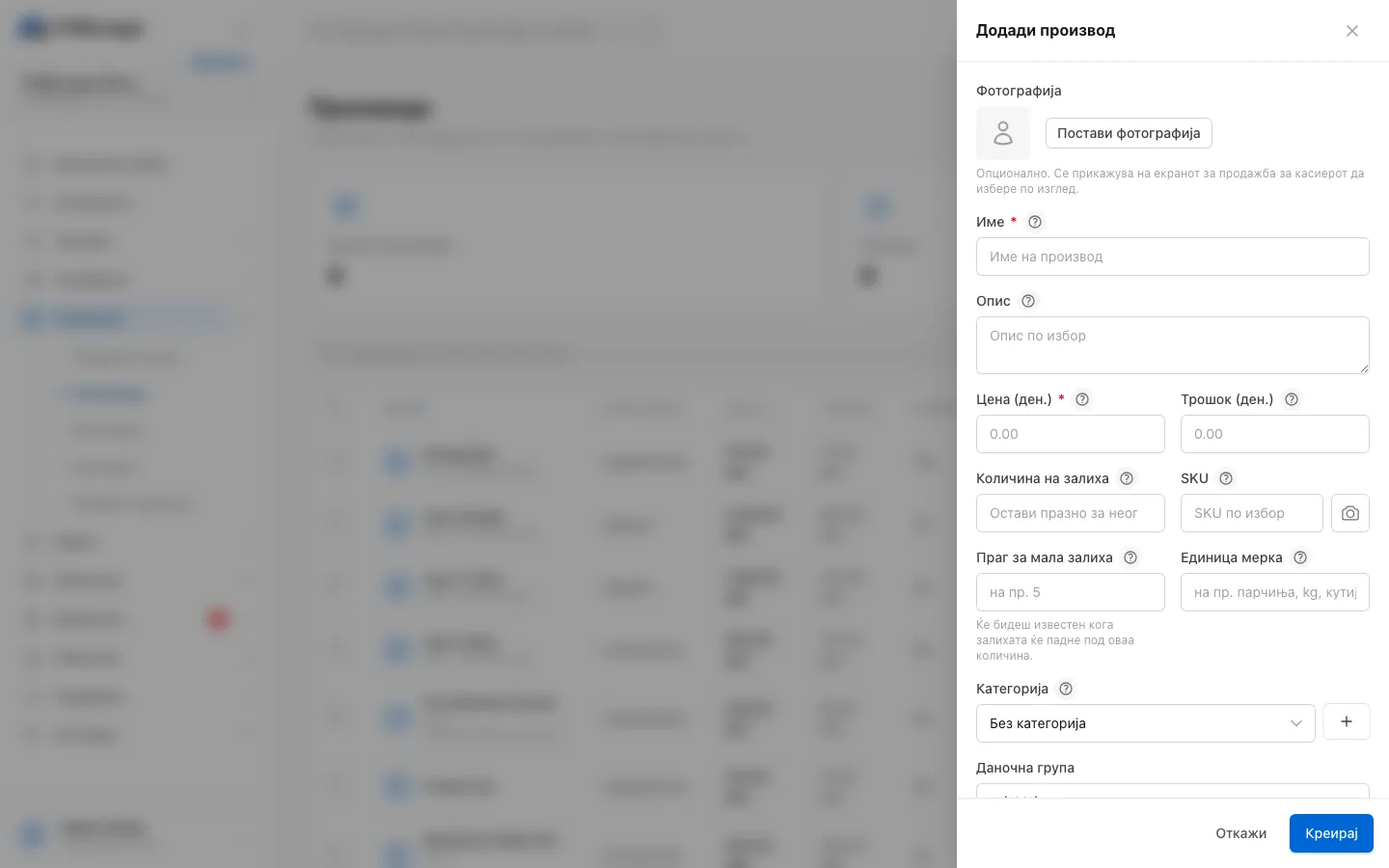
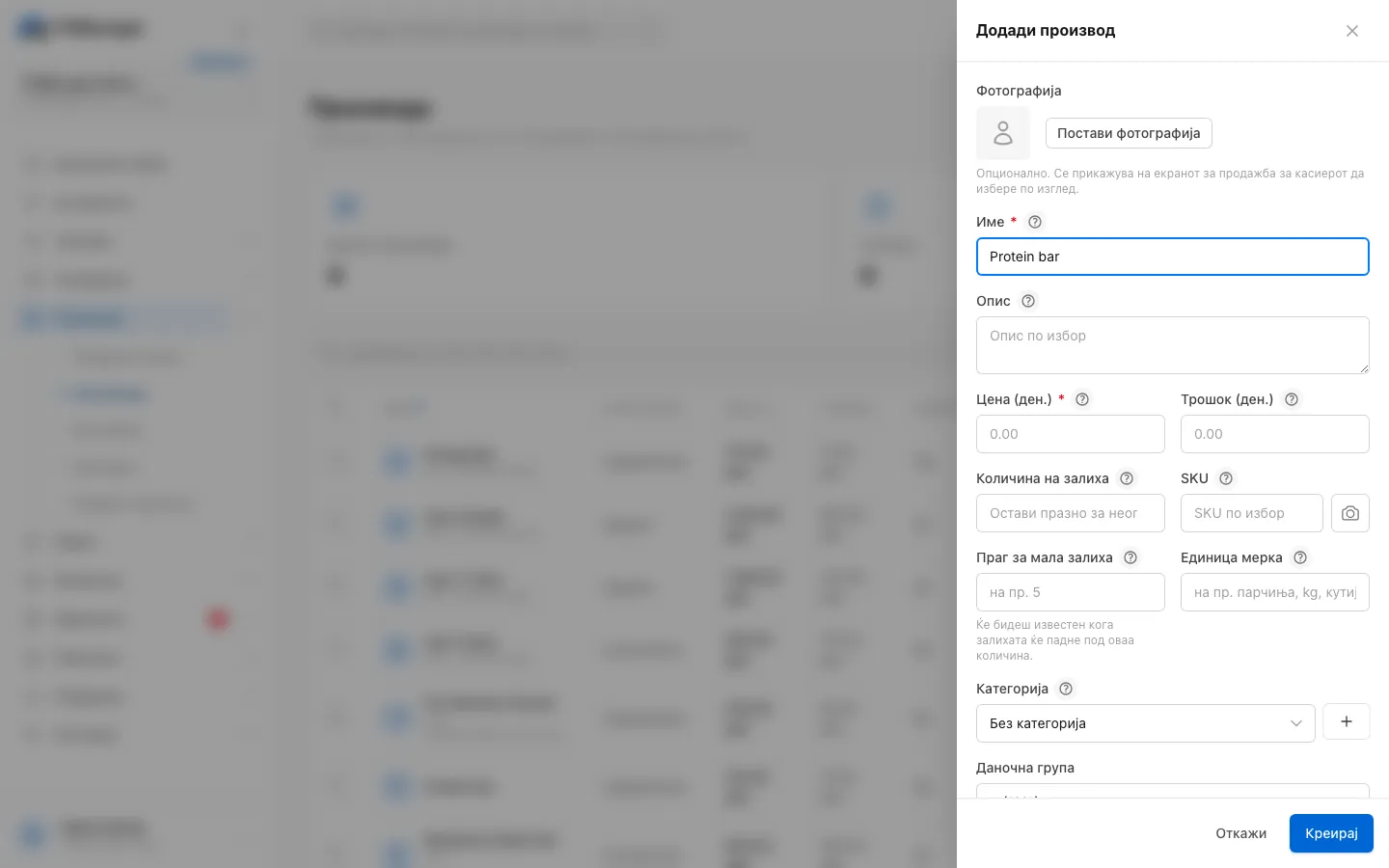
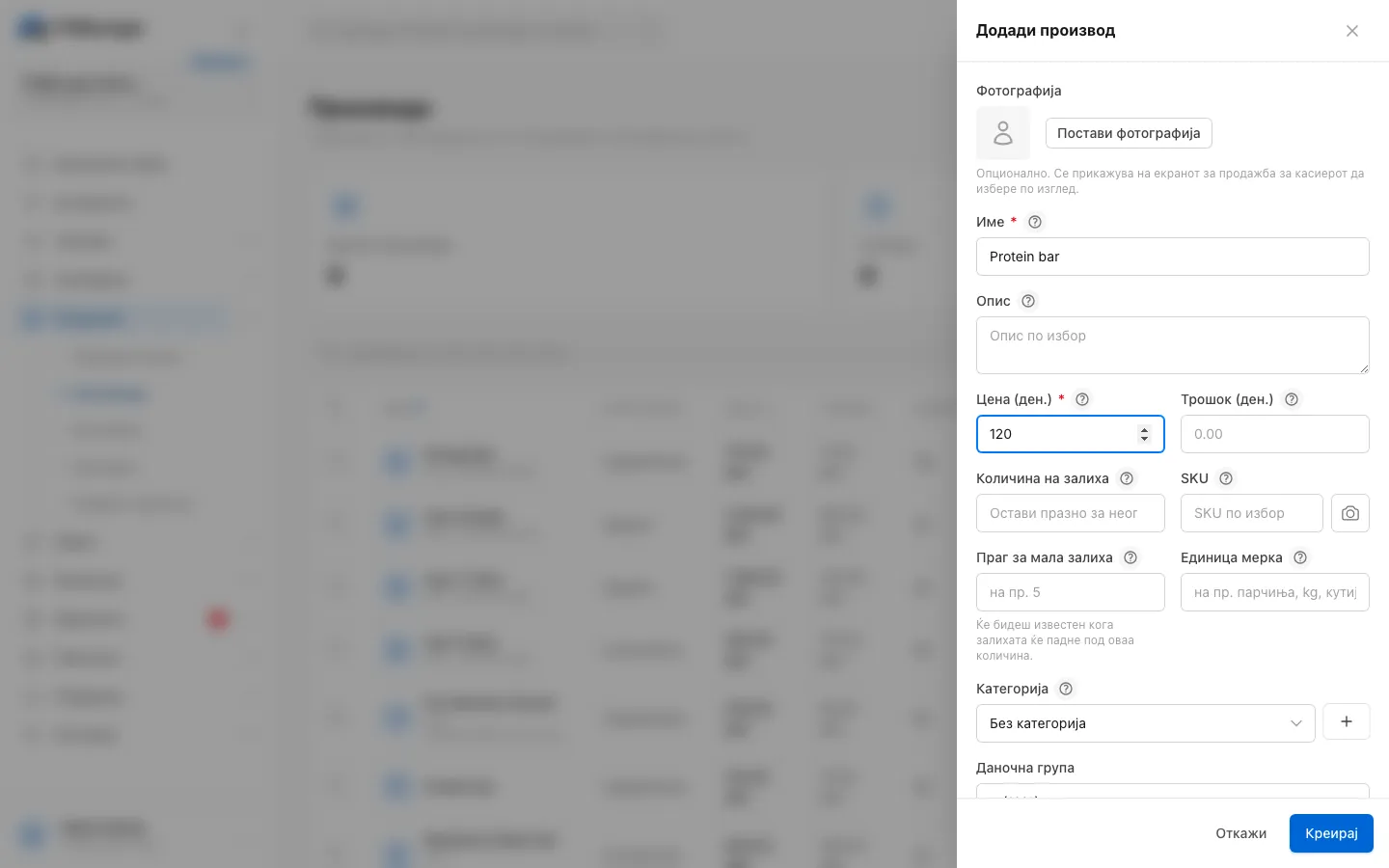
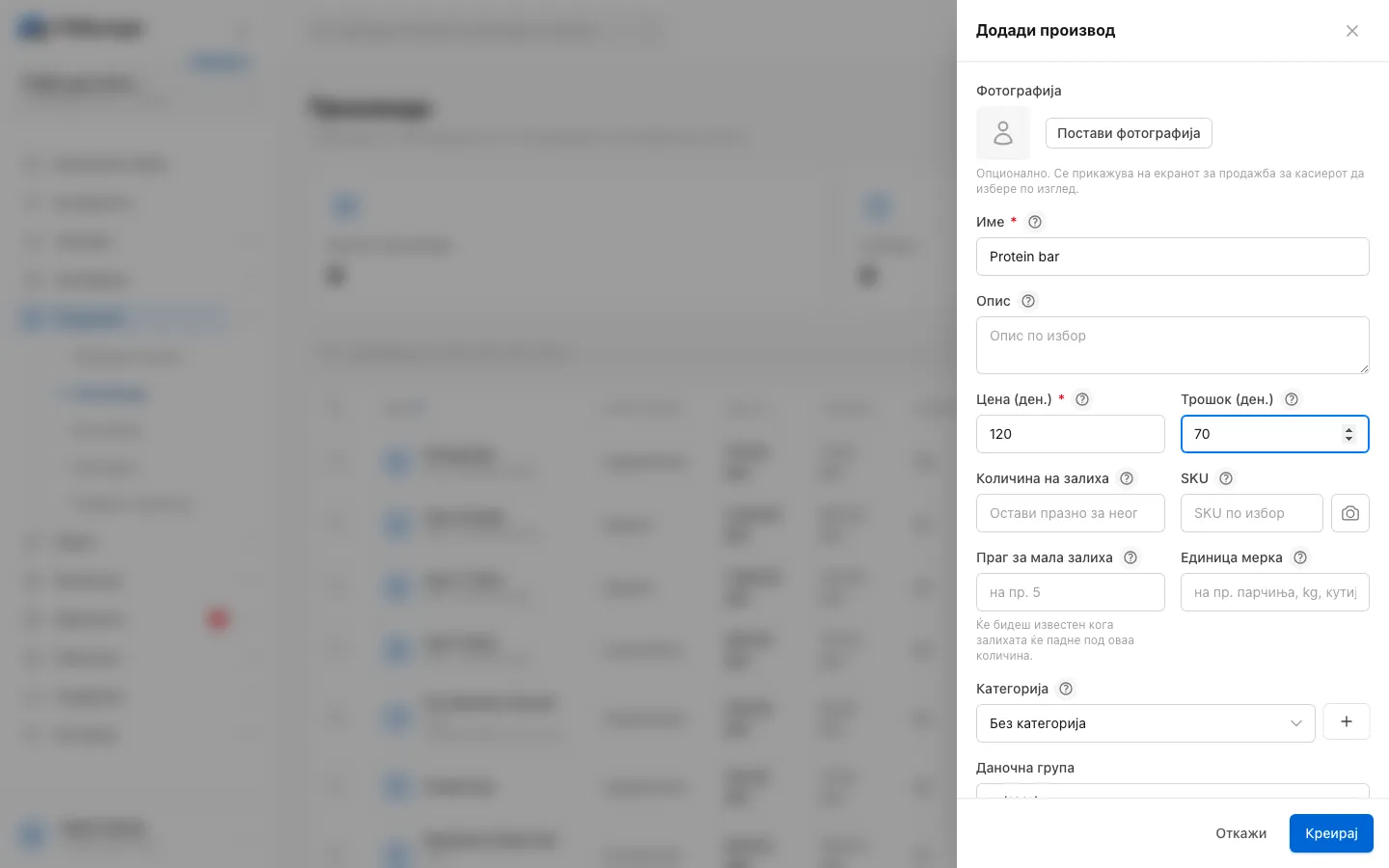
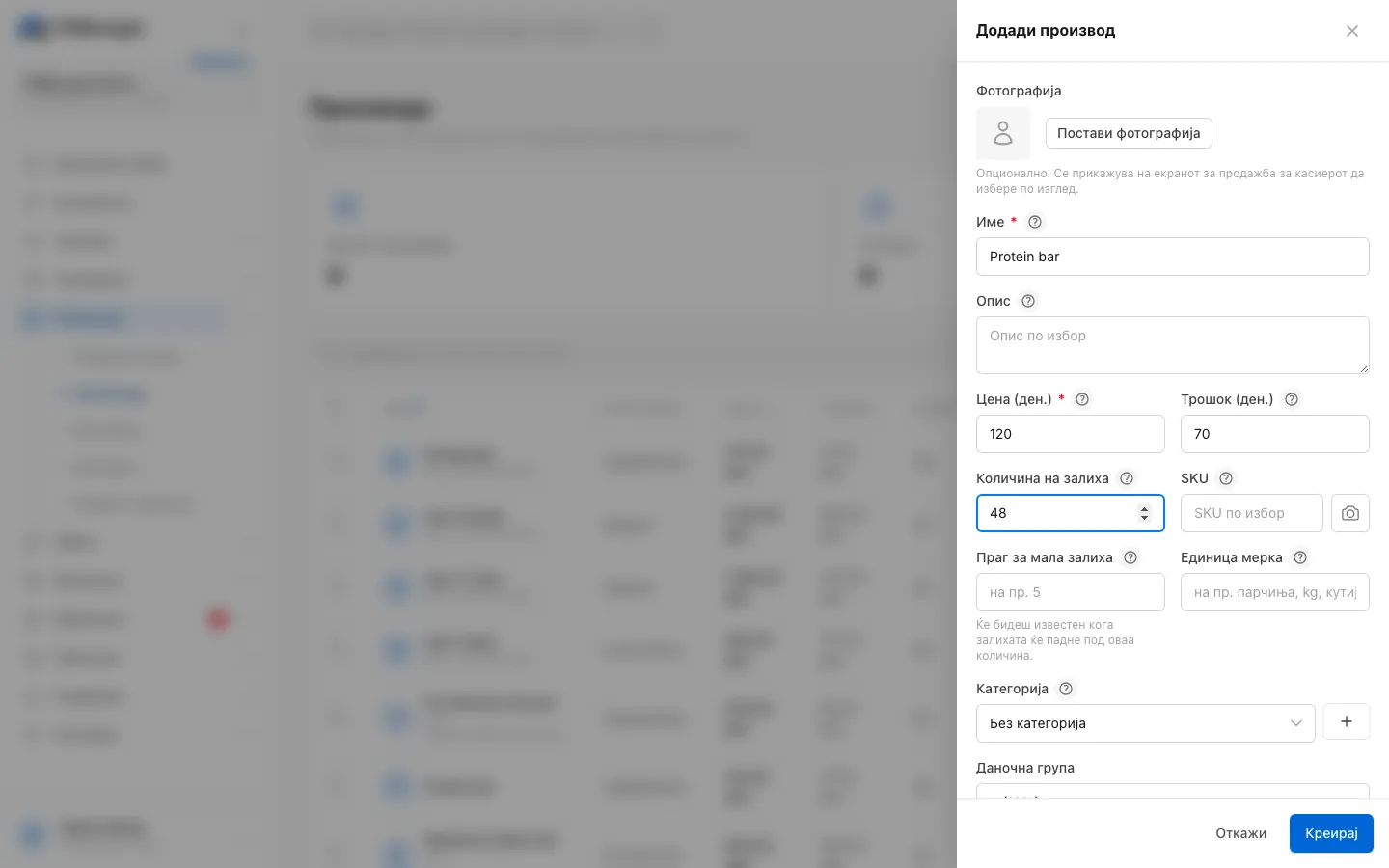
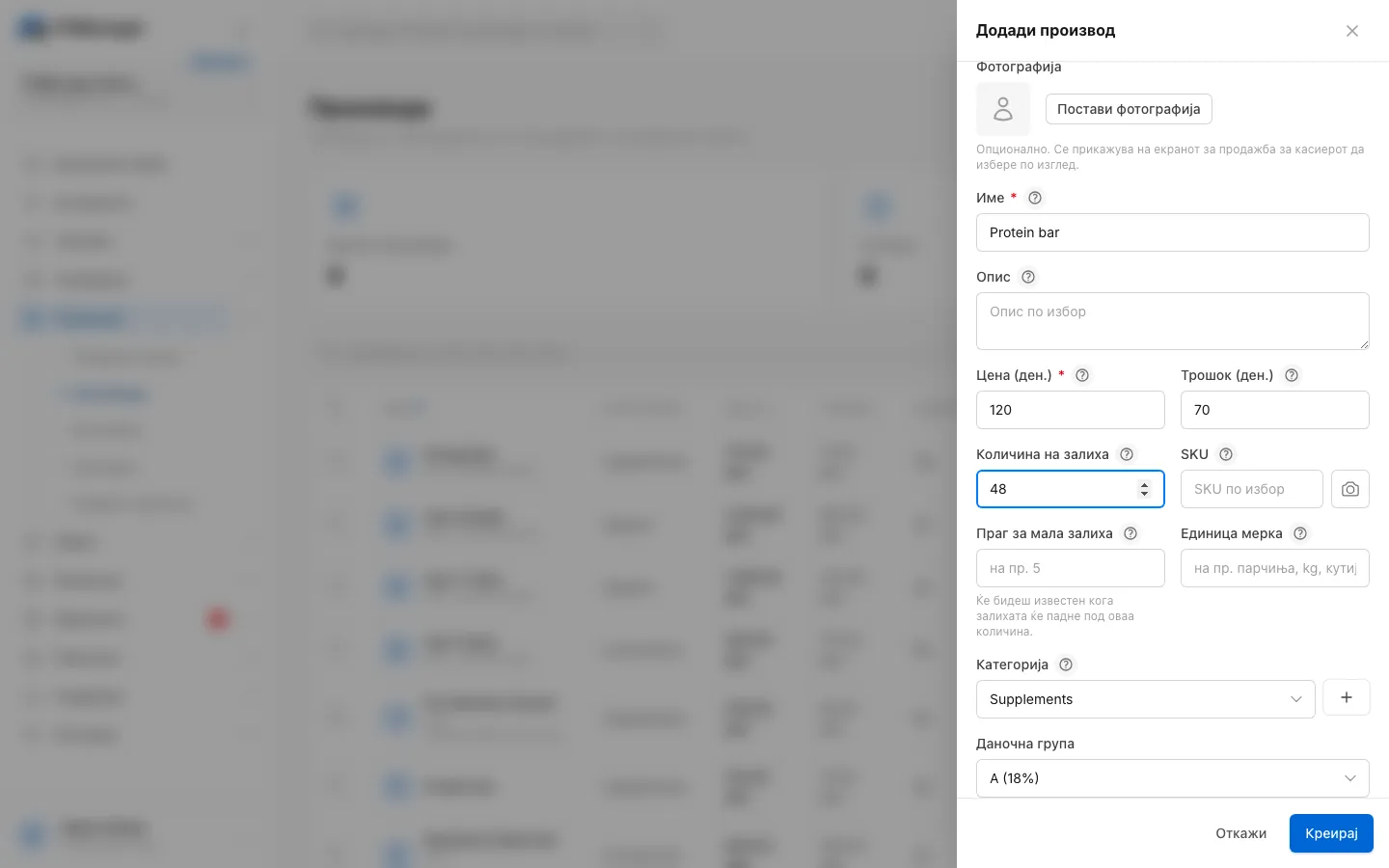
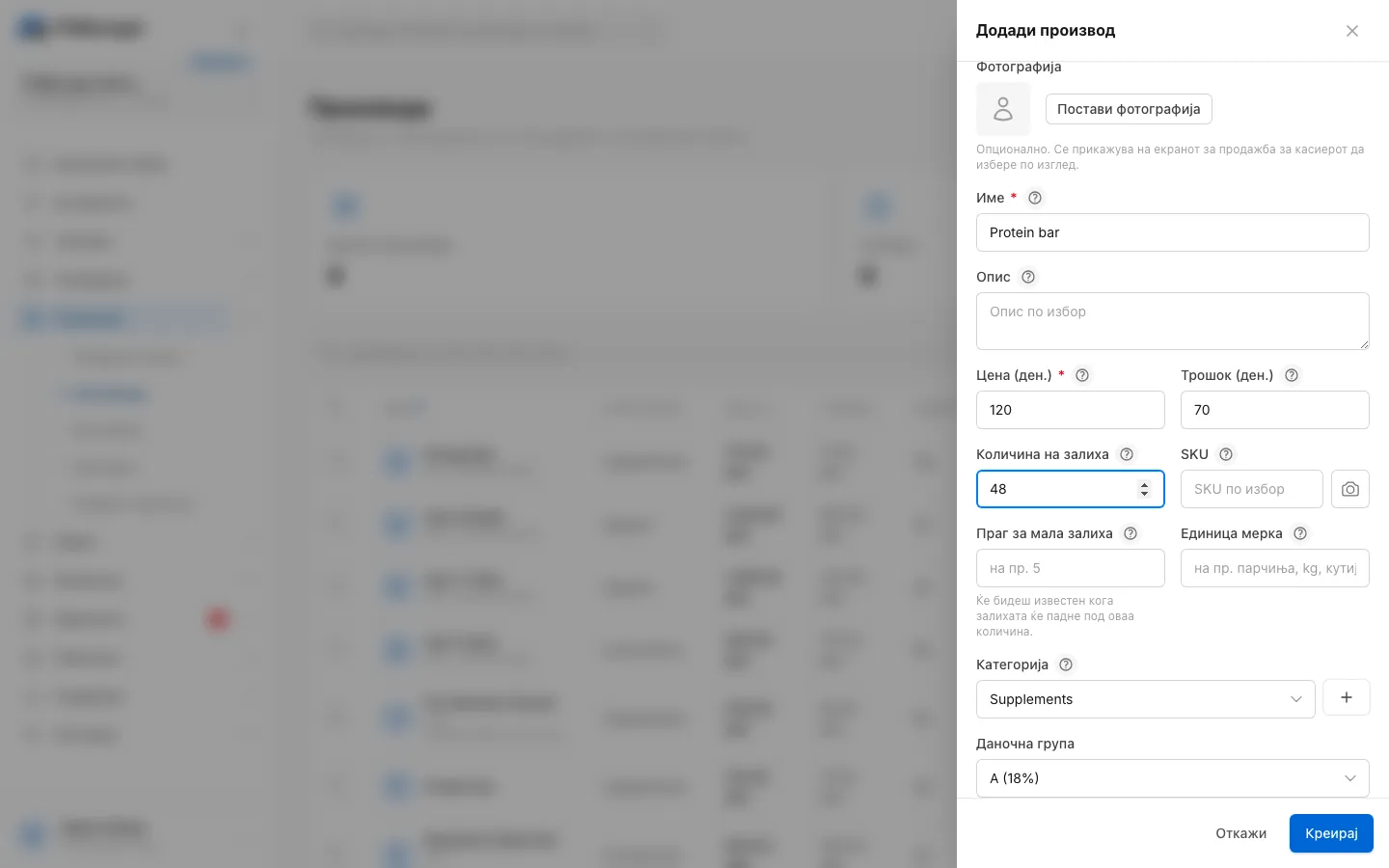
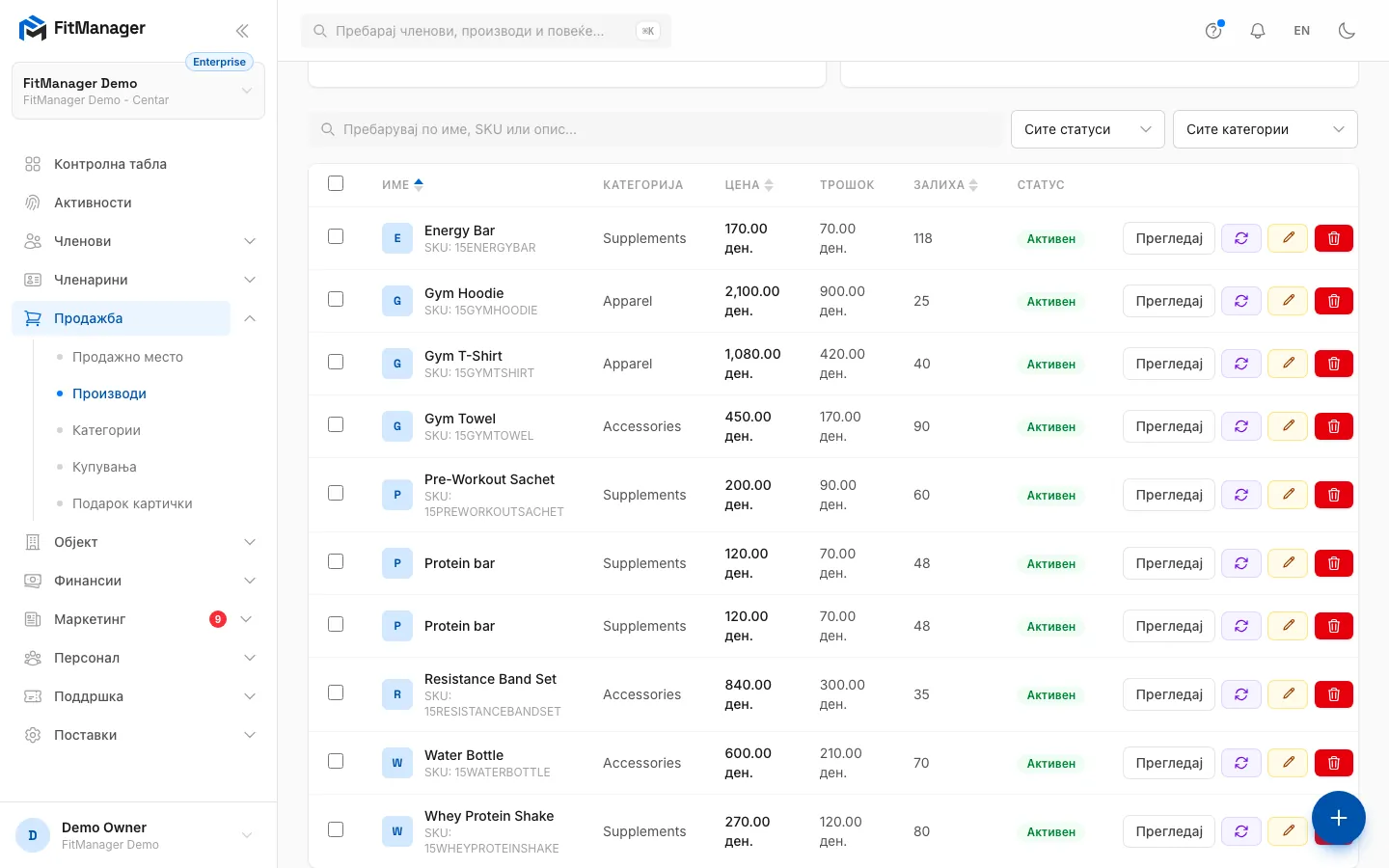
- Чекор 1: На страницата Производи, кликнете Додади производ.
- Чекор 2: Внесете го името што ќе го гледа касиерот и што ќе стои на сметката.
- Чекор 3: Внесете ја продажната цена.
- Чекор 4: Трошокот не е задолжителен и служи само за ваш преглед на маржата.
- Чекор 5: Внесете колку парчиња имате. Оставете празно за услуга што никогаш не се троши.
- Чекор 6: Ставете го во категорија, за касата и киоскот да го групираат.
- Чекор 7: Изберете ја даночната група што фискалниот принтер ја користи за овој производ.
- Чекор 8: Кликнете Креирај.
- Чекор 9: Производот е во листата и подготвен за продажба на касата.
- Отворете Продажба, Производи.
- Кликнете Додади производ. Се отвора панел од десната страна.
- Пополнете ги полињата подолу и кликнете Креирај.
Производ можете да додадете и без да ја напуштите касата: на продажното место кликнете на + до јазичето Производи. Таа брза форма бара само име, цена и залиха.
| Поле | Што значи |
|---|---|
| Фотографија | По избор. Се прикажува на плочката на касата за касиерот да избере по изглед. До 4 MB. |
| Име | Задолжително. Се гледа на касата, на сметката и во извештаите. |
| Опис | По избор, за ваша евиденција. |
| Цена | Задолжително. Колку плаќа клиентот, со вклучен ДДВ. |
| Трошок | По избор. Колку ве чини производот. Се прикажува до цената во листата. |
| Количина на залиха | Колку парчиња имате. Оставете празно за нешто што не се троши, на пример услуга. |
| SKU | Код по избор. Пребарувањето и скенерот на касата го наоѓаат производот по него. Копчето со камера до полето скенира баркод во него. |
| Праг за мала залиха | По избор. Се чува со производот како ваше ниво за нарачка. |
| Единица мерка | По избор, на пример парчиња, kg или кутија. |
| Категорија | Ги групира производите на касата и на киоскот. Копчето + до неа создава нова категорија веднаш. |
| Даночна група | Буквата за данок на фискалниот принтер за овој производ: А (18%), Б (5%), В (10%) или Г (0%). Стандардно е А. |
| Статус | Активен производ се продава. Неактивен е скриен од касата и киоскот, но ја чува историјата. |
Потребно: Самопослужен киоск
Кога вашата теретана има киоск, формата го прикажува и Прикажи на самопослужниот киоск. Исклучете го за да држите еден производ подалеку од киоскот, иако неговата категорија се прикажува таму. Видете Самопослужен киоск.
Залиха
Кога е пополнета Количина на залиха, секоја продажба ја намалува за продадената количина, а касата не дозволува да продадете повеќе отколку што имате. За нова испорака, кликнете на копчето за надополнување во редот на производот, внесете Количина за додавање и потврдете. Пред да зачувате, панелот го покажува Нов вкупен збир:.
Производите без количина на залиха никогаш не се ограничени.
Страница на производот
Кликнете Прегледај на производ за да ја отворите неговата страница. Таа ги покажува Цена, На залиха, Продадени единици и Приход, деталите за производот и Неодамнешни продажби (последните 50) со членот, количината, цената и датумот. Уреди ја отвора истата форма како во листата.
Категории на производи
Категориите ги држат касата и киоскот уредни, на пример Пијалаци, Додатоци, Облека и Услуги.
- Отворете Продажба, Категории.
- Кликнете Додади категорија.
- Внесете Име, Опис по избор и Редослед на подредување. Помалите броеви се прикажуваат први.
- Кликнете Креирај.
Бришењето категорија не ги брише нејзините производи. Тие остануваат, без категорија.
Потребно: Самопослужен киоск
Киоскот ги прикажува категориите на производи како јазичиња. Во поставките на секој киоск избирате кои категории ги прикажува, па категорија како Масажи може да се продава на киоскот, а Облека да остане на пултот.
Бришење и извоз
- За да избришете производ, кликнете на копчето за бришење во неговиот ред и потврдете. Производ што веќе е продаван не може да се избрише, бидејќи историјата на продажби се повикува на него. Наместо тоа, поставете го на Неактивен.
- Штиклирајте повеќе производи за да ги Извези во датотека или да ги Избриши одеднаш. Производите со продажби се прескокнуваат и пораката кажува колку.
Чести прашања
Зошто не го наоѓам производот на касата?
Производот е Неактивен или припаѓа на друг објект. Проверете го филтерот по статус на страницата Производи.
Касата вели дека нема доволно залиха, а полицата е полна
Залихата во FitManager е помала од вистинската. Надополнете го производот за разликата.
Која даночна група да изберам?
Буквата што сервисот на фискалниот принтер ја програмирал за тој вид артикл. Ако не сте сигурни, прашајте го сметководителот. Буквата се копира на секоја продажба, па подоцнежна промена не ги менува старите сметки. Видете Фискален принтер.
Дали оваа страница ви помогна?
Поврзани статии
Сè уште имате проблем?
Пишете ни и ќе ви одговориме во рок од еден работен ден.