Самопослужен киоск
Членовите сами купуваат членарини, производи и подарок картички на екран на допир со картичен терминал, со фискална сметка или фактура по е-пошта, без персонал.
FitManager Kiosk е апликација на цел екран за компјутер или таблет на влезот. Член или нов посетител избира членарина, производ или подарок картичка, плаќа со картичка на терминалот покрај екранот и влегува со активна членарина и фискална сметка или фактура по е-пошта. Никој на рецепција не мора ништо да прави.
Како се поврзува сè
| Дел | Каде работи | Што прави |
|---|---|---|
| Поставките за киоск во FitManager | Вашата контролна табла | Одредуваат што продава секој киоск и како издава сметка. Секоја продажба се појавува во вашите продажби, членови и извештаи. |
| FitManager Control | Компјутерот на киоскот (Windows) | Ги управува картичниот терминал и фискалниот принтер и ги пренесува нарачките меѓу екранот и FitManager. |
| Апликацијата FitManager Kiosk | Истиот компјутер, или Android таблет на истата мрежа | Екранот што го допира клиентот. Никогаш не допира податоци од картичка ниту принтер. |
Редоследот е секогаш прво картичка, па сметка, така што никогаш не се печати сметка за одбиена картичка.
Што ви треба
- Функцијата Самопослужен киоск во планот и дозволата Управување со поставки во FitManager.
- Екран на допир: Windows 10 или 11 компјутер со екран на допир, или Android 7.0+ таблет. На таблетот сепак му треба Windows компјутер со Control на истата мрежа.
- Картичен терминал од вашата банка, за работа без касиер и со врска за каса (ECR). Побарајте тест терминал за првите денови.
- Фискален принтер (по избор): истите модели Synergy или David како на рецепција. Без принтер, киоскот испраќа фактура по е-пошта.
- FitManager Control инсталиран на компјутерот, со вклучен таб Kiosk за вашата инсталација. Го вклучува тимот на FitManager: ако не го гледате табот, отворете тикет. Видете Поставете FitManager Control.
- API клуч на теретаната од Поставки, Интеграции, API интеграција.
Драјвери за картичниот терминал
Киоскот ги управува терминалите преку интерфејсот за каса на Payten. Тие драјвери се довршуваат според ECR спецификацијата на банката. Додека вашиот терминал не е потврден, Control нуди Simulated terminal, кој ја извршува целата продажба со лажни плаќања, со натпис што го кажува тоа, и не ги испраќа нарачките во FitManager. Пред да почнете со вистинска работа, обратете се до поддршката со вашата банка и моделот на терминалот.
Чекор 1: Регистрирајте го киоскот во FitManager
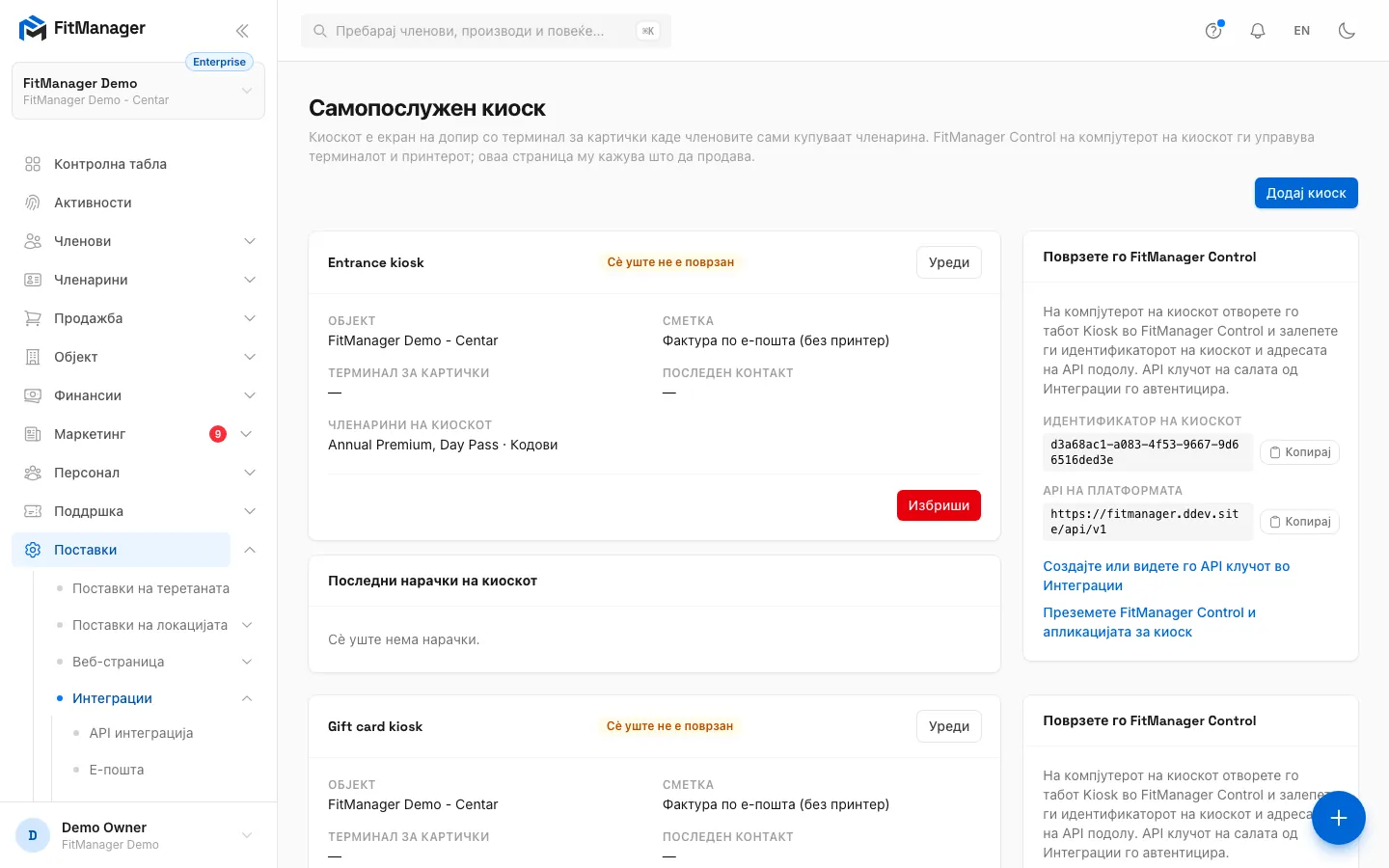
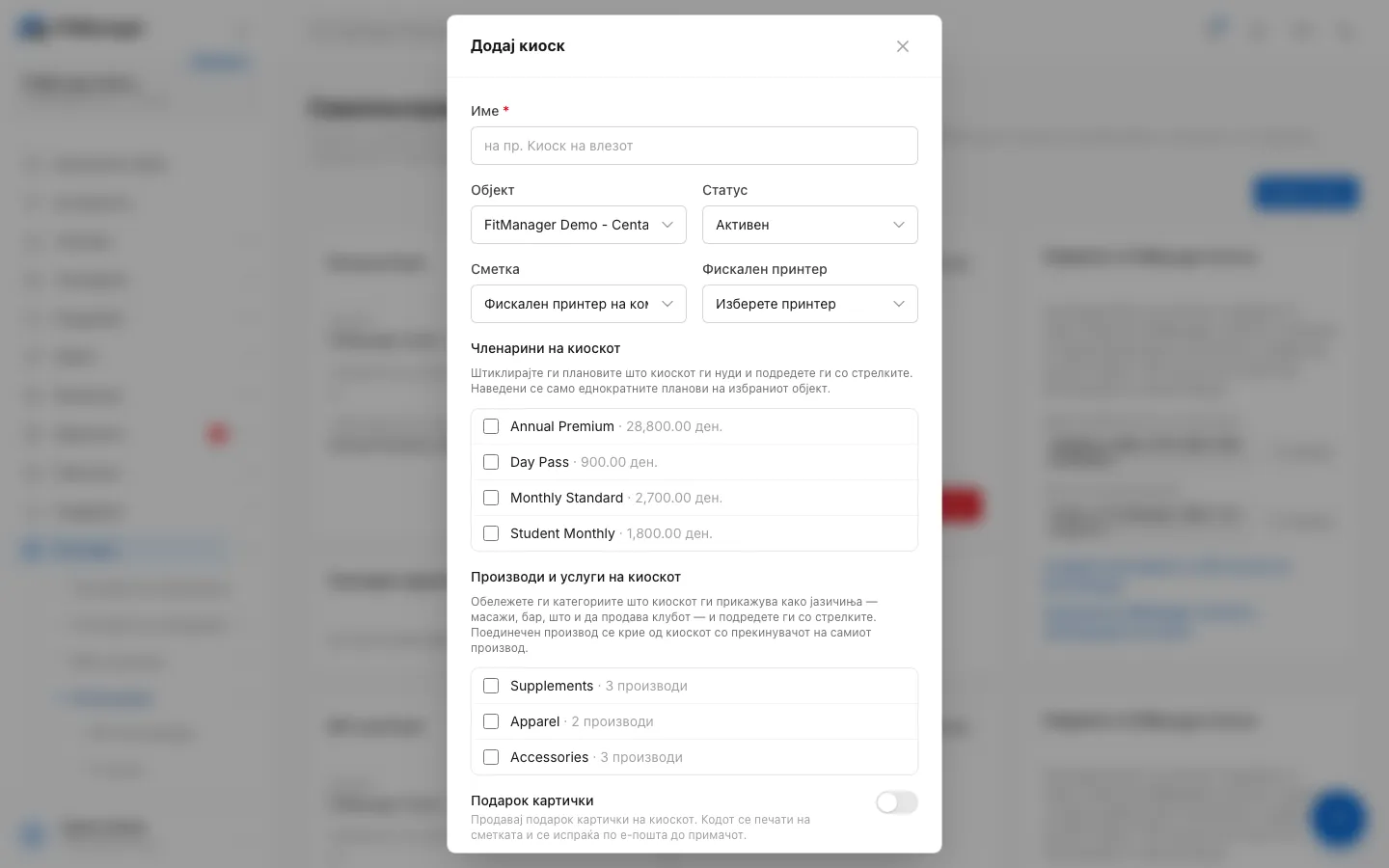
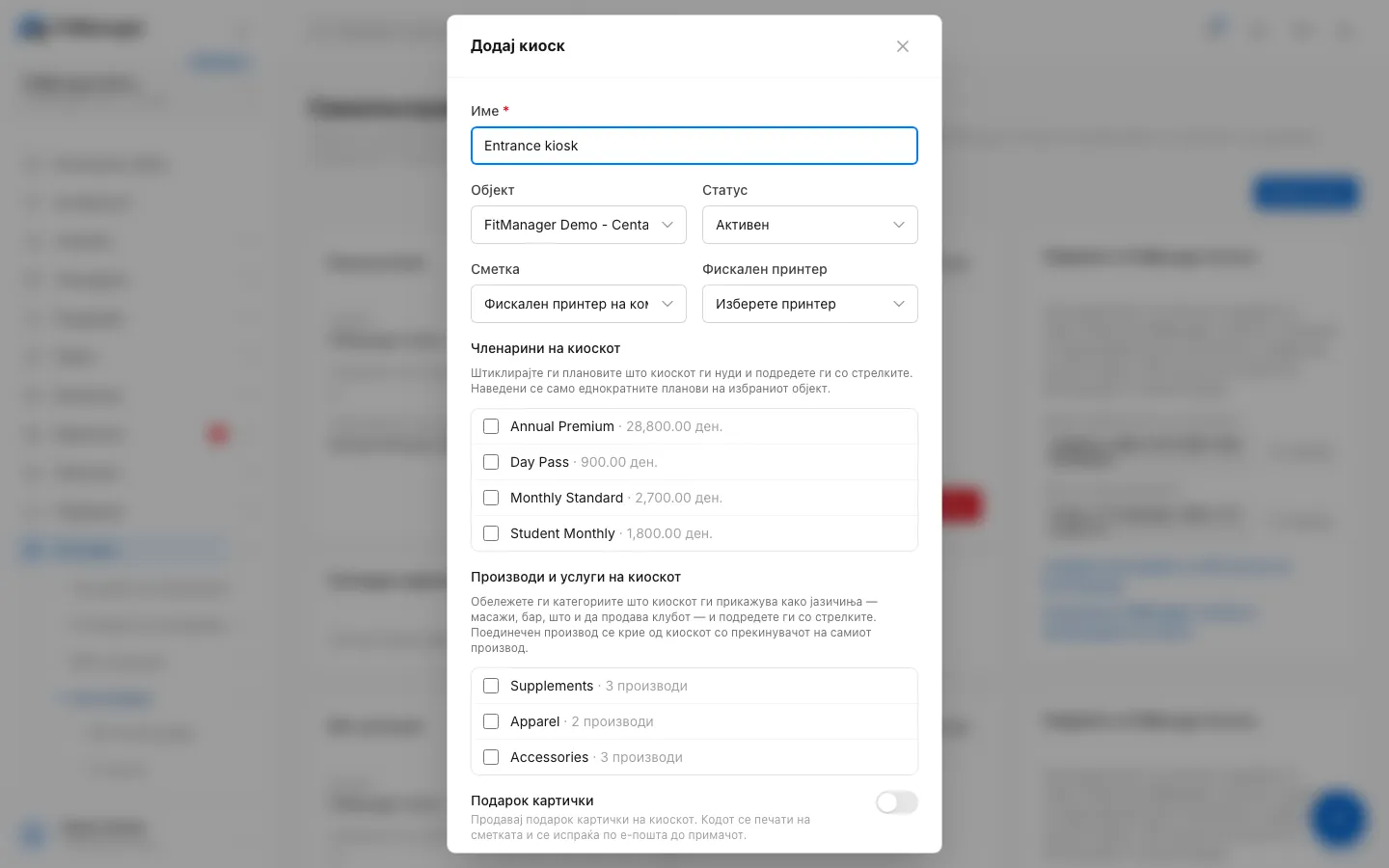
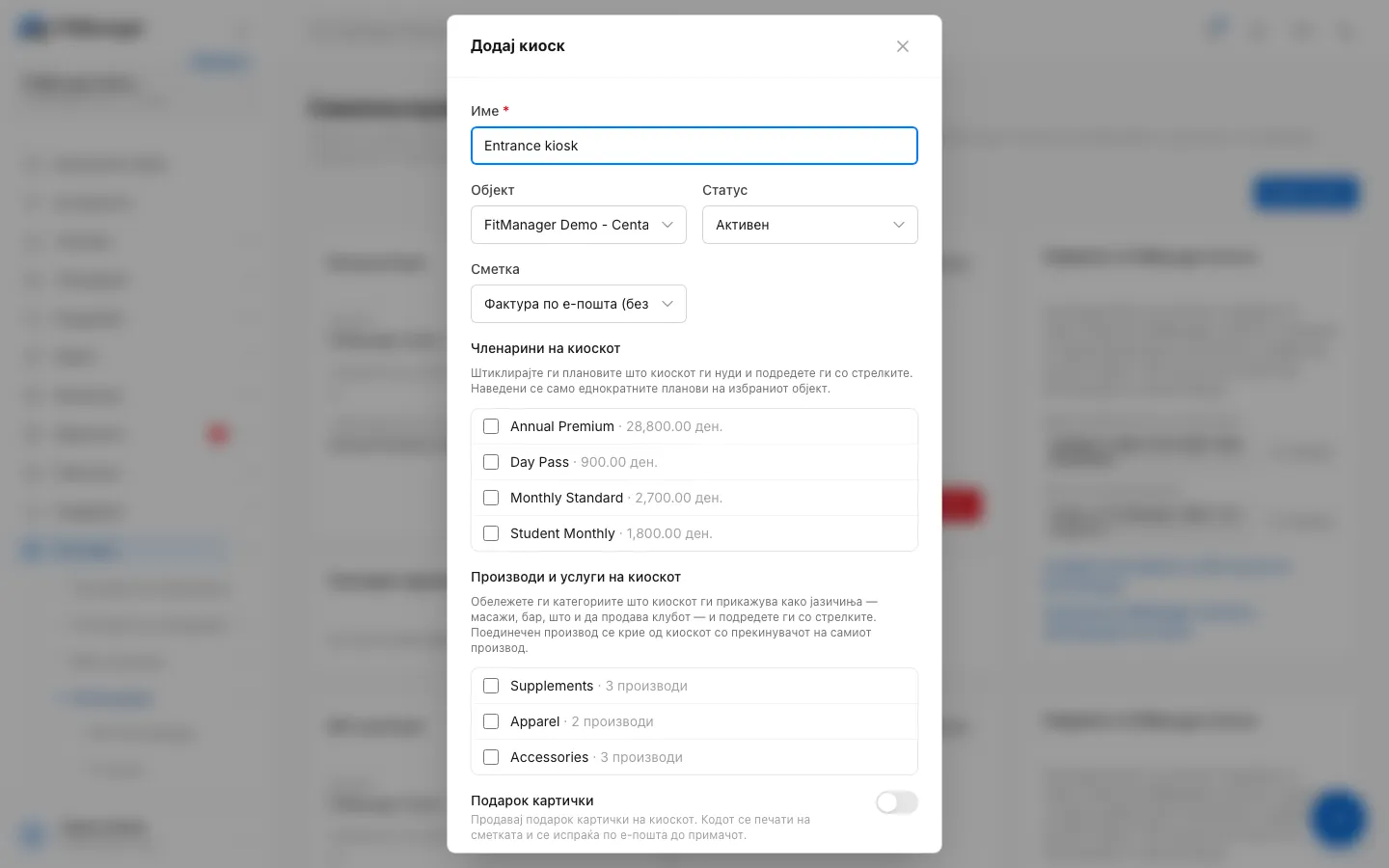
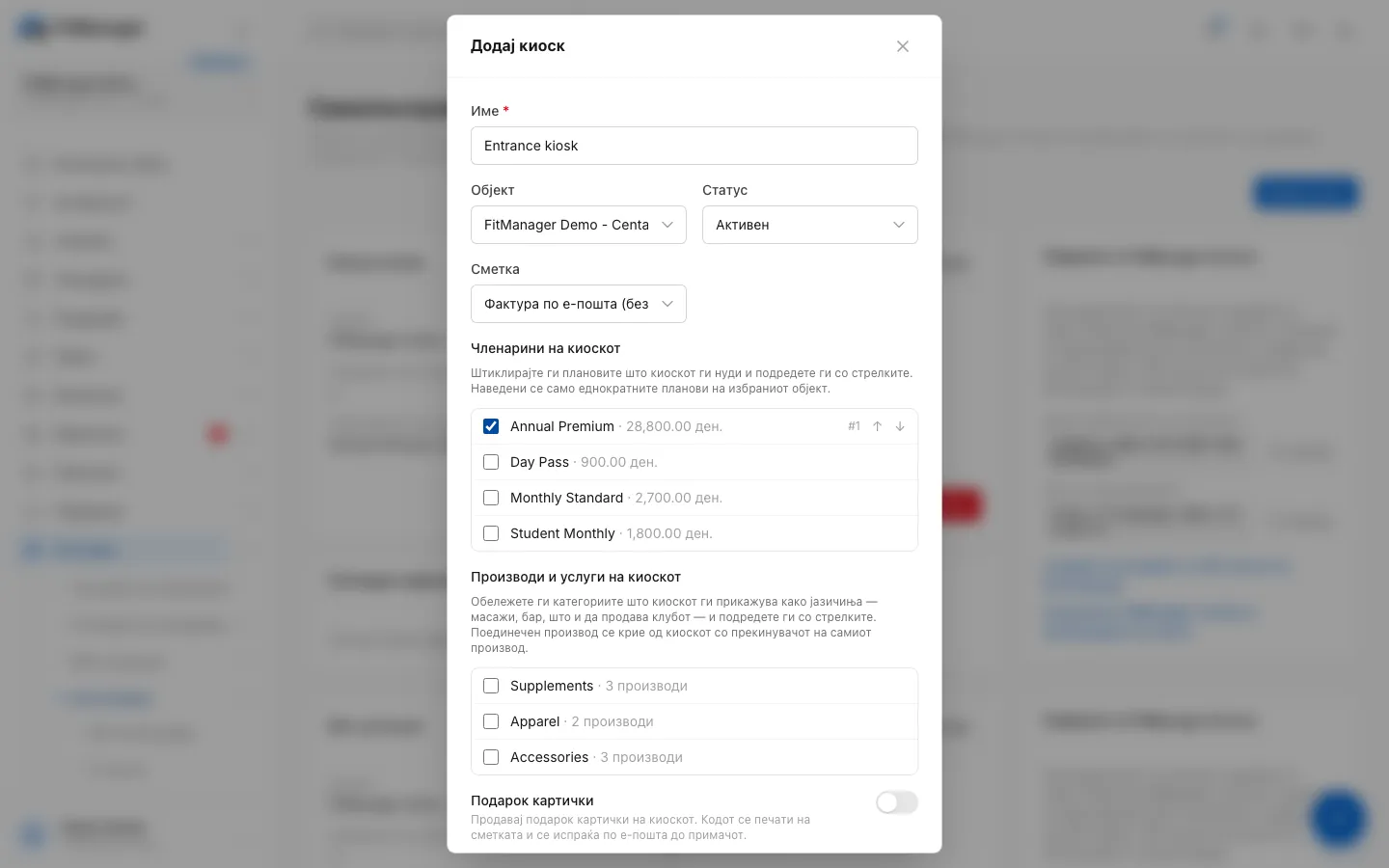
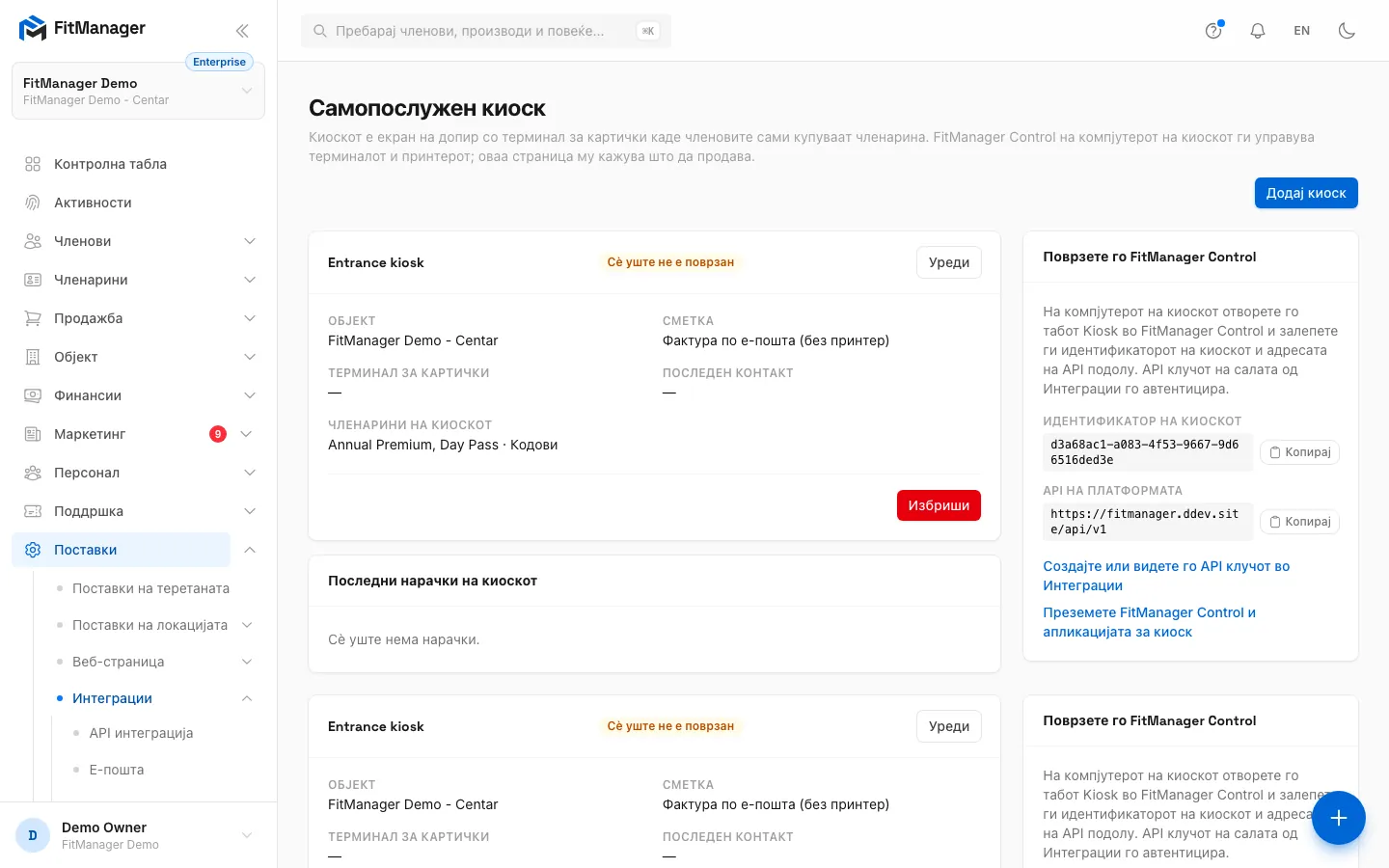
- Чекор 1: Во Поставки, Интеграции, Киоск, кликнете Додај киоск.
- Чекор 2: Именувајте го киоскот според местото каде стои.
- Чекор 3: Изберете ја сметката, фискален принтер на компјутерот на киоскот или фактура по е-пошта.
- Чекор 4: Штиклирајте ги членарините што ги продава киоскот.
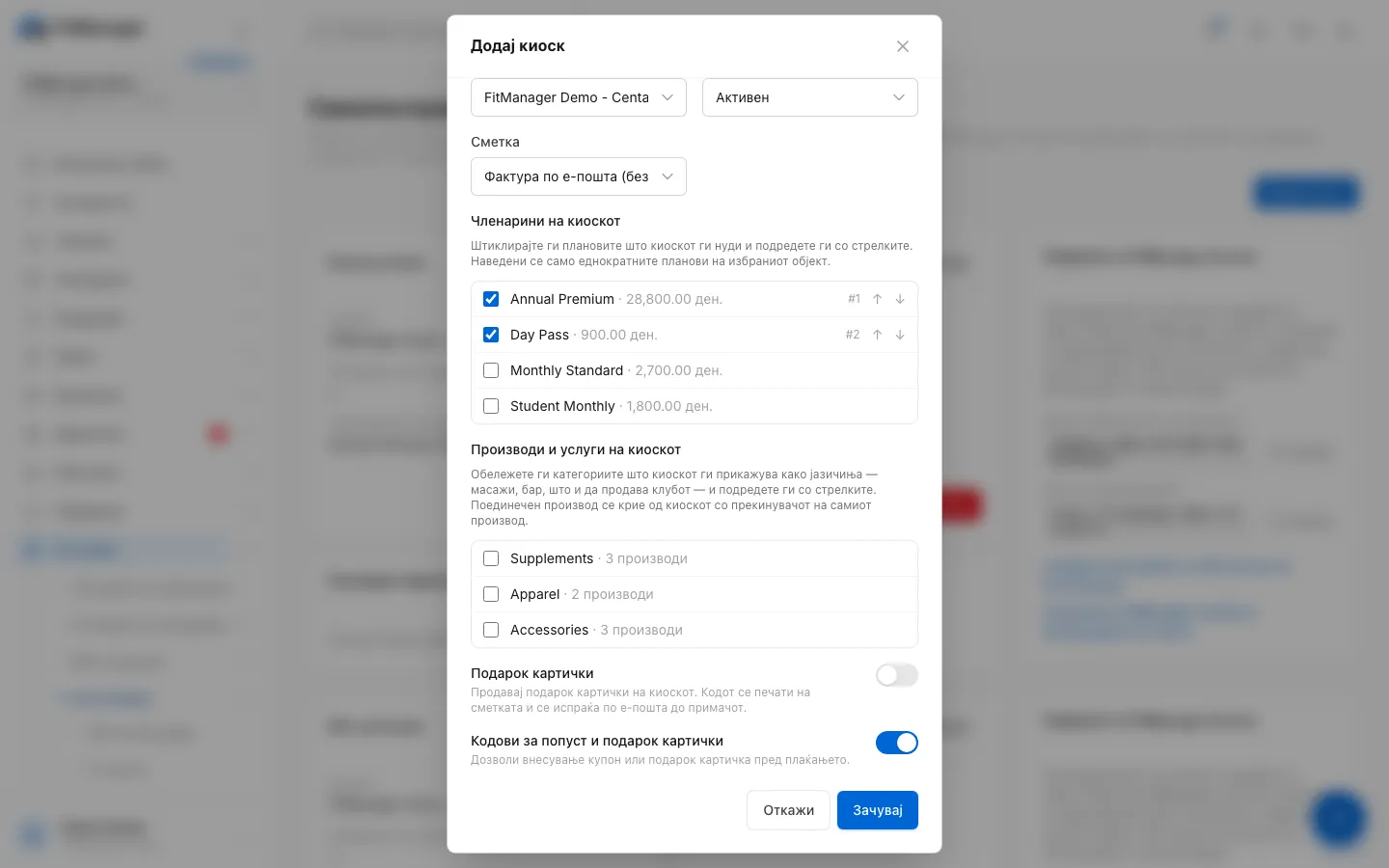
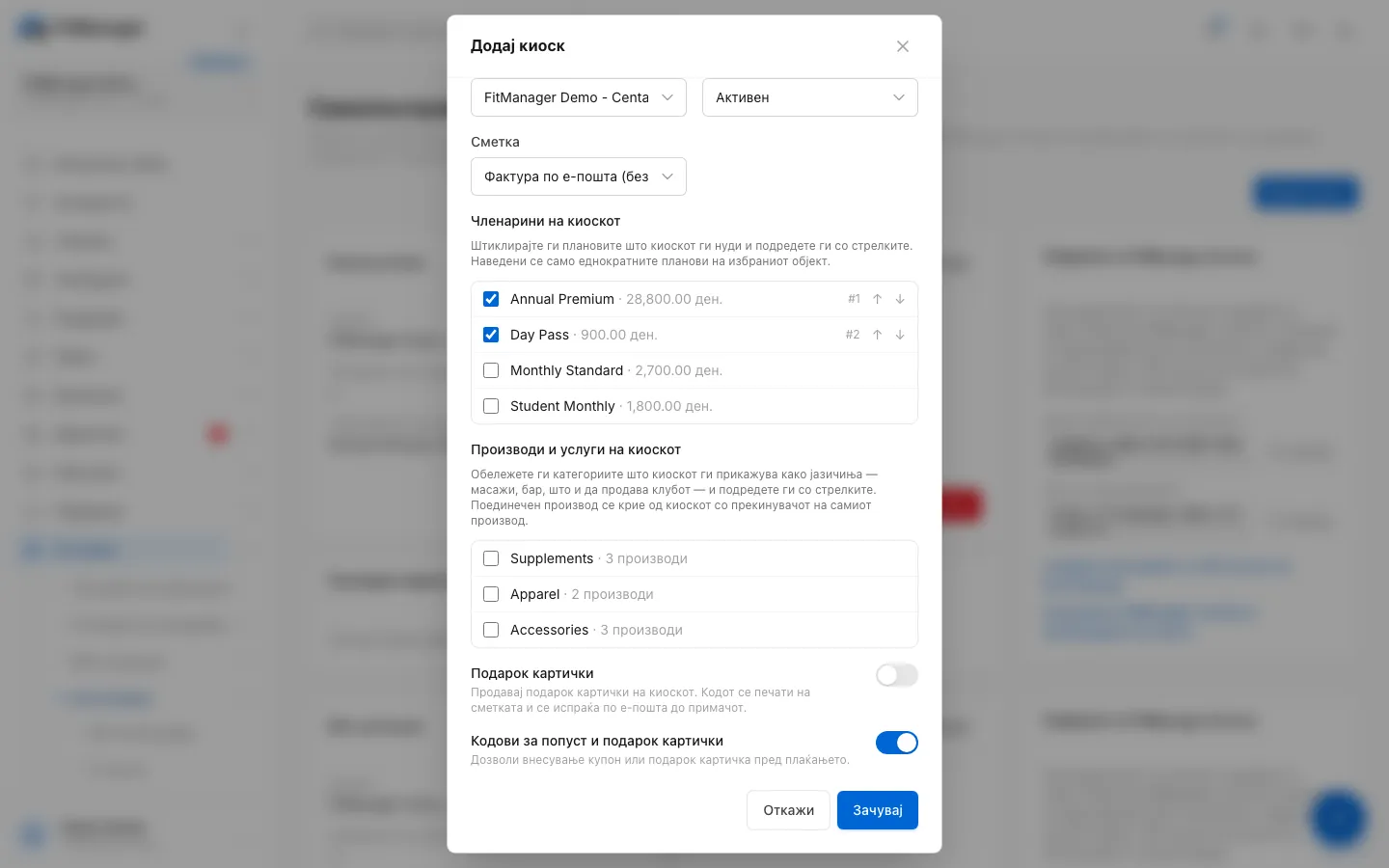
- Чекор 5: Штиклирајте уште членарини и подредете ги со стрелките.
- Чекор 6: Оставете ги кодовите вклучени за клиентите да внесат купон или подарок картичка пред плаќање.
- Чекор 7: Кликнете Зачувај.
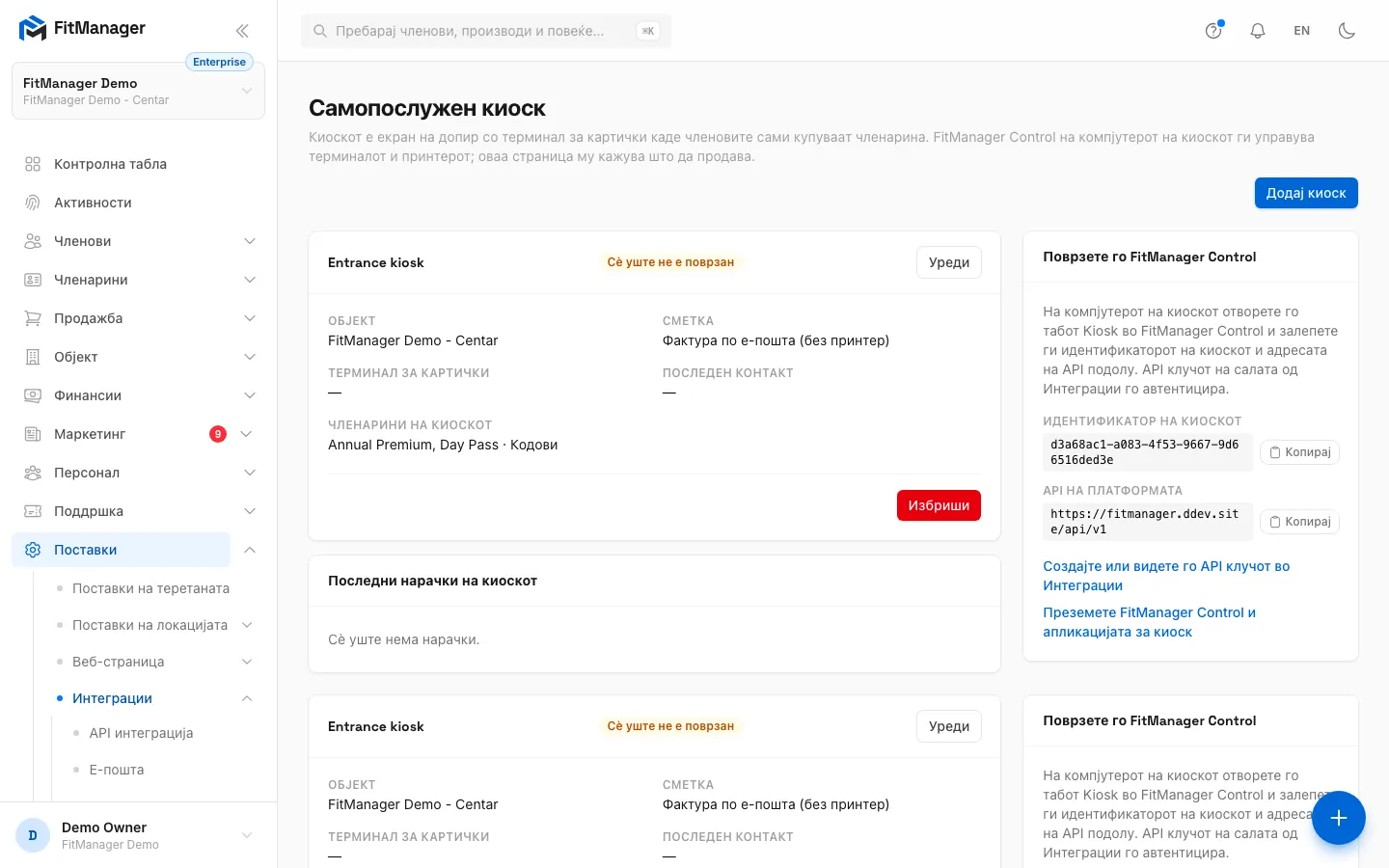
- Чекор 8: Картичката на киоскот покажува начин на сметка, терминал, последен контакт и што продава.
- Чекор 9: Копирајте ги Id на киоскот и API на платформата во табот Kiosk на FitManager Control.
- Отворете Поставки, Интеграции, Киоск.
- Кликнете Додај киоск.
- Пополнете ја формата подолу и кликнете Зачувај.
| Поле | Што значи |
|---|---|
| Име | На пример Киоск на влезот. |
| Објект | Објектот за кој продава киоскот. Листите подолу се менуваат според него. |
| Статус | Активен или Исклучен. Исклучен киоск не продава ништо. |
| Сметка | Фискален принтер на компјутерот на киоскот или Фактура по е-пошта (без принтер). |
| Фискален принтер | Со опцијата за принтер, фискалниот принтер на кој печати киоскот. Прво регистрирајте го. |
| Членарини на киоскот | Штиклирајте ги пакетите што ги продава киоскот и подредете ги со стрелките. Се прикажуваат само активни еднократни пакети. Претплатите и пакетите што ги плаќа партнер не се нудат. |
| Производи и услуги на киоскот | Штиклирајте ги категориите на производи што се прикажуваат како јазичиња, на пример Масажи или Бар, и подредете ги. Кај секоја категорија пишува колку производи се видливи на киоскот. |
| Се нуди по изборот | Производи од штиклираните категории што се нудат откако клиентот ќе избере, најмногу по едно од секој. На пример, шише вода со дневниот влез. |
| Подарок картички | Продажба на подарок картички со фиксни износи и, по избор, износ што го внесува клиентот. Видете Подарок картички. |
| Кодови за попуст и подарок картички | Клиентите внесуваат купон или код на подарок картичка пред плаќање. Стандардно вклучено. |
Киоскот мора да продава барем нешто: членарина, категорија на производи или износ за подарок картичка.
По зачувувањето, делот Поврзете го FitManager Control на киоскот ги покажува Идентификатор на киоскот и адресата API на платформата, секое со копче за копирање.
Чекор 2: Поставете FitManager Control на компјутерот на киоскот
- Преземете FitManager Control од врската Преземете FitManager Control и апликацијата за киоск на картичката на киоскот, или од страницата Kiosk на веб-страницата на FitManager. Инсталирајте го и активирајте го како што е опишано во Поставете FitManager Control.
- Во Control кликнете Settings и залепете го API клучот во Gym API bearer token.
- Ако киоскот печати сметки, прво додајте го принтерот на табот POS System (+ Fiscal printer). Таму додајте го и картичниот терминал (+ Card terminal), за киоскот да може да го користи.
- Отворете го табот Kiosk и кликнете + Kiosk.
- Пополнете:
- Name и штиклирајте This kiosk is in use.
- Platform API и Kiosk id: залепете ги двете вредности од Чекор 1.
- Fiscal step: принтерот на овој компјутер или фактура по е-пошта од FitManager. Со принтер, изберете го во Fiscal printer и изберете If printing fails: Reverse the card payment (стандардно) или Complete the sale, print later.
- Card terminal: терминалот покрај екранот.
- App folder: каде е инсталирана апликацијата Kiosk, и штиклирајте Start the Kiosk app with Control and restart it if it closes.
- Штиклирајте Local API enabled (the Kiosk app connects here), оставете ја портата и кликнете Generate до Kiosk token. Копирајте го токенот.
- По избор, наместете го изгледот во Design of the Kiosk screen: бои, име на теретаната, лого, фотографии или видео за добредојде, јазик, големина на текстот и време на неактивност. Промените се гледаат на екранот за неколку секунди.
- Кликнете Save, а потоа Test sale за да го пробате терминалот.
Чекор 3: Инсталирајте ја апликацијата Kiosk
Преземете ја апликацијата од страницата Kiosk на веб-страницата на FitManager: ZIP за Windows или APK за Android.
На компјутер:
- Отпакувајте ја во папка, на пример
C:\FitManagerKiosk. Ова е App folder во Control. - Стартувајте
fitmanager_kiosk.exe. При првото стартување се отвора екранот за поставување. - Залепете го киоск токенот, кликнете Test connection, изберете ПИН за персонал и зачувајте.
На Android таблет:
- Преземете го APK-от на таблетот, дозволете ја инсталацијата и отворете FitManager Kiosk.
- На екранот за поставување внесете ја адресата на компјутерот со Control, на пример
http://192.168.1.10:7420/. Компјутерот треба да има фиксна адреса во вашата мрежа. - Залепете го киоск токенот, проверете ја врската, поставете ПИН за персонал и зачувајте.
За подоцна да го отворите екранот за поставување, допрете го горниот лев агол на екранот за добредојде пет пати, или притиснете Ctrl+Alt+S на тастатура, и внесете го ПИН-от.
Вашите членарини се појавуваат на екранот за неколку секунди. За околу една минута киоскот во FitManager покажува Онлајн.
Што се случува при продажба
- Клиентот избира што купува и се идентификува: постоечки член со број на картичка, е-пошта или телефон, или нов клиент со име, е-пошта и телефон.
- Може да внесе купон или код на подарок картичка, а потоа плаќа на терминалот.
- Кога картичката е одобрена, FitManager го создава членот ако е нов, ја активира членарината, ја запишува продажбата како плаќање со картичка и ја издава подарок картичката ако е купена.
- Фискалната сметка се печати на принтерот на киоскот, или фактурата се испраќа по е-пошта како PDF со број
K-....
Продажбите од киоскот се појавуваат во Купувања со ознака Киоск, влегуваат во заработката како секоја продажба од касата и се прикажуваат одделно во По извор во Извештаи. Нивните фискални сметки се гледаат во фискалниот дневник на принтерот.
Ако принтерот не успее откако картичката е одобрена, а Control е поставен сепак да ја заврши продажбата, сметката чека во ред и се печати кога принтерот ќе се врати.
Картичката на киоскот и нарачките
Секој киоск во Поставки, Интеграции, Киоск ја покажува својата состојба (Онлајн, Офлајн, Сè уште не е поврзан или Исклучен), Објект, Сметка, Терминал за картички, Последен контакт со верзијата на Control и што продава. Уреди ги менува поставките. Избриши го отстранува киоскот, а неговите нарачки се чуваат.
Последни нарачки на киоскот ги покажува последните десет нарачки со времето, референцата, ставката, клиентот, износот и состојбата, на пример Завршена, Одбиена, Непознато плаќање или Неуспешна. Завршената нарачка покажува број на продажба.
Решете непознато плаќање
Ако терминалот ја изгубил врската откако картичката била прочитана, нарачката покажува Непознато плаќање, а предупредување на врвот на страницата кажува колку нарачки бараат проверка.
- Проверете ја сметката од терминалот или изводот од банката за тој износ.
- Кликнете Картичката е задолжена ако парите се земени. По потврдата, продажбата се завршува и членарината се активира.
- Кликнете Не е задолжена ако не се земени. Нарачката се означува како неуспешна.
Повторно испратете фактура
За киоск со фактура по е-пошта, завршената нарачка покажува фактурата е испратена кога фактурата заминала. Ако не успеала или клиентот ја изгубил, кликнете Испрати фактура повторно. Фактурите се испраќаат преку поставките за е-пошта на вашата теретана и се гледаат во дневникот на е-пошта.
Решавање проблеми
| Што гледате | Што да направите |
|---|---|
| Изберете го фискалниот принтер, или префрлете ја сметката на е-пошта. | Сметката е поставена на принтер, а ниеден не е избран. Прво регистрирајте принтер, или користете е-пошта. |
| Изберете барем едно членство, категорија производи или износ за подарок картичка. | Киоскот сè уште нема што да продава. |
| Овој објект сè уште нема активни планови за членарина. | Креирајте еднократен пакет за објектот. Видете Креирајте пакет. |
| Киоскот останува Сè уште не е поврзан | Проверете ги Kiosk id, Platform API и Gym API bearer token во Control и дали киоскот е штиклиран како во употреба. |
| Екранот пишува дека плаќањата се симулирани | Терминалот во Control е поставен на Simulated terminal. Продажбите не се вистински и не се испраќаат во FitManager. |
| Фактурата не можеше да се испрати | Клиентот не дал е-пошта, или вашиот провајдер за е-пошта ја одбил. Проверете го дневникот на е-пошта. |
Дали оваа страница ви помогна?
Поврзани статии
Сè уште имате проблем?
Пишете ни и ќе ви одговориме во рок од еден работен ден.