Листата на членови и профилот
Брзо пронајдете членови, прочитајте сè на профилот и земајте плаќања, посети и членарини од едно место.
На страницата Членови рецепцијата го поминува најголемиот дел од денот. Тука се сите членови на тековниот објект, а секое име отвора профил со податоците, членарините, плаќањата, посетите и историјата на вратата.
Пред да почнете
Потребна ви е дозволата Преглед на членови. Сопственикот и вработените ја имаат стандардно. Некои делови од страницата зависат и од други дозволи, наведени подолу.
Листата на членови
Најгоре пет бројки го сумираат објектот: Вкупно членови, Активни, Неактивни, Нови овој месец и Неплатен долг (пари што членовите сè уште ги должат за членарините, прикажано црвено кога е над нула).
Пребарување и филтри
- Пребарувањето бара по име и презиме, член-код, е-пошта, телефон и број на картичка. Работи и со дел од зборот, а кодот може да го внесете со или без цртичка.
- Ако имате приклучен USB читач на картички, допрете ја картичката на членот било каде на страницата и ќе се отвори неговиот профил. За непозната картичка се појавува Не е пронајден член за картичка или код.
- Филтри отвора панел со Статус, План на членство, Пол, Зачленет помеѓу, Активно членство што истекува во рок од 30 дена и Со неплатен долг. Кликнете Примени филтри. Секој активен филтер се прикажува како ознака под пребарувањето; кликнете на ознаката за да го тргнете, или Исчисти сѐ.
- Кликнете на насловите Член, Статус или Зачленет за подредување. Листата прикажува по 100 членови на страница.
Секој ред го покажува тековниот план на членот и кога истекува (или Нема членство), како и ознаката за статус.
Копчиња во редот
| Копче | Што прави | Дозвола |
|---|---|---|
| Плати | Ги отвора активниот план, историјата на членства и долговите. Оттаму запишувате плаќање или доделувате нова членарина. | Преглед на пакети (за доделување и запишување плаќања треба Управување со пакети и категории) |
| Посети | Го отвора календарот на посети за тој член. | Преглед на присуство |
| Прегледај | Го отвора профилот. | |
| ... | Измени или Избриши го членот. | Уредување членови / Бришење членови |
Штиклирајте ги полињата лево за да изберете членови, па користете Извези или Избриши во лентата што ќе се појави. Погледнете Извоз на листи.
Профилот
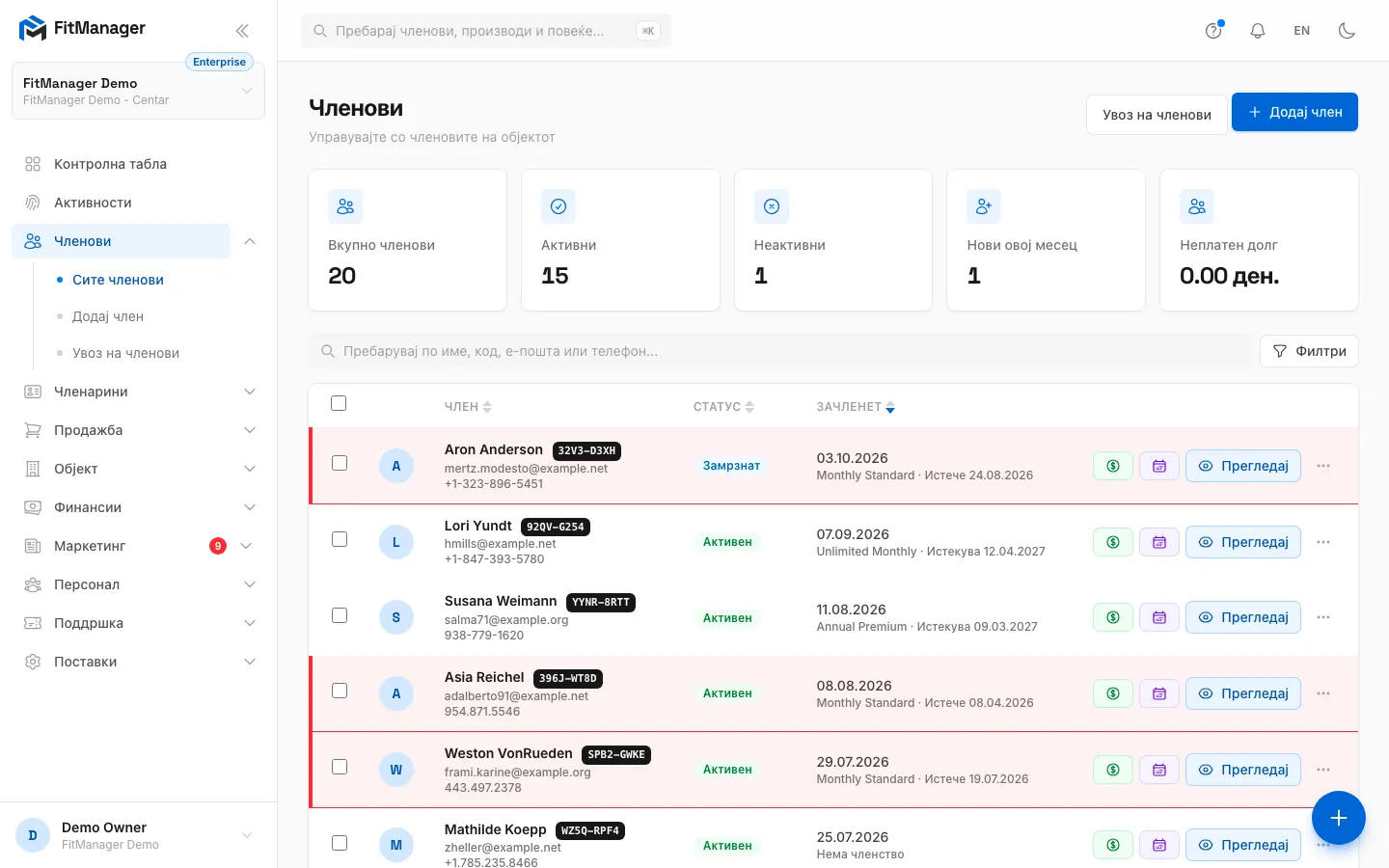
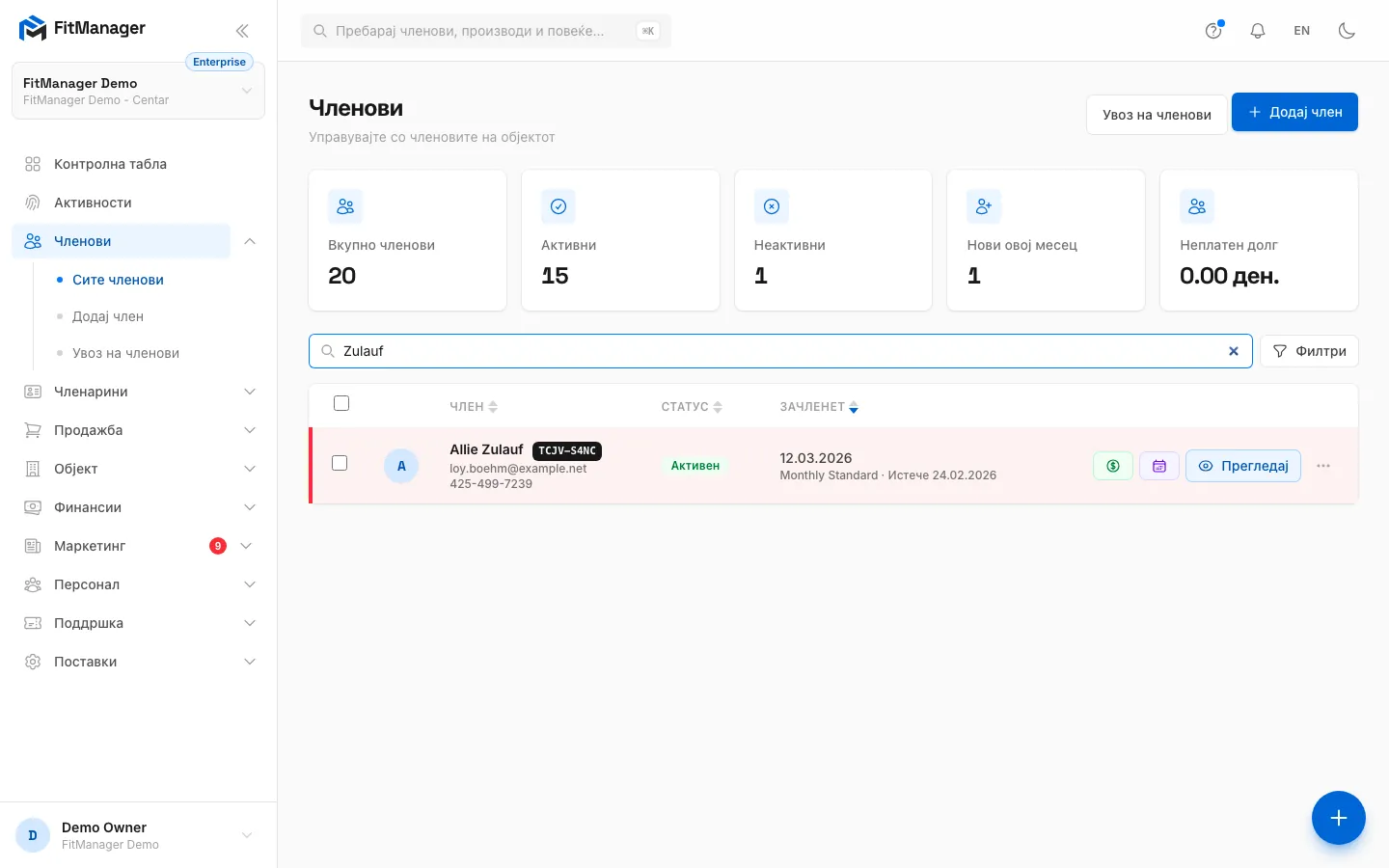
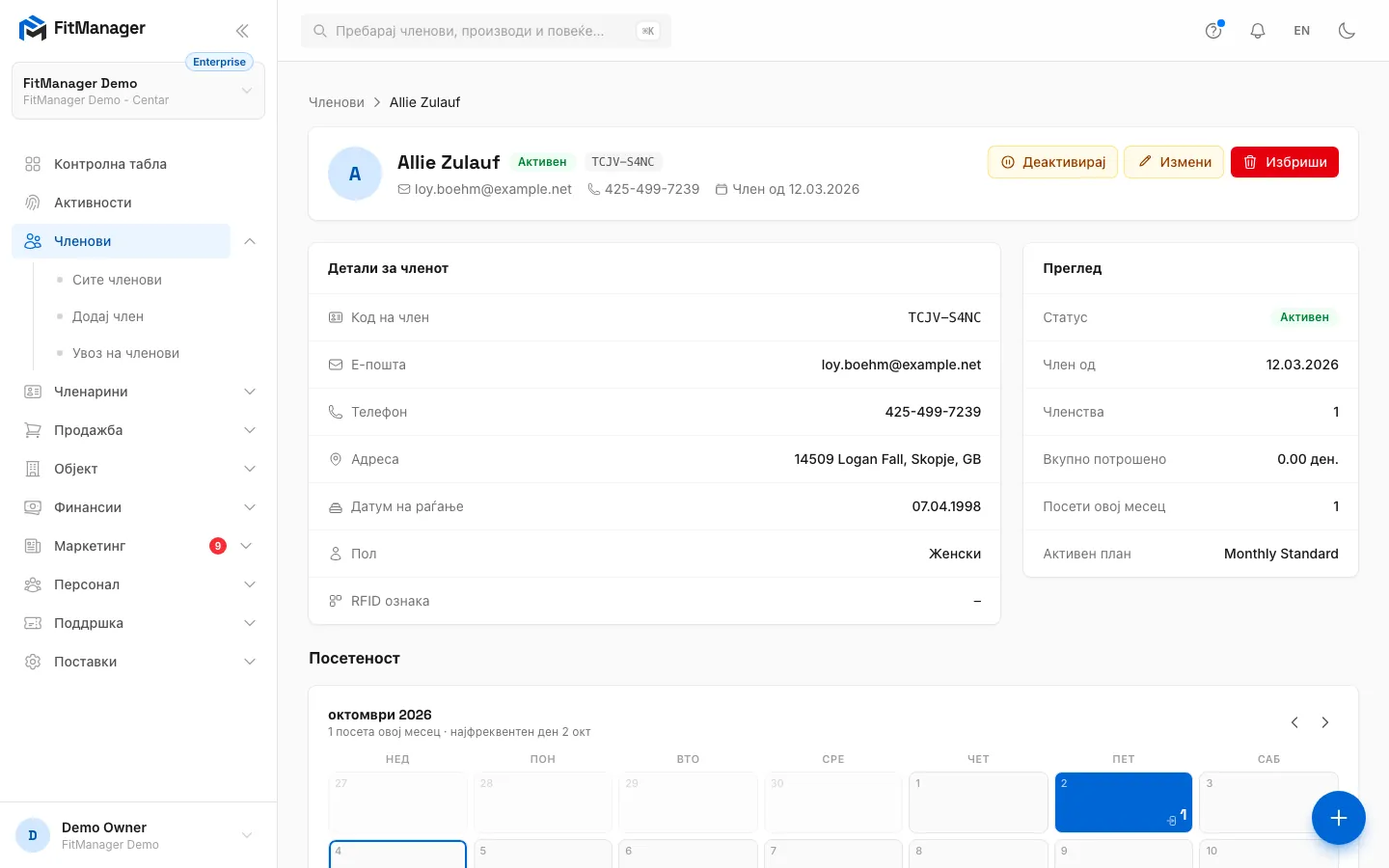
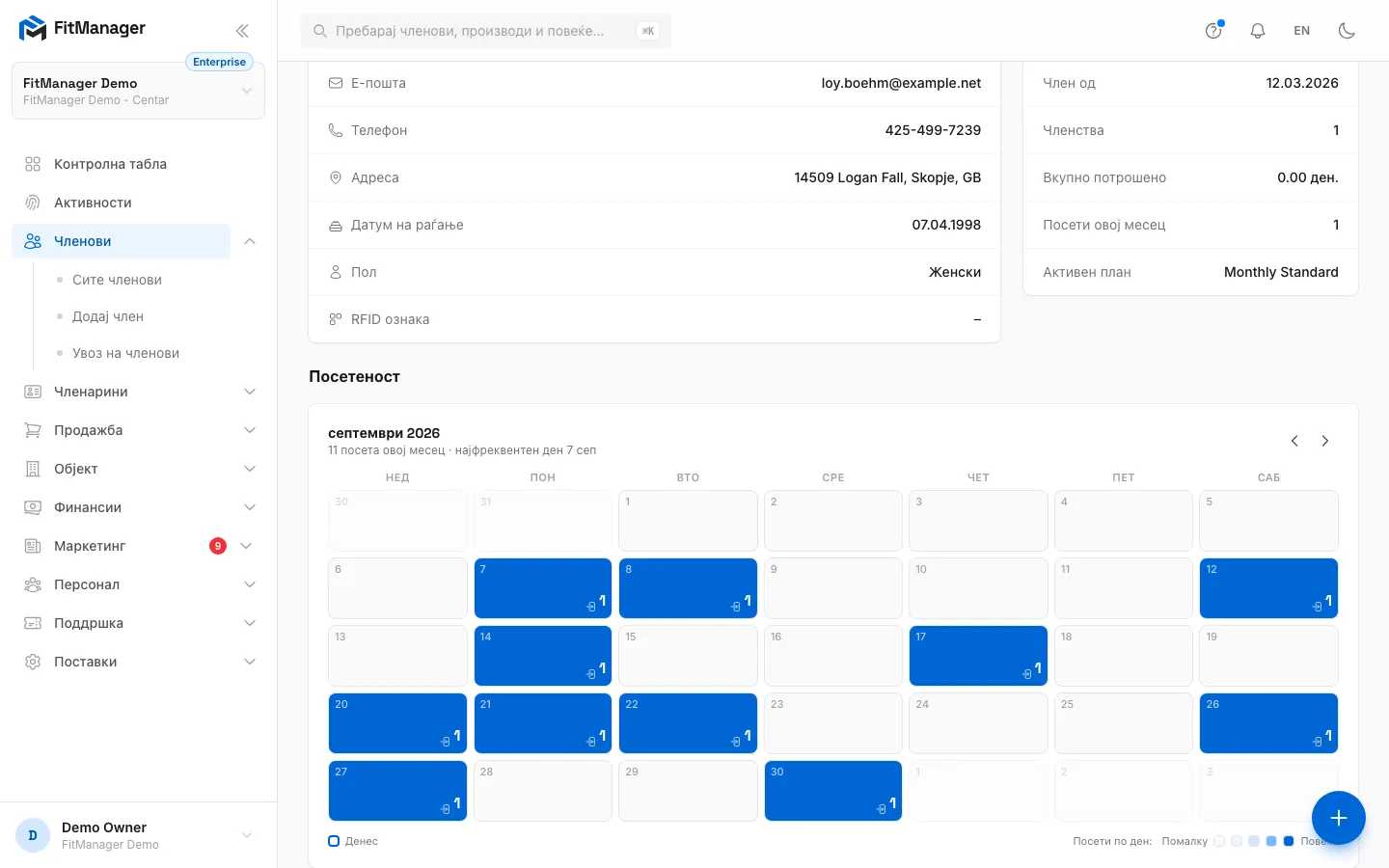
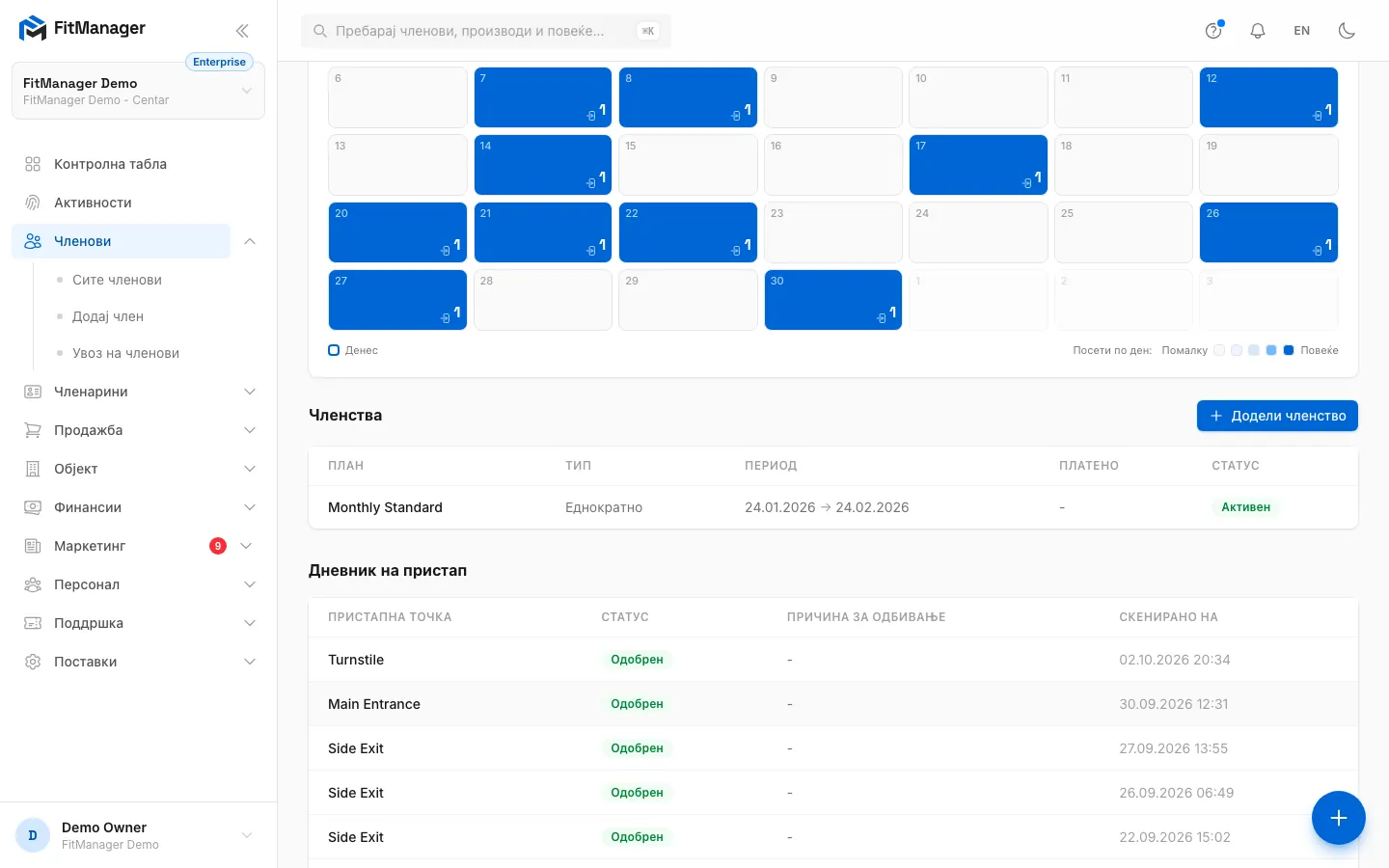
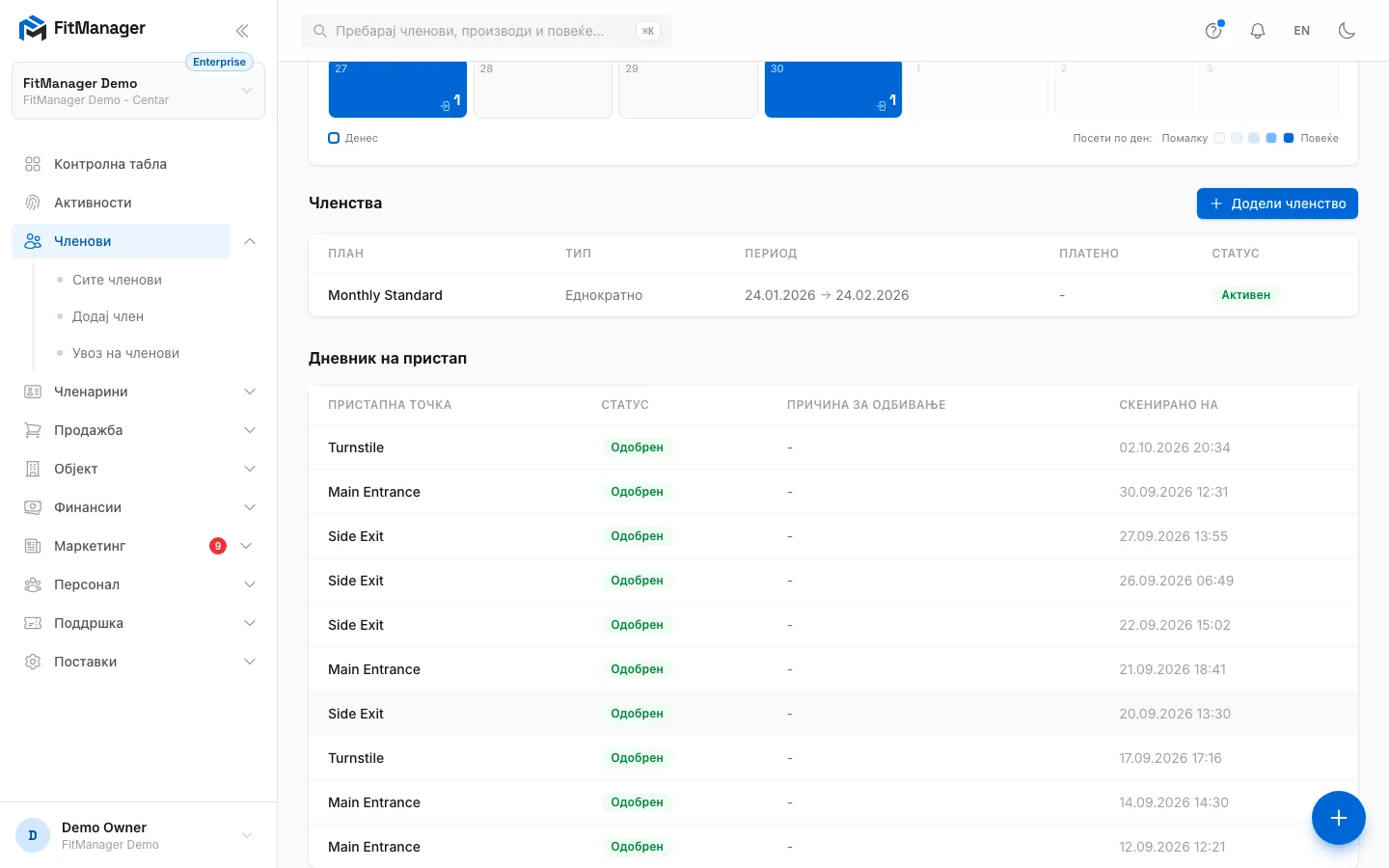
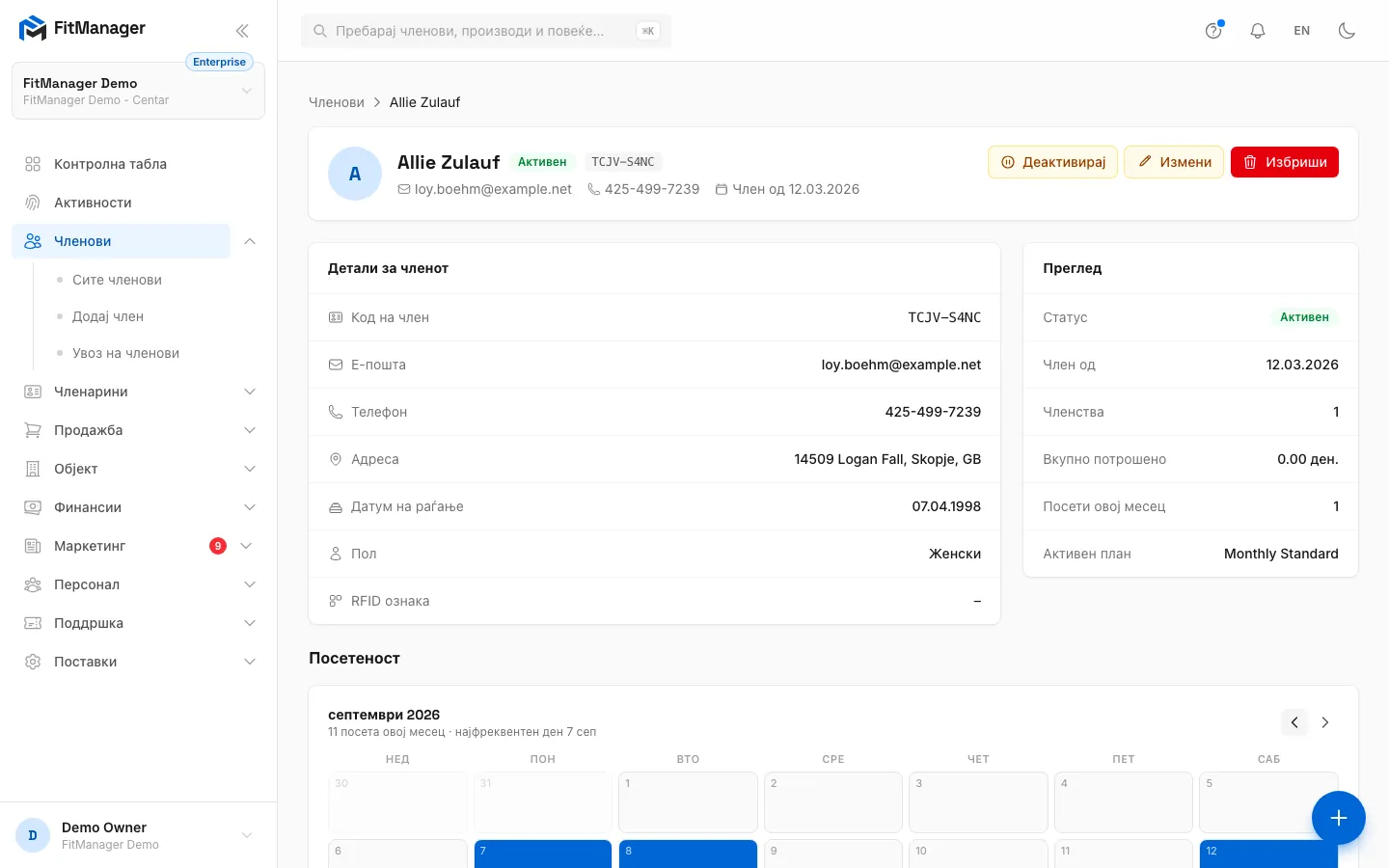
- Чекор 1: На страницата Членови, пребарајте го членот по име, код, е-пошта или телефон.
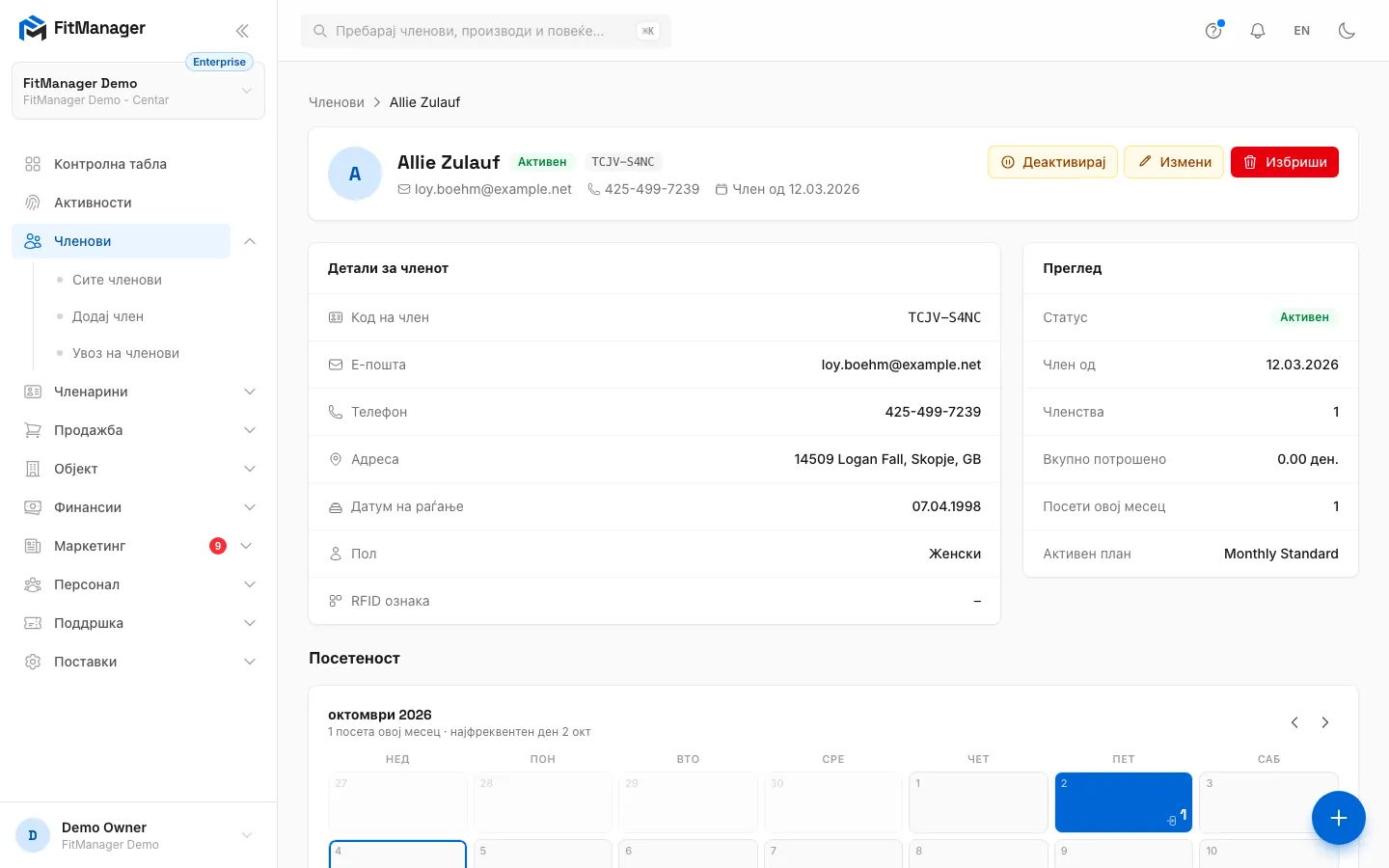
- Чекор 2: Кликнете Прегледај за да го отворите профилот.
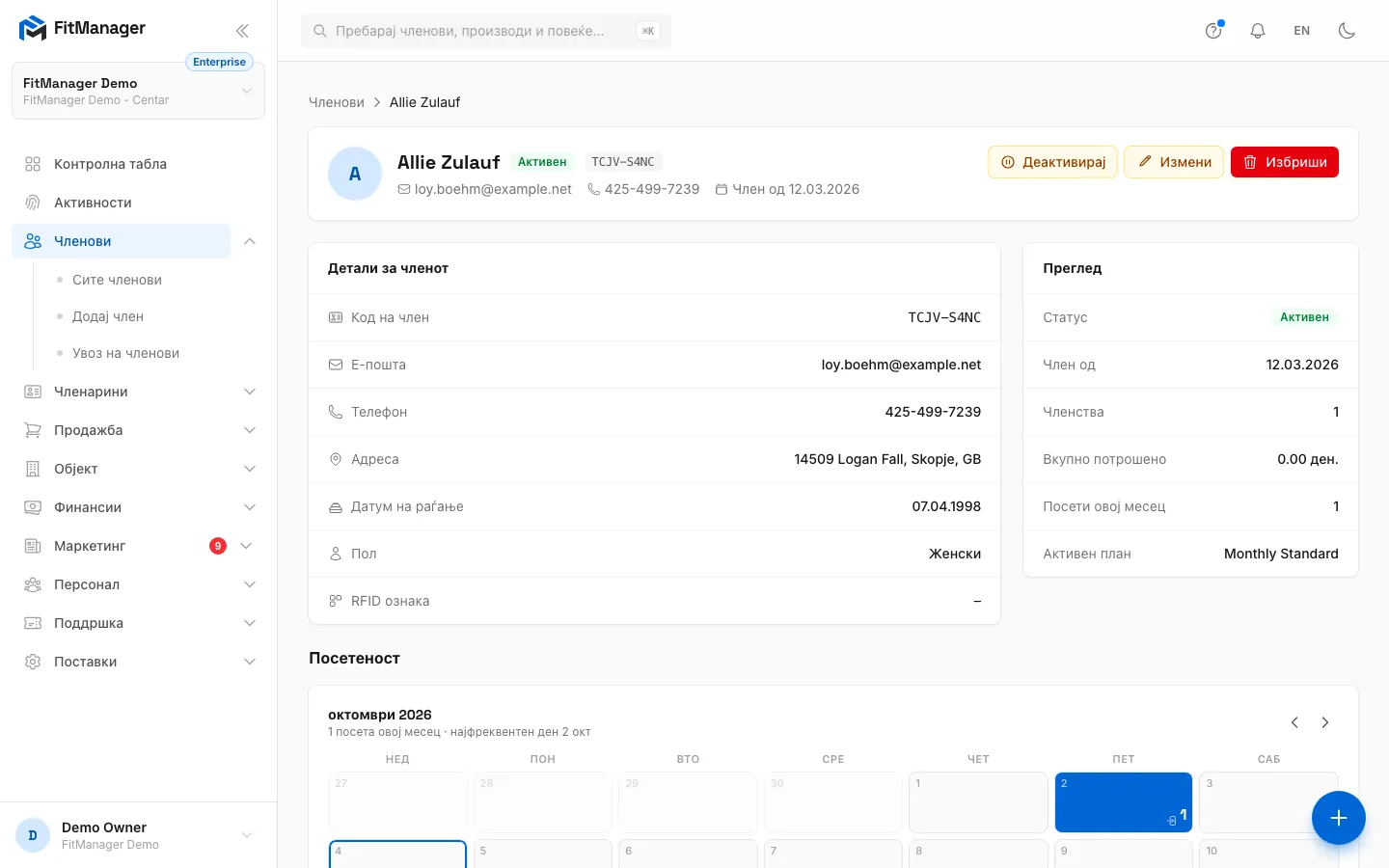
- Чекор 3: Во Детали за членот се кодот, контакт податоците, датумот на раѓање и RFID ознаката.
- Чекор 4: Прегледот ги сумира статусот, членствата, вкупно потрошеното, посетите овој месец и тековниот план.
- Чекор 5: Календарот Посетеност ги покажува нивните доаѓања. Со стрелките вратете се месец наназад.
- Чекор 6: Потемните денови значат повеќе посети. Бројот на посети и најчестиот ден се над календарот.
- Чекор 7: Во Членства е секој план со периодот, платеното и статусот. Со Запиши плаќање го наплатувате долгот.
- Чекор 8: Дневникот на пристап го покажува секое скенирање на вратата, дозволено или одбиено, со причината.
- Чекор 9: Горе, со Деактивирај, Измени и Избриши го менувате членот, зависно од вашите дозволи.
Заглавие
Горната картичка ги покажува името на членот, статусот, член-кодот (на пример ABCD-EF23), е-поштата, телефонот и датумот Член од. Десно се копчињата Деактивирај (или Активирај), Измени и Избриши, во зависност од вашите дозволи. Погледнете Изменете, деактивирајте или избришете член.
Детали за членот
Код на член, Е-пошта, Телефон, Адреса (адреса, град и држава заедно), Датум на раѓање, Пол и RFID ознака. Белешки се прикажуваат најдолу кога членот има. Цртичка значи дека полето е празно.
Преглед
| Ред | Значење |
|---|---|
| Статус | Статусот на членот. Само Активен член минува низ вратата. |
| Член од | Датумот кога е создаден профилот. |
| Членства | Колку членарини имал членот. |
| Вкупно потрошено | Збирот на плаќањата за членарини. Продажбите на касата не се вклучени. |
| Посети овој месец | Пријавувања од првиот ден во месецот. |
| Активен план | Планот што го има сега, или цртичка. |
Посетеност
Месечен календар со пријавувањата на членот. Со стрелките се движите меѓу месеците. Над календарот се бројот на посети и најфреквентниот ден во неделата.
Членства
Сите планови што ги имал членот, од најновиот, со План, Тип (Еднократно или Претплата), Период, Платено и Статус.
- Платено го покажува платениот износ наспроти цената, на пример
1.000 / 1.800. Ознаката Делумно платено, Неплатено или Задоцнето значи дека има уште долг. Кликнете Запиши плаќање за да го наплатите остатокот: внесете Примен износ, изберете Начин на плаќање (Готовина, Картичка или Банкарски трансфер), по желба додадете Забелешка и кликнете Запиши плаќање. Износот не може да биде поголем од долгот, а членот добива известување на порталот. - Пакетите посети покажуваат колку посети преостануваат, на пример 6 од 10 посети преостанати. Кликнете Корекција за да ја поправите големината на пакетот или искористените посети, на пример по пропуштено скенирање.
- Додели членство додава нов план. Погледнете Доделете членарина.
За запишување плаќања, корекција на посети и доделување членарини потребна е дозволата Управување со пакети и категории.
Дневник на пристап
Секое скенирање на вашите врати за овој член: Пристапна точка, Статус (Одобрен или Одбиен), Причина за одбивање и Скенирано на. Ова е првото место каде што гледате кога член ќе каже дека вратата не се отворила. Повеќе записи се вчитуваат додека лизгате.
Потребно: Контрола на пристап
Дневникот се полни кога вашите врати се поврзани преку пристапни точки.
Чести прашања
Зошто Вкупно потрошено е помало од она што го платил членот? Ги брои само плаќањата за членарини. Производите продадени на касата се во Купувања.
Може ли да ги видам членовите од другиот објект? Не, листата го прикажува објектот во кој работите. Променете објект за да го видите другиот.
Читачот на картички отвора погрешен член или ниеден. Проверете дали бројот во RFID ознака е ист со она што го внесува читачот. Погледнете Кодови, картички и QR.
Дали оваа страница ви помогна?
Поврзани статии
Сè уште имате проблем?
Пишете ни и ќе ви одговориме во рок од еден работен ден.