Евидентирање трошоци
Следете колку чини работата на објектот, со ваши категории, добавувачи и белешки, и гледајте ги збировите до заработката.
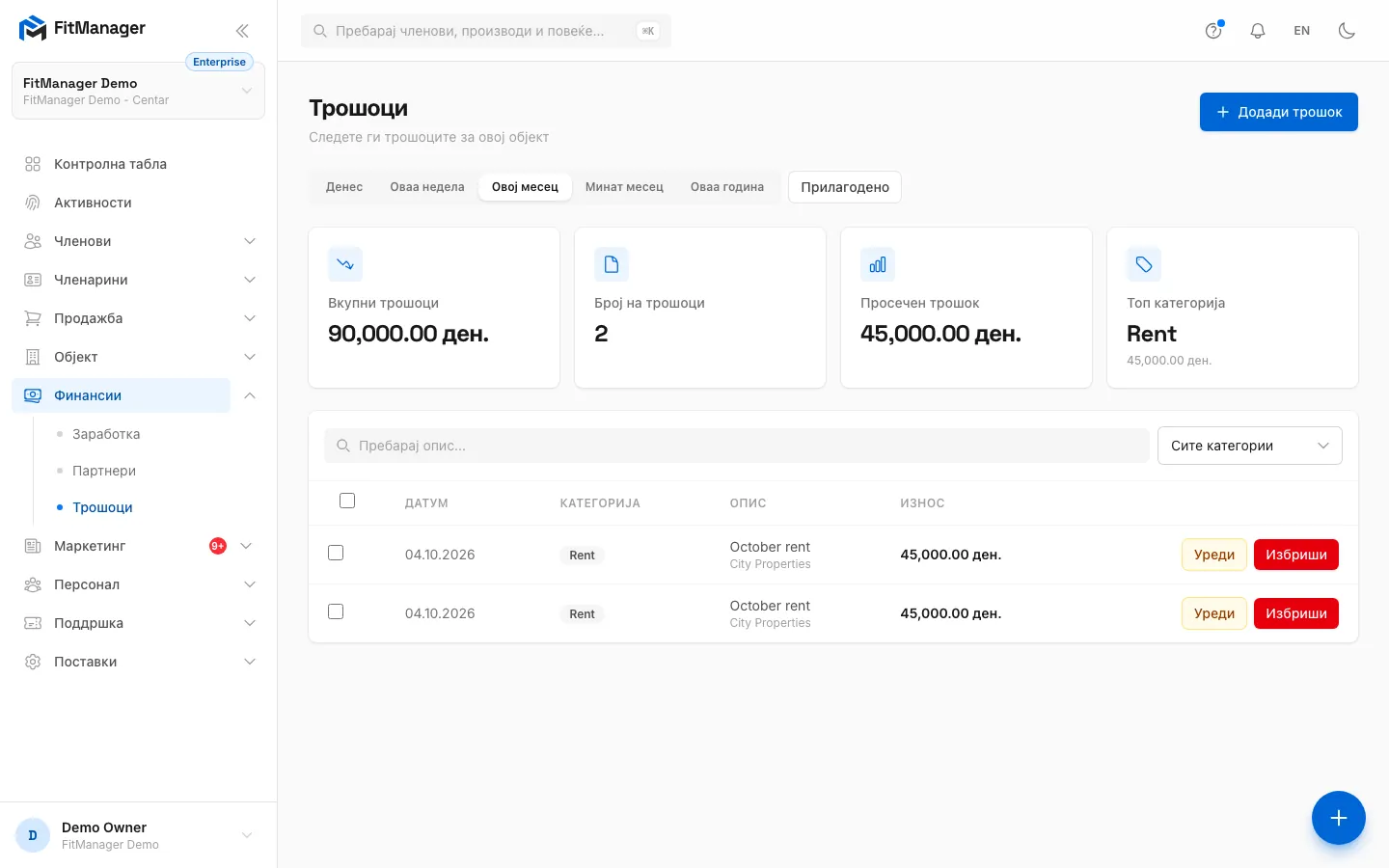
Финансии, Трошоци е местото каде што запишувате колку чини објектот: кирија, комунални услуги, плати, опрема, чистење. Збировите се прикажуваат до приходот во Заработка и во месечниот извештај, па резултатот за месецот го гледате на едно место.
Пред да започнете
Потребни ви се функцијата Финансии во планот и дозволата Преглед на трошоци. Сопствениците ја имаат. Секој со оваа дозвола може да додава, менува и брише трошоци.
Додадете трошок
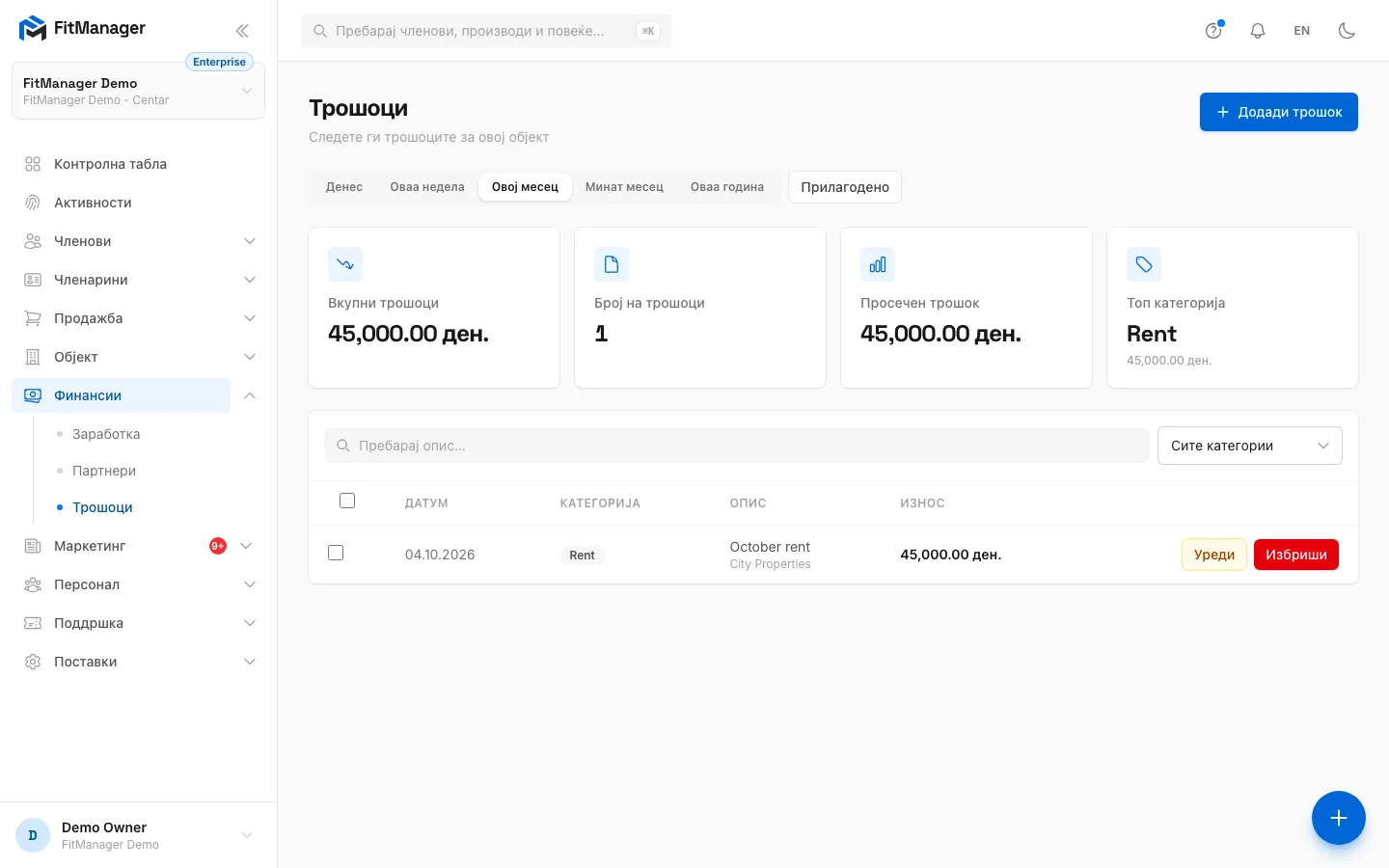
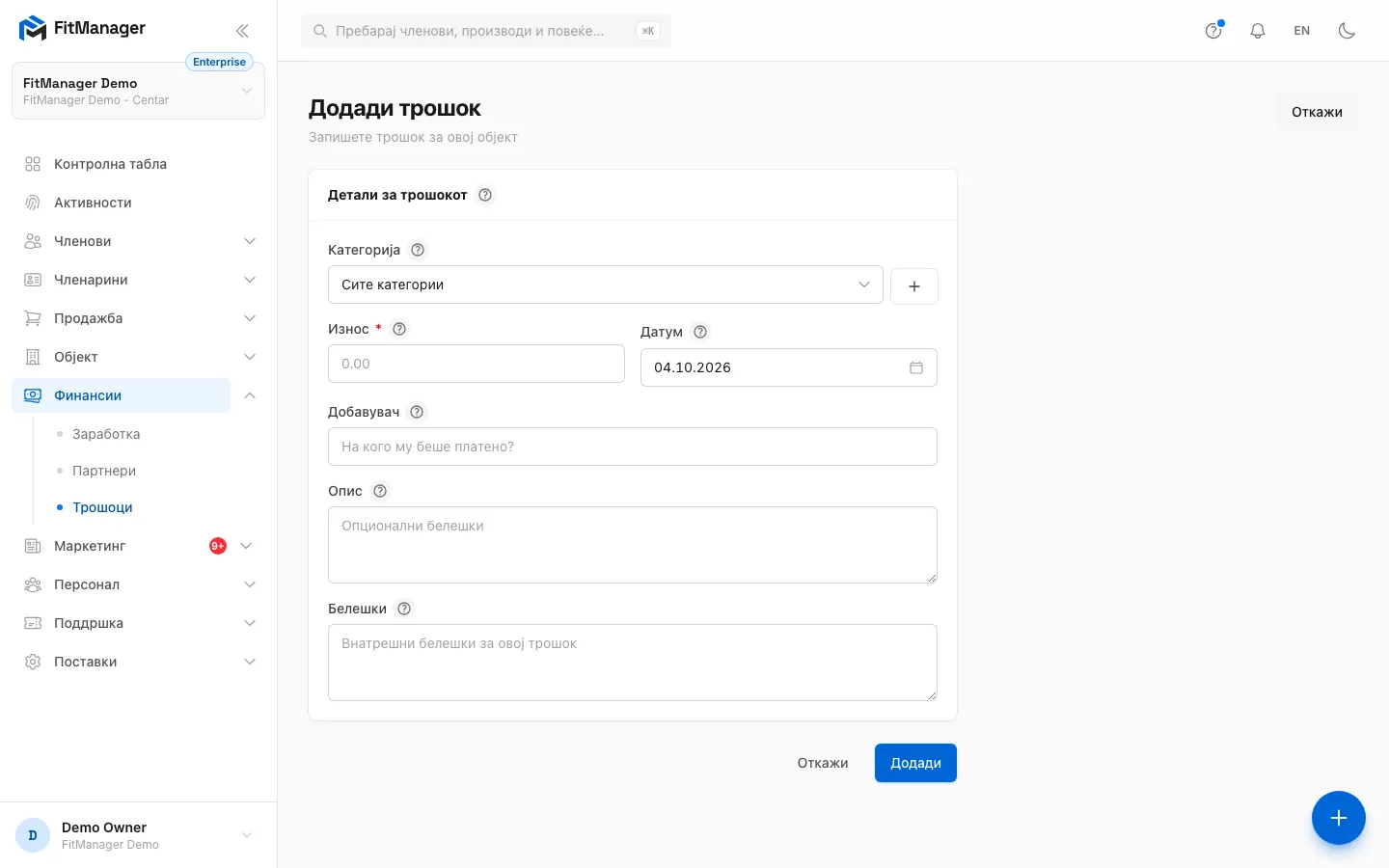
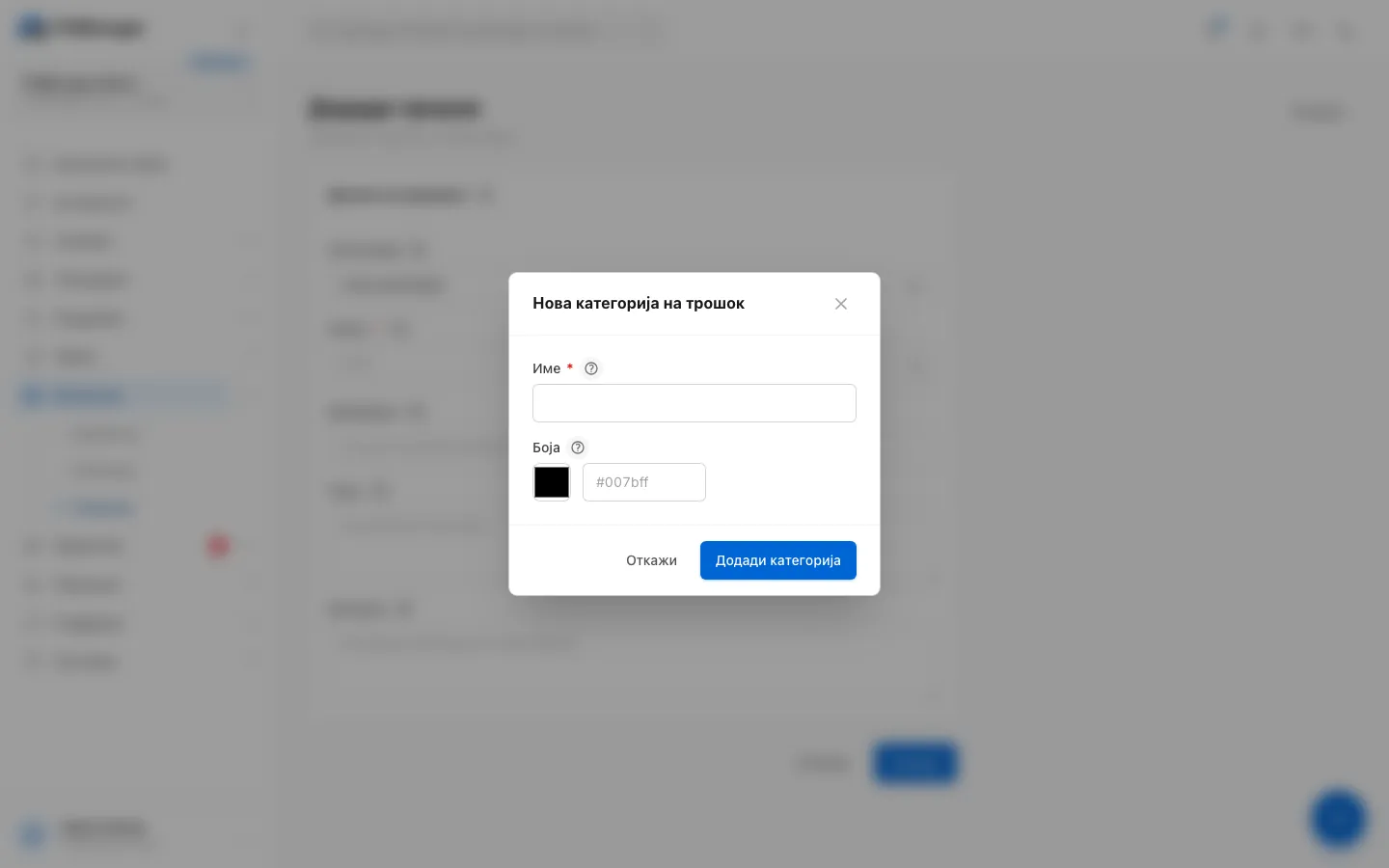
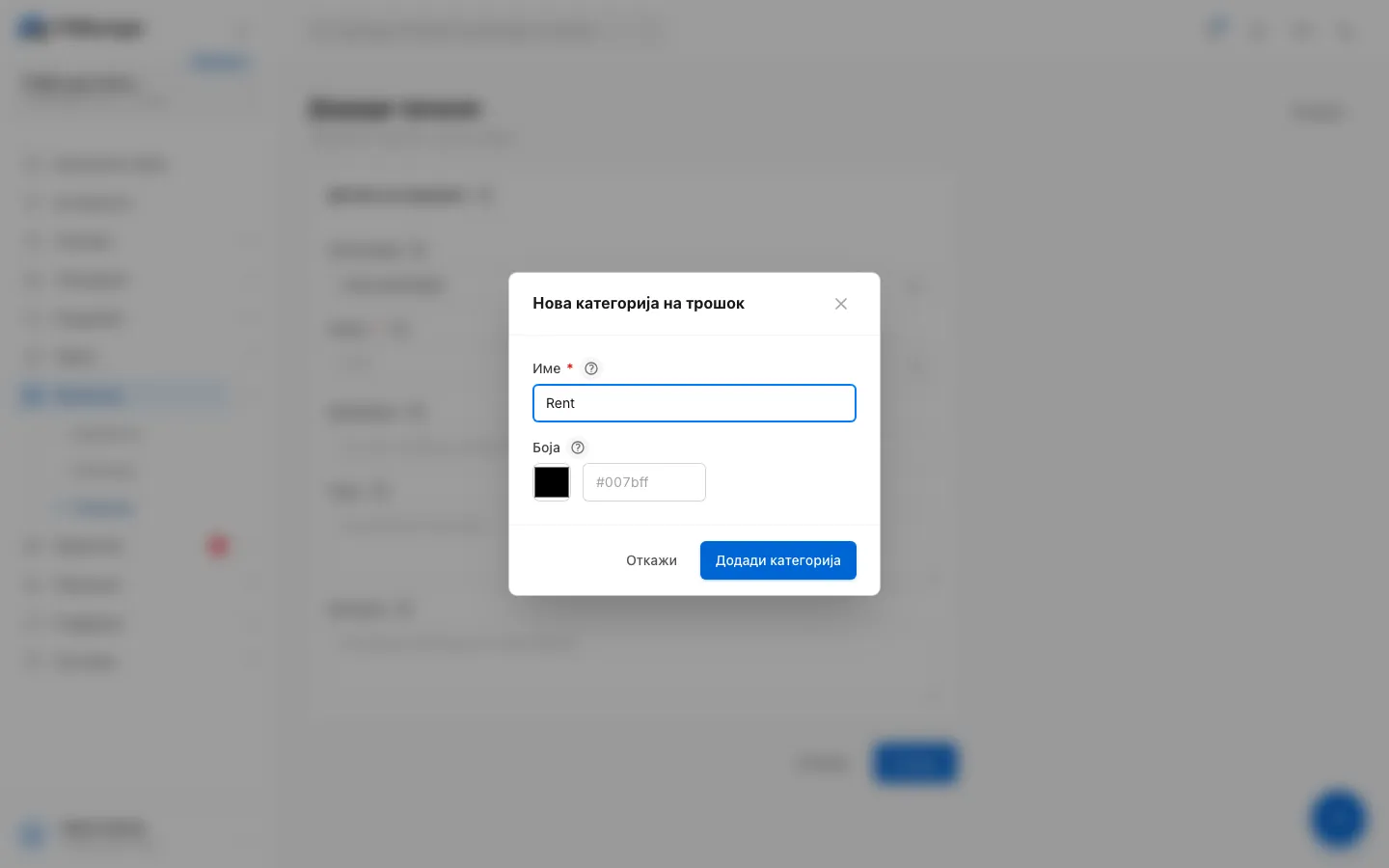
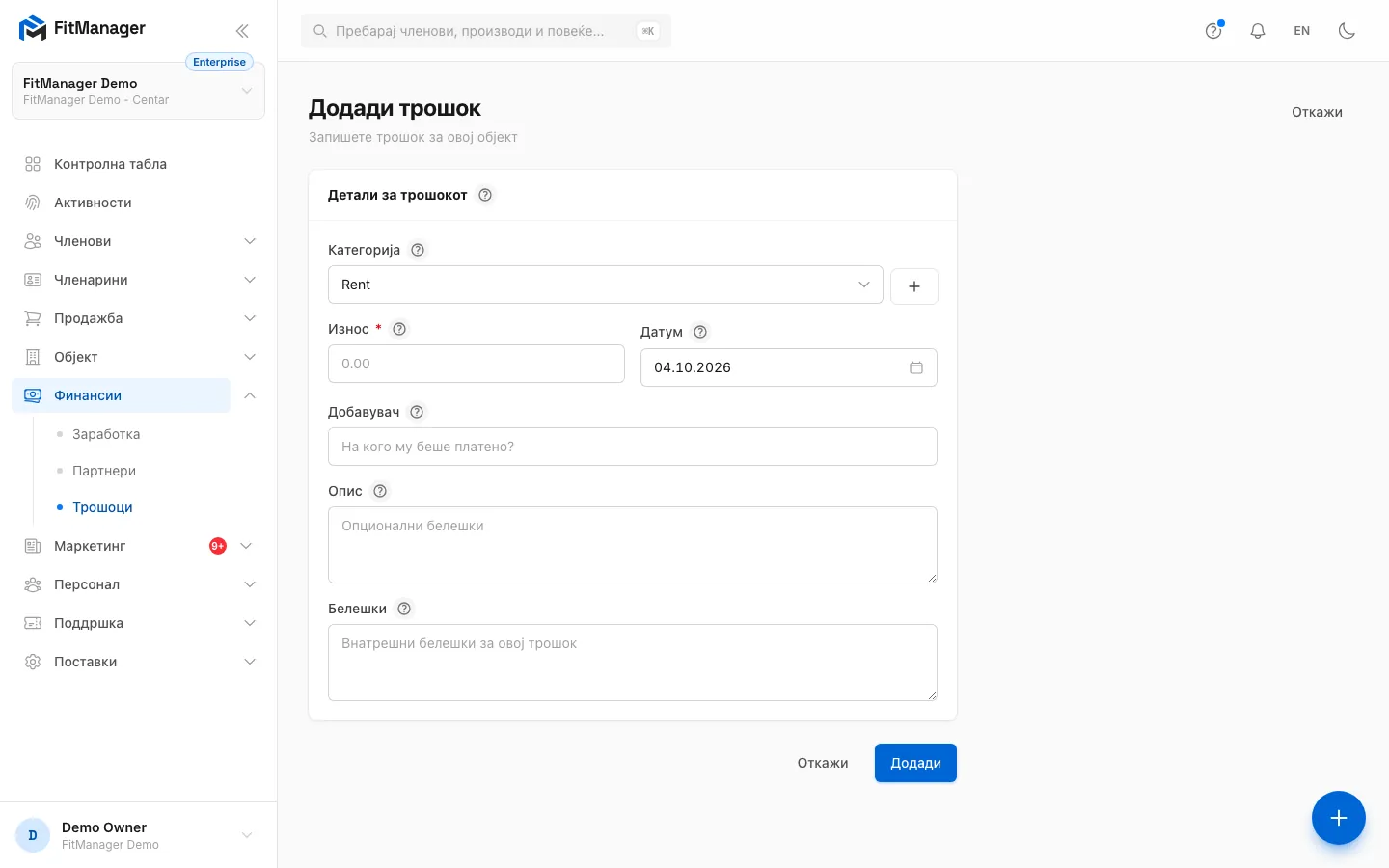
- Чекор 1: Во Финансии, Трошоци, кликнете Додади трошок.
- Чекор 2: Првиот пат, креирајте категорија со копчето + до Категорија.
- Чекор 3: Именувајте ја категоријата и, по желба, изберете боја.
- Чекор 4: Кликнете Додади категорија. Веднаш е избрана за овој трошок.
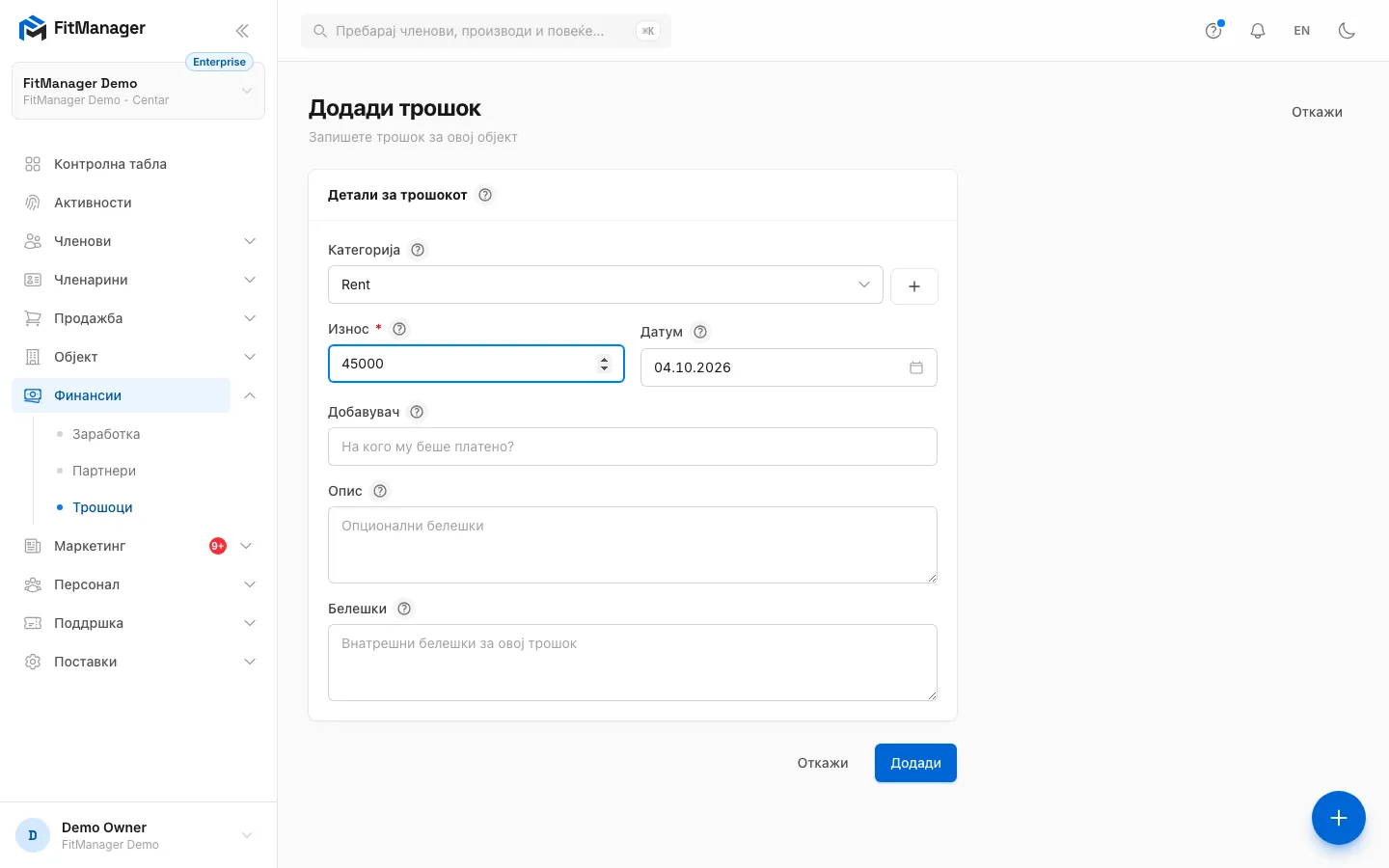
- Чекор 5: Внесете го износот.
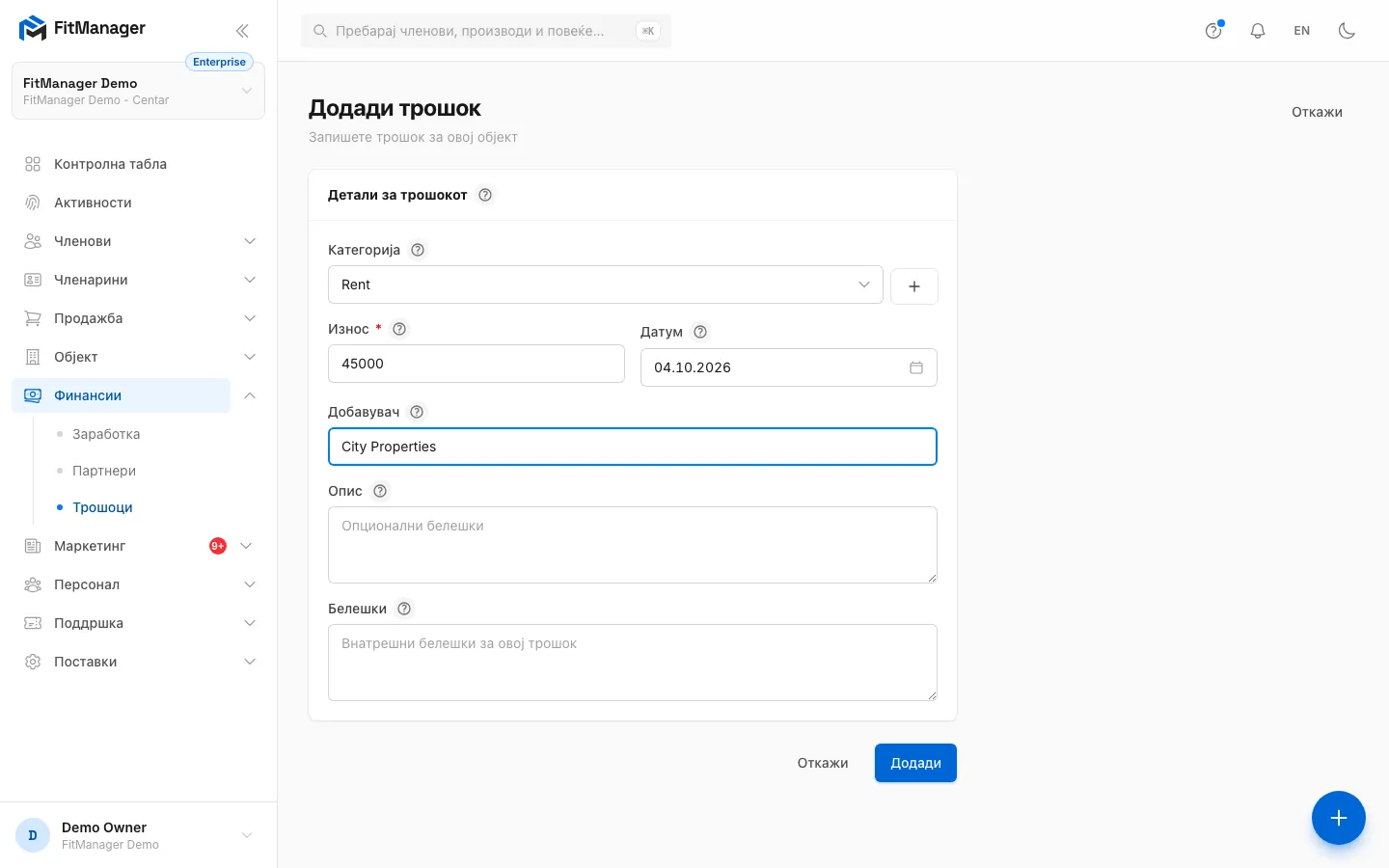
- Чекор 6: Додајте кому сте платиле. Датумот е денешен, освен ако не го смените.
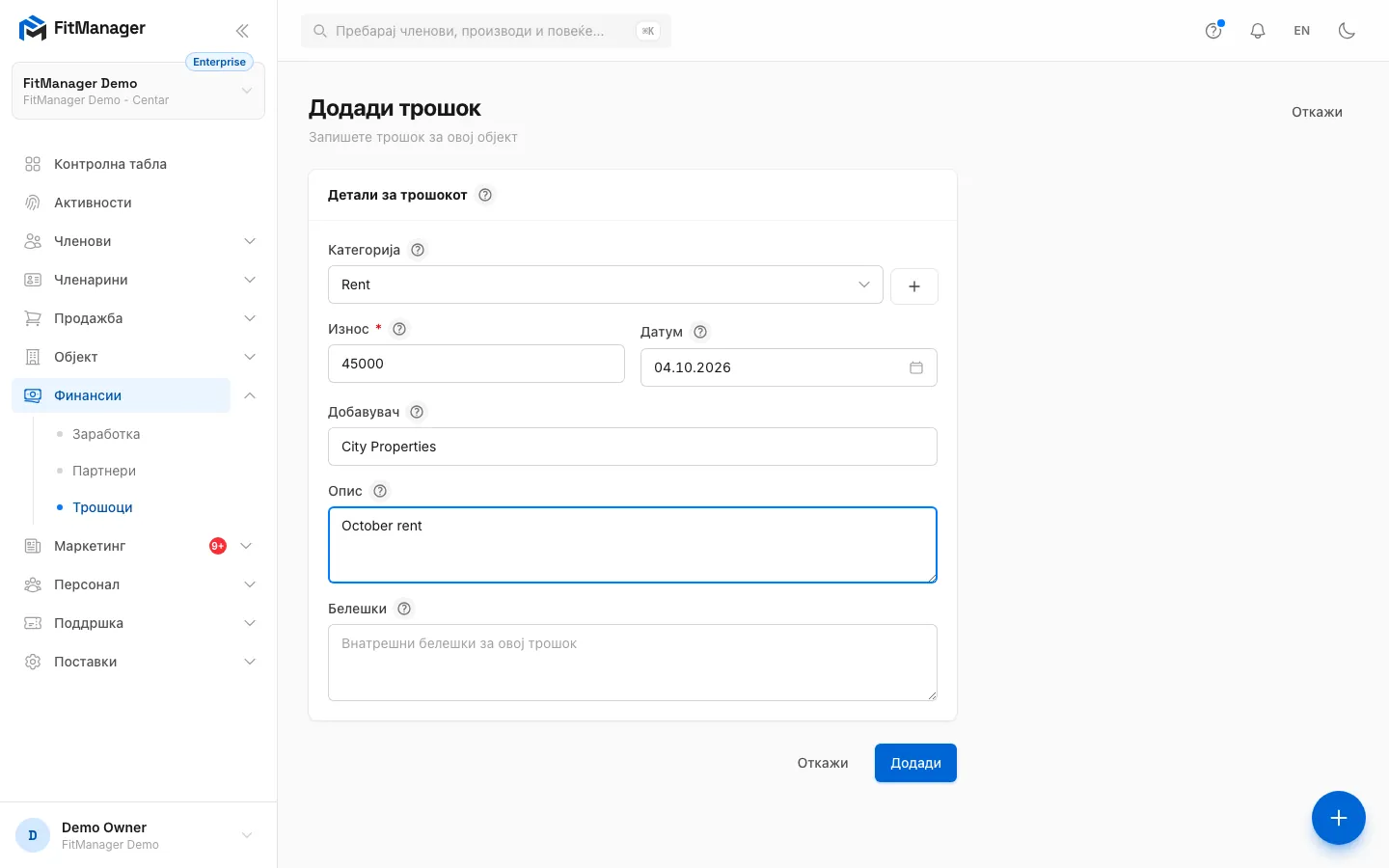
- Чекор 7: Краток опис помага кога подоцна пребарувате.
- Чекор 8: Кликнете Додади.
- Чекор 9: Трошокот е во листата и во збировите за неговиот месец.
- Отворете Финансии, Трошоци.
- Кликнете Додади трошок.
- Изберете Категорија. Првиот пат кликнете на копчето + до неа за да создадете категорија (видете подолу).
- Внесете Износ. Мора да е поголем од нула.
- Проверете го Датум. Стандардно е денешниот. Користете го денот на кој трошокот припаѓа, бидејќи збировите се бројат според овој датум, а не според денот кога сте го внеле.
- По избор, додајте Добавувач на кого сте платиле, Опис и внатрешни Белешки.
- Кликнете Додади.
Се враќате на листата и трошокот се брои во својот период.
Категории
Нов објект нема категории на трошоци, па сами ги поставувате оние што ви одговараат, на пример Кирија, Комунални, Плати, Опрема, Одржување и Маркетинг.
- Во формата за трошок кликнете на + до Категорија.
- Внесете Име и, по избор, изберете Боја.
- Кликнете Додади категорија. Таа е избрана за трошокот што го пишувате.
Дозволени се и трошоци без категорија.
Листата на трошоци
На врвот се Вкупни трошоци, Број на трошоци, Просечен трошок и Топ категорија за избраниот период.
- Изберете период: Денес, Оваа недела, Овој месец, Минат месец, Оваа година или Прилагодено за ваши датуми.
- Пребарувајте по опис или добавувач и филтрирајте по категорија.
- Уреди го отвора трошокот за промена, а Ажурирај ја зачувува.
- Избриши го отстранува трошокот по потврда. Ова не може да се врати.
- Штиклирајте повеќе трошоци за да ги Извези во датотека или да ги Избриши заедно.
Чести прашања
Зошто трошокот не е во збирот за овој месец?
Неговиот Датум е во друг месец. Отворете го и поправете го датумот.
Дали трошоците влијаат на бројките за продажба?
Не. Трошоците се прикажуваат до приходот како Вкупни трошоци, но никогаш не го менуваат приходот. Месечниот извештај ги наведува во посебен дел.
Дали оваа страница ви помогна?
Поврзани статии
Сè уште имате проблем?
Пишете ни и ќе ви одговориме во рок од еден работен ден.