Поставете FitManager Control
Инсталирајте ја Windows апликацијата FitManager Control што ги управува читачите и релеата на вратите, фискалниот принтер, терминалот и киоскот.
FitManager Control е бесплатна Windows програма што работи на компјутерот на рецепција. Тоа е единствениот дел од FitManager што зборува со уредите: ги отвора вратите, печати фискални сметки, испраќа плаќања со картичка на терминалот на пултот и го опслужува самопослужниот киоск. Самиот FitManager никогаш не пристапува директно во вашиот објект. Control го прашува FitManager за нова работа приближно секоја секунда, па ништо во теретаната не мора да биде достапно од интернет.
Што прави Control
Control има три таба. Секој таб за вашата инсталација го вклучува тимот на FitManager, и секој работи само ако вашиот пакет ја вклучува соодветната функција.
| Таб во Control | Што управува | Функција во пакетот |
|---|---|---|
| Entrance Control | Читачи на картички и релеа за врати. Ја отвора вратата за картичка или QR скенирање на член, и кога персоналот ќе кликне Отвори врата во контролната табла. | Контрола на пристап |
| POS System | Фискални принтери (Synergy, David) и картичниот терминал на пултот што го користи касата. | Фискално печатење, POS картичен терминал |
| Kiosk | Терминалот и принтерот на самопослужниот киоск. | Самопослужен киоск |
Истиот API клуч ги поврзува сите три. За Control да работи не ви треба развивачкиот API во пакетот: секој уред е лиценциран со сопствената функција.
Што ви е потребно
- Windows 10 или 11 компјутер што е постојано вклучен и поврзан на интернет. Доволен е мал мини компјутер на рецепција. Еден компјутер по локација.
- Читач на картички (по избор): Wiegand RFID читач поврзан преку Wiegand-to-USB конвертор. Напојувајте го читачот од сопствен адаптер, не од USB портата.
- Реле за врата: USB реле плоча од тип LCTech, поврзана со електричната брава или магнетот. По едно реле за секоја врата.
- CH340 драјверот ако релето или конверторот на читачот користи CH340 USB-serial чип. Линкот е на страницата за преземање.
- Токен за инсталација од тимот на FitManager. Control прикажува екран за активирање и не извршува ништо додека не се активира. Побарајте го токенот од поддршката кога ќе бидете подготвени за инсталација.
Повеќе за изборот на делови во Хардвер.
Пред да почнете
- Потребна ви е дозволата за Поставки во FitManager за да создадете API клуч.
- Прво создадете ги вратите во FitManager, во Пристапни точки. Секоја има QR токен што Control го користи како код на вратата. Видете Пристапни точки.
Чекор 1: Создадете API клуч во FitManager
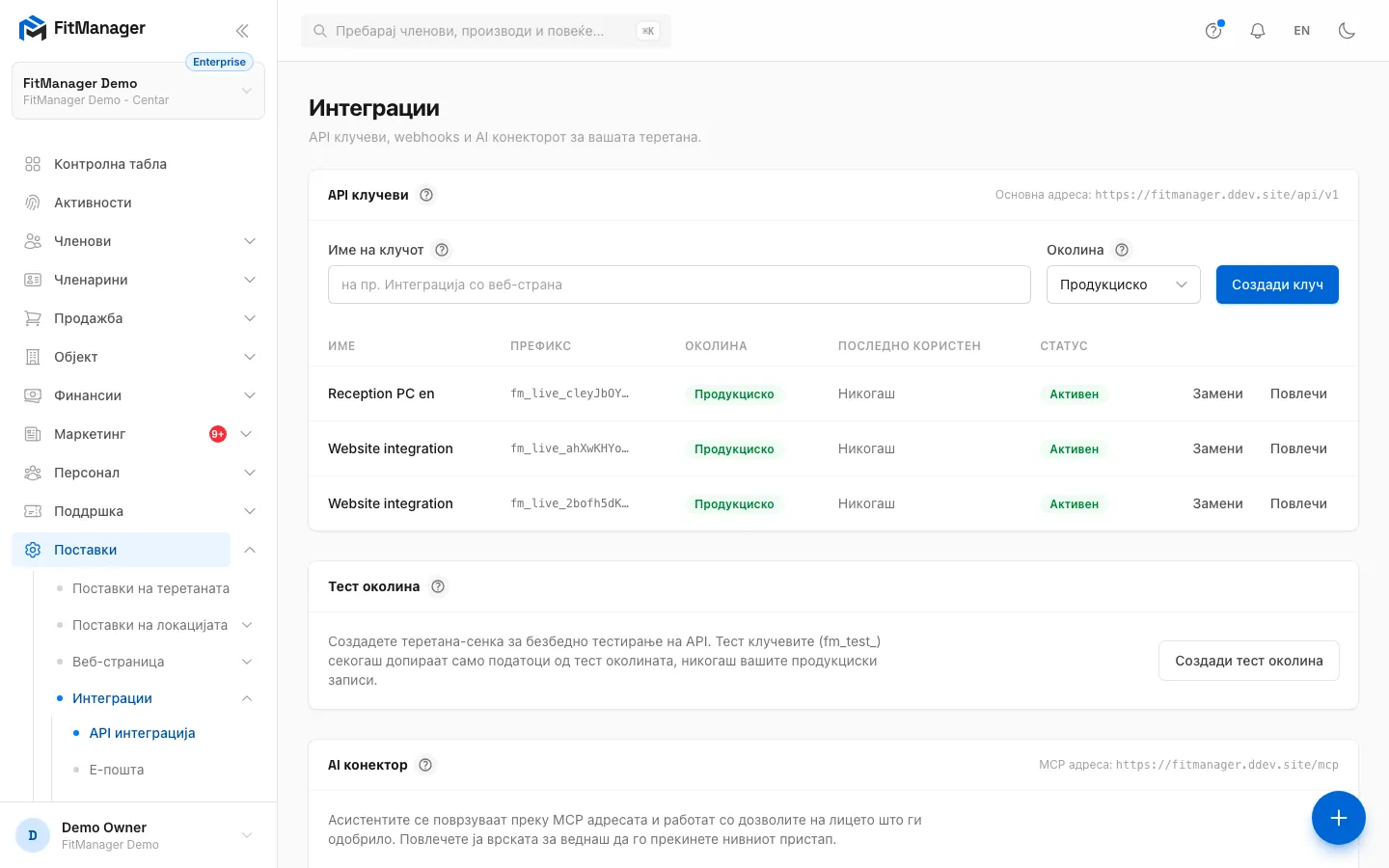
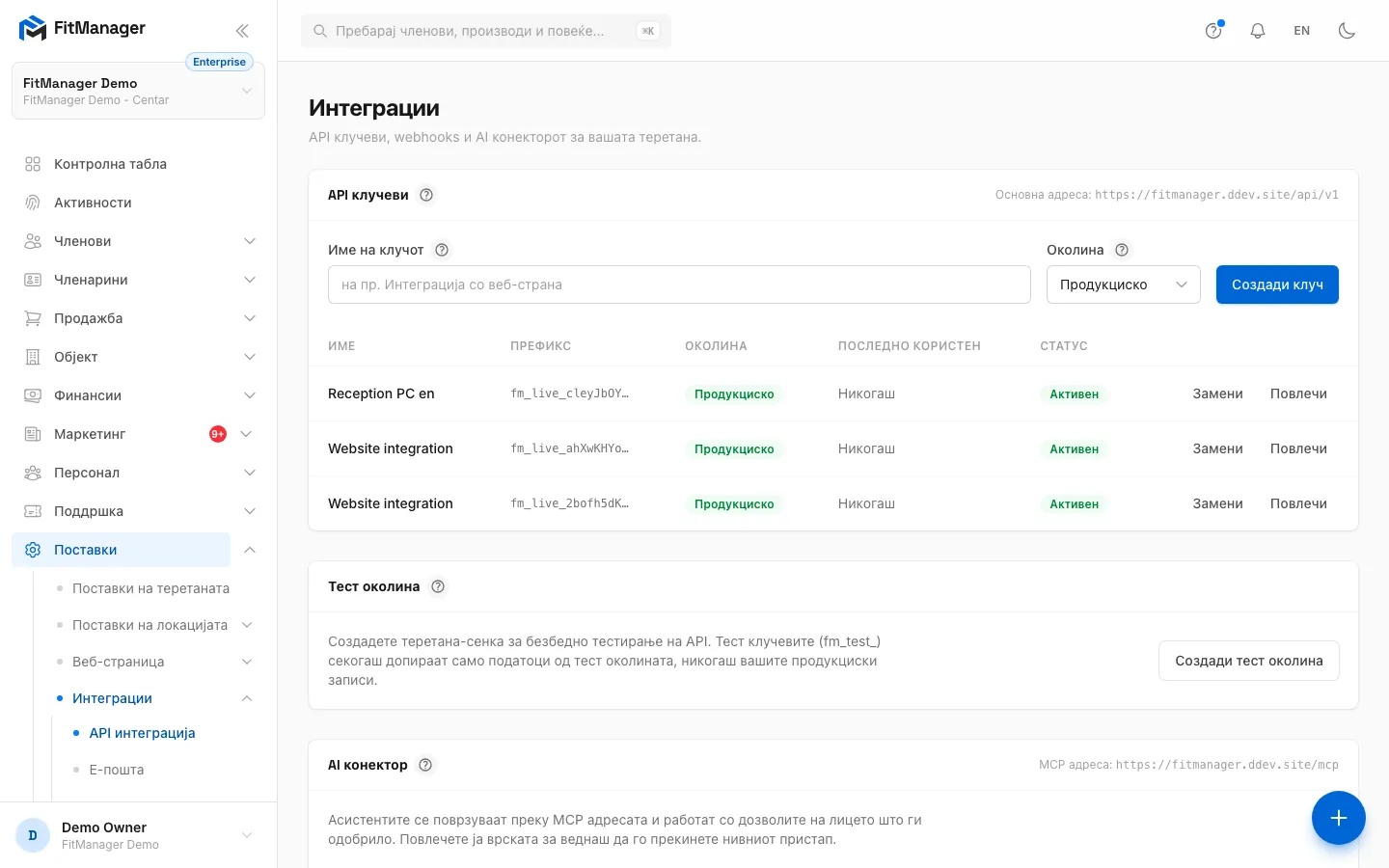
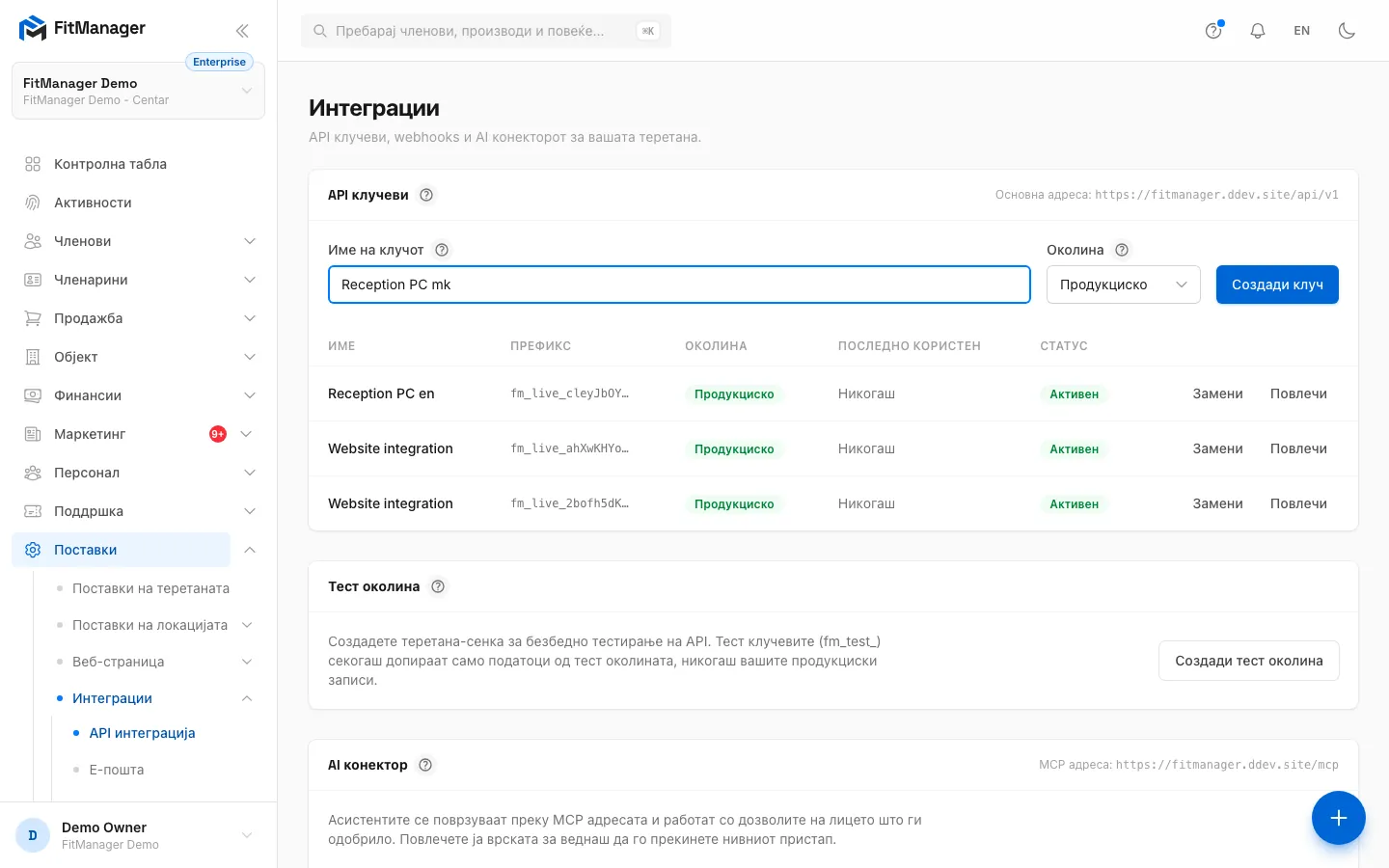
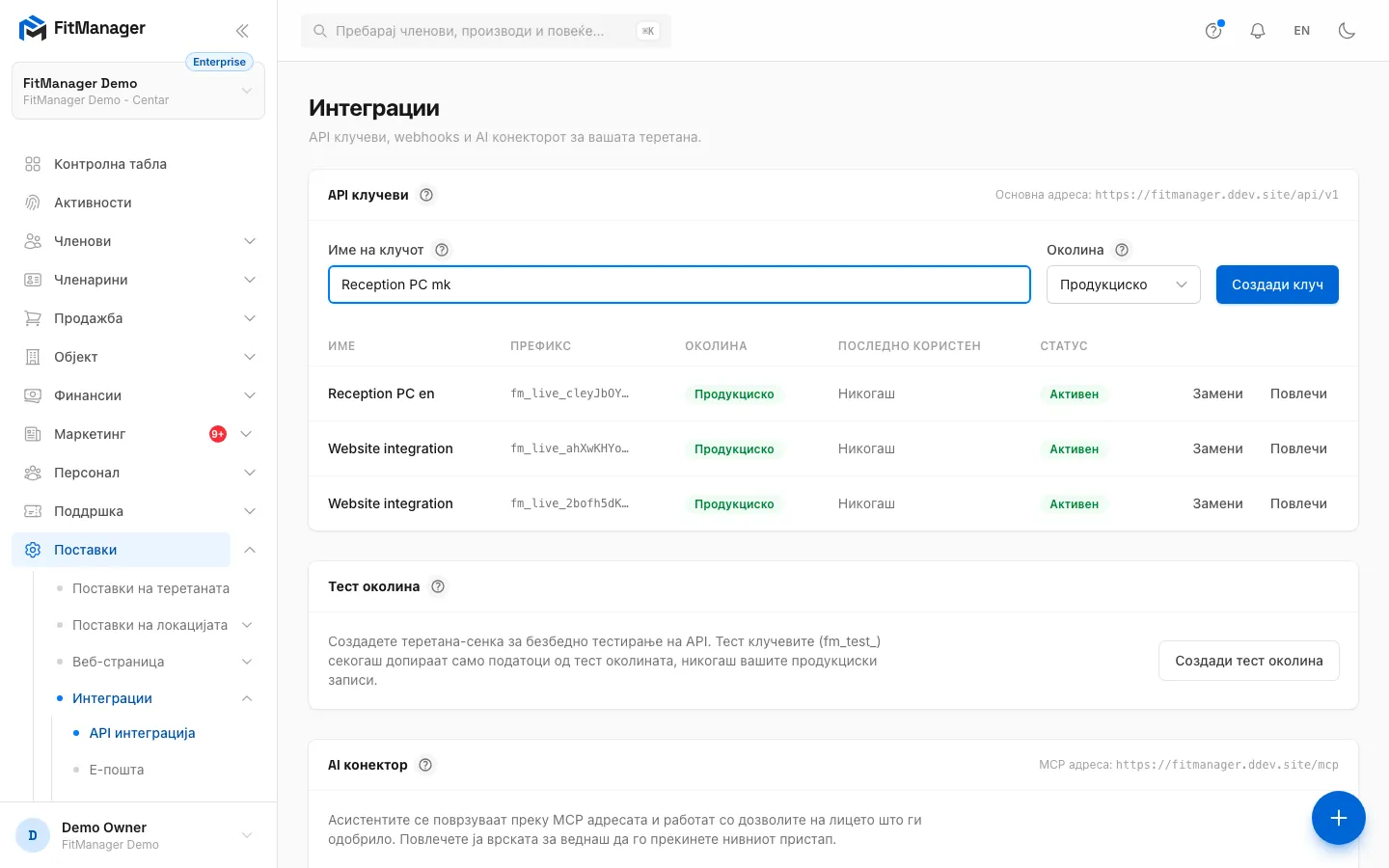
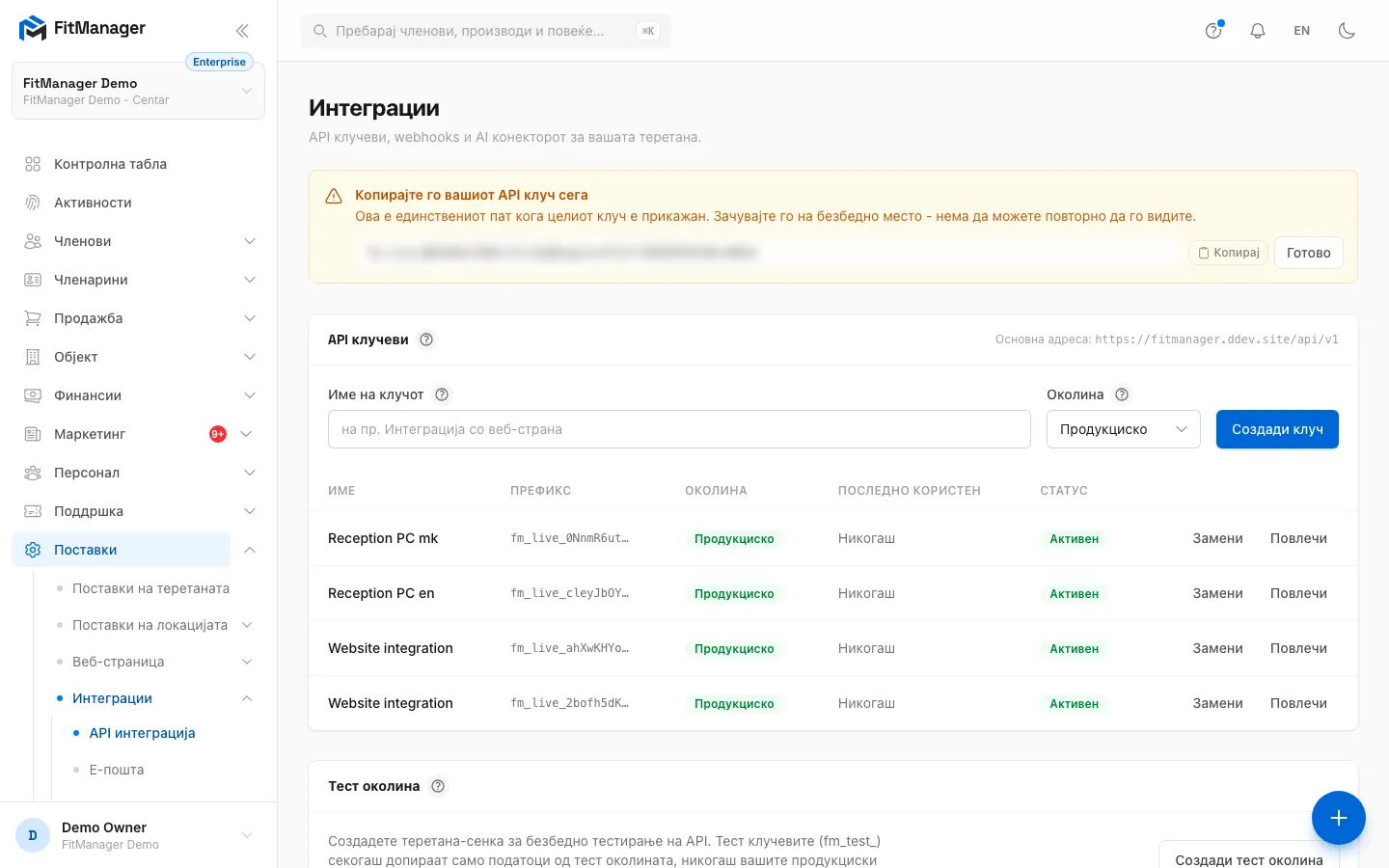
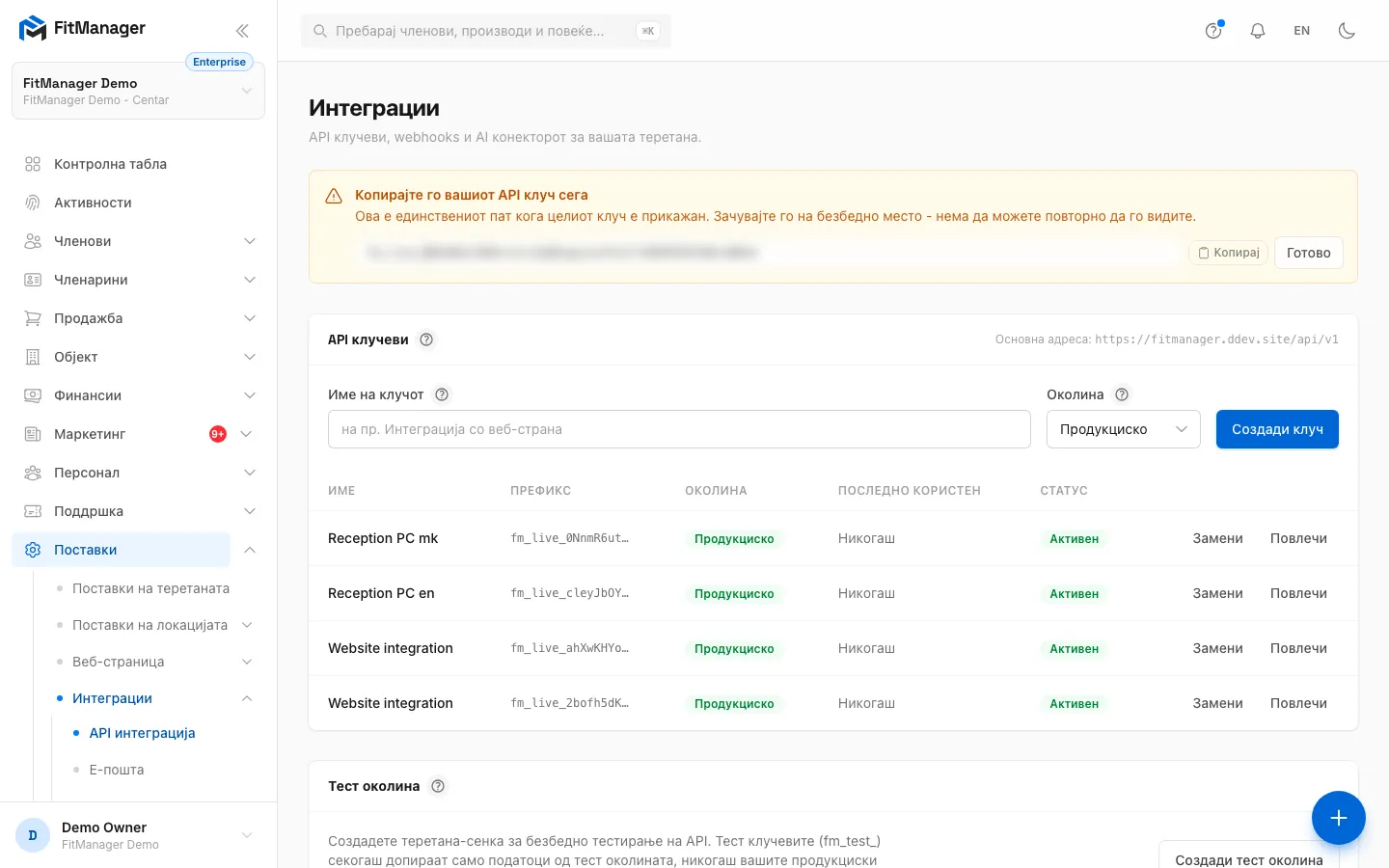
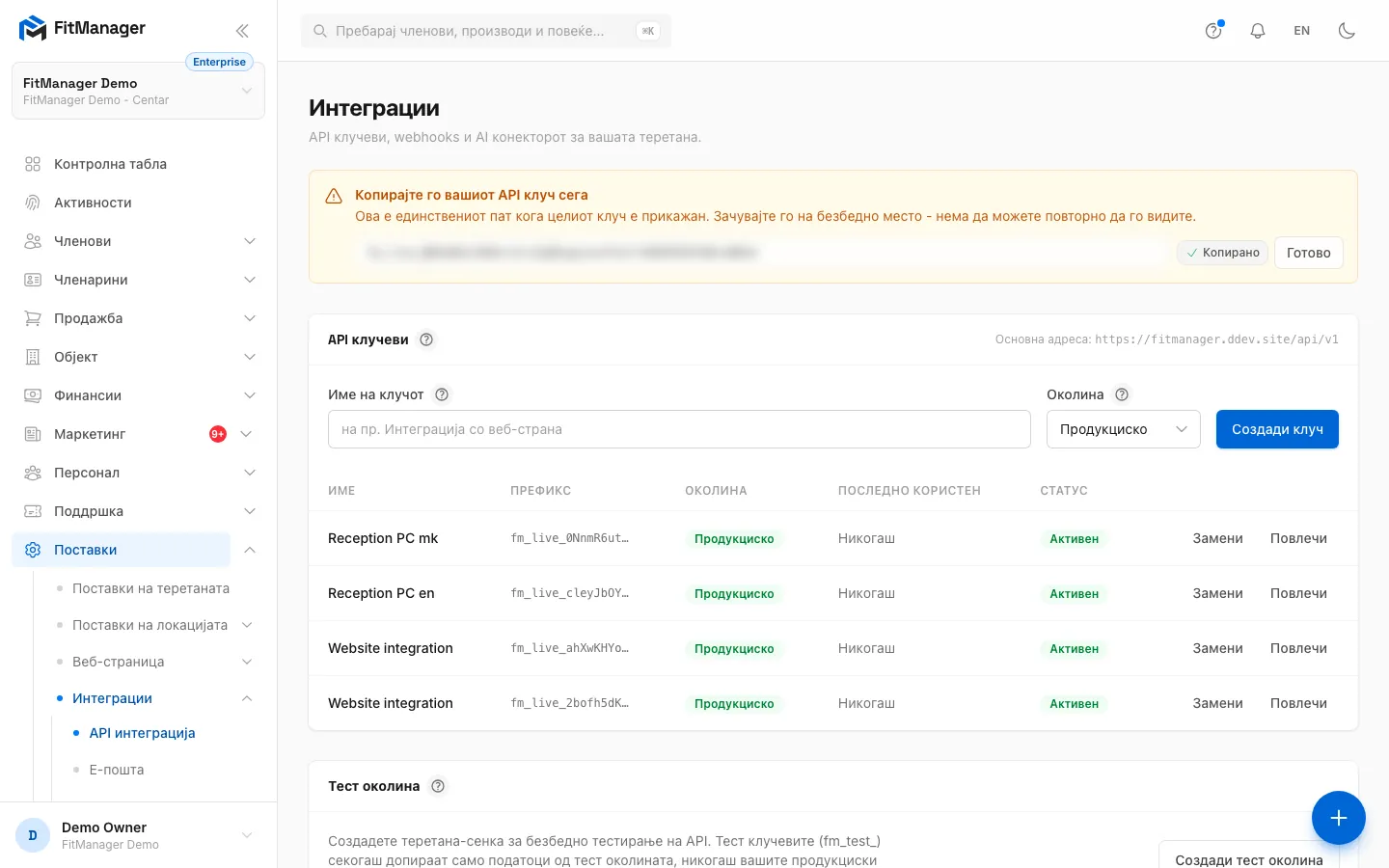
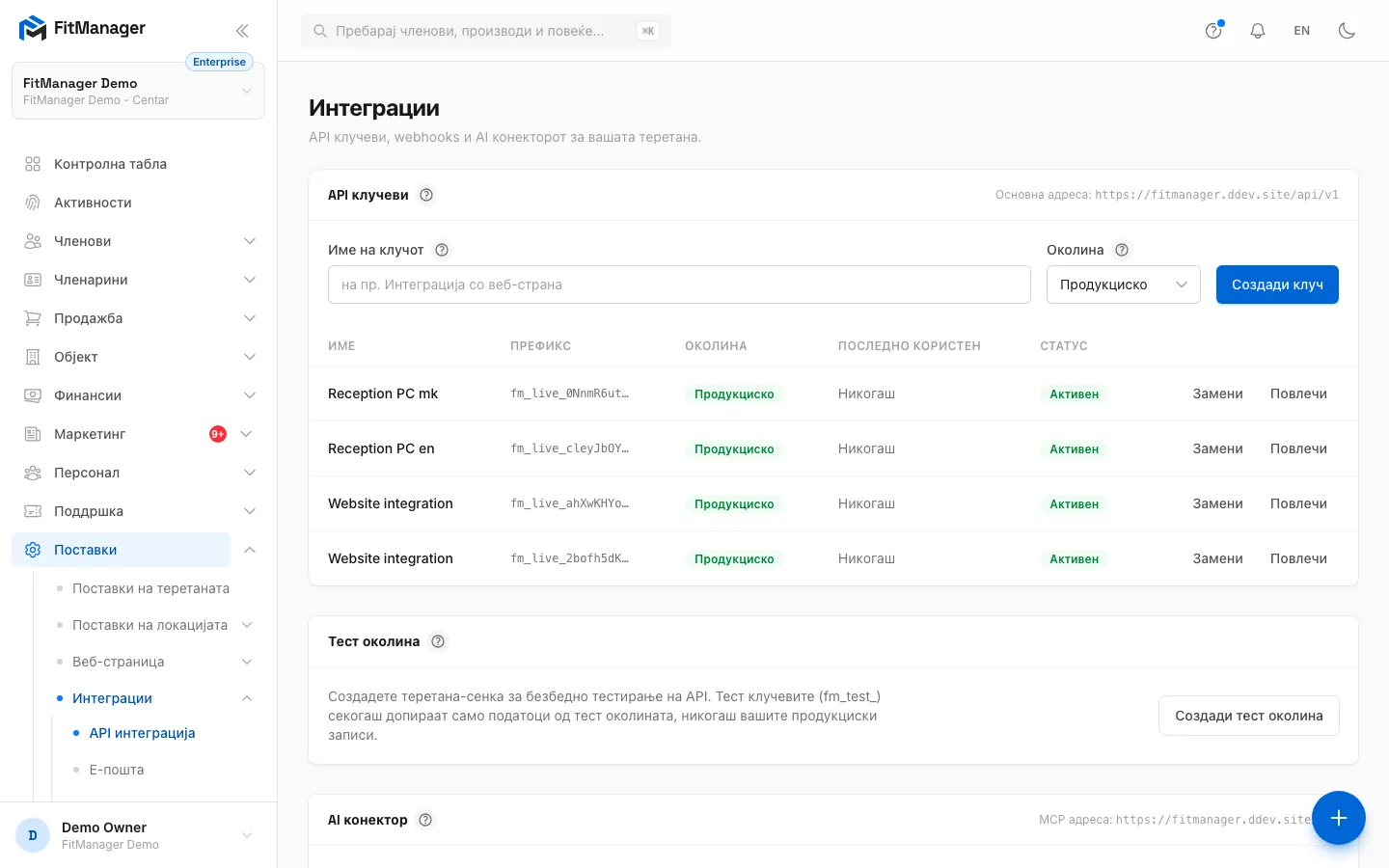
- Чекор 1: Ова е API адресата што ѝ треба на FitManager Control. Подоцна ја копирате во апликацијата.
- Чекор 2: Именувајте го клучот по компјутерот на кој оди, на пример Компјутер на рецепција.
- Чекор 3: Оставете ја околината на Продукциско, за вратите да работат со вашите вистински членови.
- Чекор 4: Кликнете Создади клуч.
- Чекор 5: Целиот клуч се прикажува само овој пат. Во Control се внесува како bearer токен.
- Чекор 6: Кликнете Копирај и залепете го клучот директно во Control, или чувајте го на безбедно место.
- Чекор 7: Кликнете Готово кога клучот е зачуван.
- Чекор 8: Клучот е во листата со префиксот и кога последно е користен, па гледате кога Control е поврзан.
- Во контролната табла одете во Поставки, Интеграции, API интеграција.
- Запишете ја Основна адреса прикажана горе десно на картичката API клучеви, на пример
https://yourgym.fitmanager.com/api/v1. Ова е API адресата што ѝ треба на Control. - Во Име на клучот внесете име што кажува каде се користи клучот, на пример
Компјутер на рецепција. - Оставете ја Околина на Продукциско.
- Кликнете Создади клуч.
- Целиот клуч се појавува во жолто поле. Кликнете Копирај и чувајте го на безбедно место додека не го залепите во Control. Ова е единствениот пат кога целиот клуч е прикажан.
- Кликнете Готово.
Клучот сега е во листата со колоната Последно користен. Штом Control се поврзе, таа колона се менува од Никогаш во скорешно време, што е брз начин да ја потврдите врската.
Ако не гледате API интеграција во Поставки, Интеграции, контактирајте ја поддршката на FitManager и тие ќе го постават клучот заедно со вас.
Чувајте го клучот како лозинка. Секој што го има може да зборува со API на вашата теретана. Ако протече, кликнете Повлечи до него и создадете нов. Повлекувањето веднаш го запира секој уред што го користи, па веднаш ажурирајте го Control.
Чекор 2: Преземете и инсталирајте го Control
- На компјутерот на рецепција отворете
fitmanager.com/mk/controlи кликнете Преземи за Windows. - Ако релето или конверторот на читачот го бара, преземете Win драјвер (CH340 USB-serial) од истата страница. Отпакувајте го, па во Windows Device Manager кликнете десен клик на уредот, изберете Update driver, потоа Browse my computer и посочете ја отпакуваната папка.
- Отпакувајте го ZIP-от во папка како
C:\FitManager. СодржиFitManagerControl.exeи папкатаscripts. - Стартувајте го
FitManagerControl.exeеднаш. Покрај себе ги создава папкитеconfigиlogs. - На екранот за активирање залепете го токенот за инсталација од тимот на FitManager и кликнете Activate.
Самата апликација Control е на англиски, па копчињата подолу се наведени како што се во неа.
Чекор 3: Поврзете го Control со теретаната
- Во Control кликнете Settings.
- Залепете го API клучот во Gym API bearer token.
- Во Remote open URL внесете ја основната адреса, а по неа
/access-points/open-requests, на примерhttps://yourgym.fitmanager.com/api/v1/access-points/open-requests. Control ја проверува за да ги подигне QR скенирањата и кликовите на Отвори врата од контролната табла. - Card check URL се користи кога читачот ќе прочита картичка. Побарајте од поддршката на FitManager адреса за вашата теретана кога поврзувате читачи на картички.
- Во If server unreachable изберете што прави вратата кога нема интернет: Keep the door closed (deny) ја држи затворена, Open the door for any card (allow) ја отвора за секоја картичка, а Open only for valid members in the offline copy ја отвора само за валидни членови од локалната копија. Последната опција бара Offline member list URL, што исто така го дава поддршката. Скенирањата без интернет се чуваат и се испраќаат во FitManager кога врската ќе се врати, па дневникот на пристап останува целосен.
- Оставете ги Relay open bytes и Relay close bytes на стандардните вредности за LCTech реле.
- Зачувајте. Ознаката API горе покажува API online кога Control стигнува до FitManager.
Чекор 4: Додадете ги вратите
- Во табот Entrance Control кликнете + Access point.
- Внесете Name, на пример
Влезна врата. - Во Code залепете го QR токен на вратата од нејзината страница во FitManager. Мора точно да се совпаѓа.
- Изберете Card reader (input) и Relay (output) од листите со порти. Едното може да остане празно: вратата може само да чита картички, или само да управува реле.
- Поставете Relay open time, бројот на секунди колку вратата останува отклучена.
- Ако читачите ја испраќаат картичката како код на објект и број, означете Card format за Control да ја претвори во бројот од 10 цифри што го чува FitManager.
- Зачувајте, па кликнете Pulse на картичката на вратата за да го тестирате релето.
За неколку секунди вратата покажува Онлајн на нејзината страница во FitManager.
Чекор 5: Нека работи непрекинато
- Затворете го Control.
- Отворете ја папката
scripts, кликнете десен клик наinstall-windows-service.ps1и изберете Run with PowerShell како администратор. Ако Windows ја блокира, отворете PowerShell како администратор во папката на Control и извршетеpowershell -ExecutionPolicy Bypass -File scripts\install-windows-service.ps1. - Скриптата го стартува Control при најава на Windows, го рестартира во рок од една минута ако запре и не дозволува компјутерот и USB портите да заспијат.
- Вклучете автоматска најава на Windows (извршете
netplwiz), за по прекин на струја компјутерот да се врати со Control вклучен.
Control сам се ажурира. Проверува за нови верзии при старт и на секој час, па страницата за преземање ви треба само за првата инсталација.
Фискален принтер, терминал и киоск
Табовите POS System и Kiosk го користат истиот API клуч и истата API адреса. Секоја страница со поставки во FitManager го прикажува идентификаторот што се залепува во Control:
- Фискален принтер: Поставки, Интеграции, Фискален принтер, поле Идентификатор на уредот. Видете Фискален принтер.
- Картичен терминал: Поставки, Поставки на локацијата, Каса, поле Id на терминалот. Видете Картичен терминал.
- Киоск: Поставки, Интеграции, Киоск, поле Идентификатор на киоскот. Видете Киоск.
Решавање проблеми
Control вели дека не е активиран
Токенот за инсталација недостасува или е деактивиран. Контактирајте ја поддршката на FitManager со името на компјутерот.
Ознаката API покажува API offline
Проверете ја интернет врската и Remote open URL. Погрешен или повлечен клуч се гледа како грешка во Logs (HTTP 401). Ако претплатата на теретаната е неплатена по периодот на толеранција, уредите престануваат да работат додека не се плати фактурата (HTTP 402).
Табот покажува Nothing enabled
Тој таб не е вклучен за вашата инсталација, или вашиот пакет ја нема функцијата. Контактирајте ја поддршката.
Вратата не се отвора
Видете Решавање проблеми со врати за врати офлајн, непознати картички, одбиени членови и релеа што не кликаат.
Дали оваа страница ви помогна?
Поврзани статии
Сè уште имате проблем?
Пишете ни и ќе ви одговориме во рок од еден работен ден.